
wpf_template.md 10 KB
Элементы управления | Содержание | Фильтрация данных
Каркас приложения. Модель данных. Привязка данных. Табличный вывод.
Каркас приложения.
На прошлых занятиях и лекциях мы разработали каркас для наших будущих приложений. Рассмотрим его ещё раз:
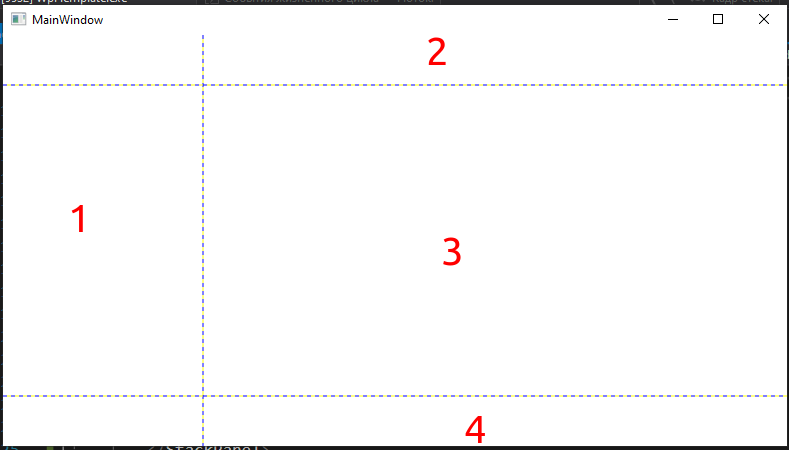
В левой колонке (1) у нас будет элемент StackPanel, объединяющий все три строки. В нём будут находится логотип компании и основное меню приложения. Эта колонка имеет фиксированную ширину.
В верхней строке правой колонки (2) будет расположено меню для элементов фильтрации, поиска и т.д. Эта строка имеет высоту "Auto", т.е. будет зависеть от содержимого.
В середине второй колонки (3) будет расположен основной список с данными: элементы DataGrid или ListView
В нижней строке второй колонки (4) в перспективе будем располагать счётчики, пагинаторы и т.п. (высота тоже "auto")
Разметка выглядит так:
<Grid ShowGridLines="True">
    <Grid.RowDefinitions>
        <RowDefinition Height="auto"/>
        <RowDefinition />
        <RowDefinition Height="auto"/>
    </Grid.RowDefinitions>
    <Grid.ColumnDefinitions>
        <ColumnDefinition Width="200"/>
        <ColumnDefinition/>
    </Grid.ColumnDefinitions>

    <!-- типа логотип компании -->
    <Image
        Source="/Img/simon.png"
        Grid.RowSpan="2"/>

    <StackPanel
        Orientation="Vertical"
        Grid.RowSpan="3"
        VerticalAlignment="Bottom">
        <Button
            x:Name="ExitButton"
            Content="Выход"
            Click="ExitButton_Click"
            Height="50"/>
    </StackPanel>

    <WrapPanel
        Orientation="Horizontal"
        Grid.Column="1"
        MinHeight="50">
        <!-- минимальную высоту я тут поставил, чтобы верхнюю строку сетки было видно. В реальном приложении она не нужна -->
    </WrapPanel>
</Grid>
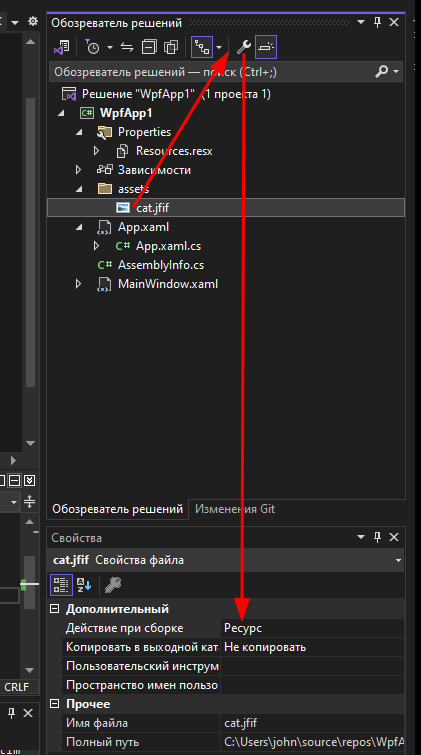
Для того, чтобы картинки были видны в рантайме нужно их поместить а ресурсы:
Модель данных
В следующем году мы будем получать данные из базы данных, а пока будем экспериментировать на "кошках". Заодно оформим получение данных в виде интерфейса.
В заданиях WorldSkills есть требование логически выделять модели. Поэтому создадим в проекте папку Model (в контекстном меню решения выбрать добавить - создать папку)
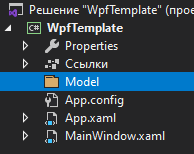
Создадим классы Cat (Кошка) и CatBreed (порода кошки) (в контекстном меню папки Model выбрать Добавить - класс):
namespace WpfTemplate.Model
{
    public class CatBreed
    {
        public string title { get; set; }
    }
}
namespace WpfTemplate.Model { public class Cat { public string name { get; set; } public int age{ get; set; } public string color { get; set; } public string photo { get; set; } // порода public CatBreed breed { get; set; } } }Студия может не добавить модификатор доступа классам - допишите public
Для работы с данными создадим интерфейс IDataProvider (поставщик данных) и класс LocalDataProvider, реализующий этот интерфейс (это уже не модель, а прочие классы, поэтому их создаём в каталоге
Classes)В интерфейсе нам пока нужен только один метод: получение списка кошек
namespace WpfTemplate.Classes
{
    interface IDataProvider
    {
        IEnumerable<Cat> getCats();
    }
}
Метод GetCats класса LocalDataProvider возвращает список кошек, созданный программно
namespace WpfTemplate.Classes
{
    public class LocalDataProvider : IDataProvider
    {
        public IEnumerable<Cat> getCats()
        {
            return new Cat[]{
                new Cat{
                    age=1,
                    breed = new CatBreed() { title = "Дворняжка" },
                    color="Белый",
                    name="Ириска"},
                new Cat{
                    age=2,
                    breed = new CatBreed() { title = "Шотландская вислоухая" },
                    color="Коричневый",
                    name="Изи"},
                new Cat{
                    age=3,
                    breed = new CatBreed() { title = "Сиамский" },
                    color="Цветной",
                    name="Макс"}
            };
        }
    }
}
В пространстве имен проекта создадим класс Globals, в котором объявим публичную статическую переменную dataProvider типа IDataProvider:
namespace WpfTemplate.Classes
{
    class Globals
    {
        public static IDataProvider dataProvider;
    }
}
Это нужно, чтобы поставщик данных был виден в любом месте проекта.
В конструкторе главного окна (
MainWindow.xaml.cs) присвоим глобальной переменной dataProvider экземпляр класса LocalDataProvider и сохраним список кошек в свойстве catListpublic IEnumerable<Cat> catList { get; set; } public MainWindow() { InitializeComponent(); DataContext = this; Globals.dataProvider = new LocalDataProvider(); catList = Globals.dataProvider.getCats(); } private void ExitButton_Click( object sender, RoutedEventArgs e) { Application.Current.Shutdown(); }
Привязка данных. Табличный вывод
Теперь, имея данные для отображения, мы можем разместить в разметке элемент DataGrid и "привязать" к нему данные:
<DataGrid
    Grid.Row="1"
    Grid.Column="1"
    CanUserAddRows="False"
    AutoGenerateColumns="False"
    ItemsSource="{Binding catList}"
>
    <DataGrid.Columns>
        <DataGridTextColumn
            Header="Кличка"
            Binding="{Binding name}"/>
        <DataGridTextColumn
            Header="Возраст"
            Binding="{Binding age}"/>
        <DataGridTextColumn
            Header="Цвет"
            Binding="{Binding color}"/>
        <DataGridTextColumn
            Header="Порода"
            Binding="{Binding breed.title}"/>
    </DataGrid.Columns>
</DataGrid>
Атрибут
CanUserAddRows="False"запрещает элементу DataGrid добавлять строки с таблицуАтриут
AutoGenerateColumns="False"запрещает автоматическое формирование столбцов таблицы - мы вручную описываем те столбцы, которые хотим видеть.Атрибут
ItemsSource="{Binding catList}""привязывает" к таблице источник данных - наш список кошек.В колонках таблицы мы уже "привязываемся" к свойствам класса источника данных
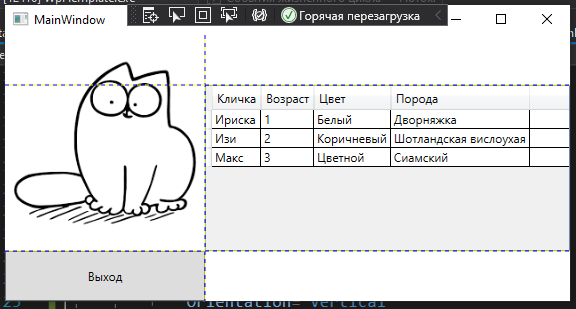
Приложение должно выглядеть примерно так:
Задание
Реализовать приложение из лекции и оформить отчет со скриншотами в репозиторий.
Требования к репозиторию:
- в репозитории должны быть исходные коды проекта (весь каталог проекта)
- в репозитории не должно быть бинарных файлов (каталоги
bin,objи.vsдля C#) - используйте файл.gitignore - в корне репозитория должен быть файл
readme.mdс отчётом о проекте - в отчёте должны быть:
- заголовок (с названием конспекта или лабораторной)
- блоки кода (не весь проект, а только наиболее важные куски, относящиеся к теме лекции/лабораторной) - скриншоты работающего приложения.
Например, ваш проект называется SomeProject, в таком случае структура файлов в репозитории должна быть примерно такая:
img(каталог со скринами для отчета)SomeProject(каталог с проектом)SomeProject.sln.gitignorereadme.md