
wpf_listbox.md 10 KB
| Предыдущая лекция | Следующая лекция | |
|---|---|---|
| Поиск, сортировка | Содержание | Стили, триггеры и темы |
Вывод данных согласно макета (ListBox, Image).
Вывод списком
В реальных проектах DataGrid используется редко. Обычно используется компонент ListBox. Пример из задания одного из прошедших демо-экзаменов:
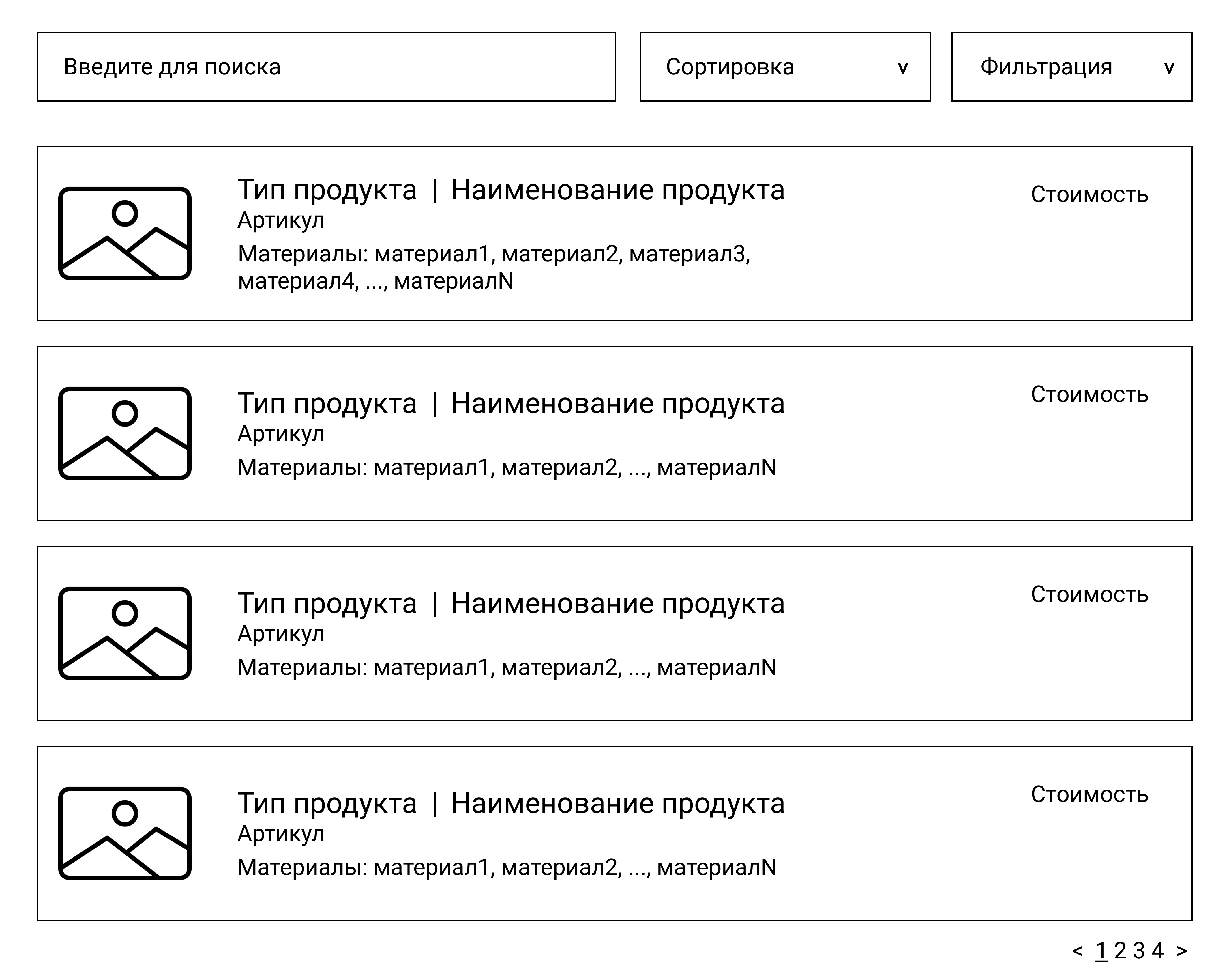
Вверху уже знакомый нам WrapPanel, а вот основная информация выводится в виде блоков
Для создания такого макета используется элемент ListBox
В разметке вместо DataGrid вставляем ListBox:
<ListBox
    Grid.Row="1"
    Background="White"
    ItemsSource="{Binding catList}"
>
    <!--
        сюда потом вставить ListBox.ItemTemplate
    -->
</ListBox>
Внутри него вставляем шаблон для элемента списка (ListBox.ItemTemplate): пока у нас только прямоугольная рамка со скруглёнными углами (в этом макете вроде скрулять не надо, возможно осталось от другого шаблона)
<ListBox.ItemTemplate>
    <DataTemplate>
        <Border
            BorderThickness="1"
            BorderBrush="Black"
            CornerRadius="5"
        >

            <!-- сюда потом вставить содержимое: grid из трёх колонок -->

        </Border>
    </DataTemplate>
</ListBox.ItemTemplate>
Внутри макета вставляем Grid из трёх колонок: для картинки, основного содержимого и ещё чего-нибудь.
<Grid
    Margin="10"
    HorizontalAlignment="Stretch"
>
    <Grid.ColumnDefinitions>
        <ColumnDefinition Width="64"/>
        <ColumnDefinition Width="*"/>
        <ColumnDefinition Width="auto"/>
    </Grid.ColumnDefinitions>

    <!-- сюда потом вставить колонки -->

</Grid>
В первой колонке выводим изображение:
<Image
    Width="64"
    Height="64"
    Source="{Binding imageBitmap,TargetNullValue={StaticResource defaultImage}}" />
Обратите внимание, в классе Cat нет поля imageBitmap. Для получения картинки я использую вычисляемое свойство imageBitmap - в геттере проверяю есть ли такая картинка, т.к. наличие названия в модели не означает наличие файла на диске. Если файла нет, то возвращается null и рисуется картинка по-умолчанию, которую надо зашить в ресурсы приложения.
В реальных проектах, конечно, изображения получают с сервера, но на демо-экзамене на реализацию этого функционала времени нет, поэтому картинки кладутся в каталог с проектом (не в ресурсы, а в каталог с исполняемым файлом). Нам нужно найти картинки для нашей предметной области и добавить в поле photo
Добавьте в класс Cat вычисляемое свойство:
public class Cat
{
    ...

    public Uri? imageBitmap {
        get {
            var imageName = Environment.CurrentDirectory + "/img/" + (photo ?? "");

            return System.IO.File.Exists(imageName) ? new Uri(imageName) : null;
        }
    }
}
Что здесь происходит?
- Свойство
Environment.CurrentDirectoryвозвращает путь к исполняемому файлу, т.е. что-то типа<путь к проекту>/bin/debug/net-8 - затем к нему добавляется подкаталог
img, т.е. все ваши картинки должны быть в этом подкаталоге - и в конце добавляется содержимое поля
photo(его надо добавить в модель и в поставщике данных заполнить названиями существующих файлов изображений) - перед возвращением результата проверяется есть ли такой файл на диске
Изображение по-умолчанию задается в ресурсах окна. Но в принципе можно их задать и в элементе ListBox, т.к. в других элементах это изображение не используется.
<Window.Resources>
    <BitmapImage
        x:Key='defaultImage'
        UriSource='./Images/picture.png' />
</Window.Resources>
тут, как раз, указывается путь к изображению в ресурсах (в моём случае в приложении создан каталог Images)
Во второй колонке вывожу основную информацию о кошке: кличку и породу.
Так как данные выводятся в несколько строк, то заворачиваю их в StackPanel (тут можно использовать и Grid, но их и так уже много в разметке)
<StackPanel
    Grid.Column="1"
    Margin="5"
    Orientation="Vertical">

    <TextBlock
        Text="{Binding name}"/>

    <TextBlock
        Text="{Binding breed.title}"/>
</StackPanel>
В третьей колонке выводим возраст
<TextBlock
    Grid.Column="2"
    Text="{Binding age}"/>
На данный момент приложение должно выглядеть примерно так (я поле photo не заполнил, поэтому у всех заглушка по-умолчанию)
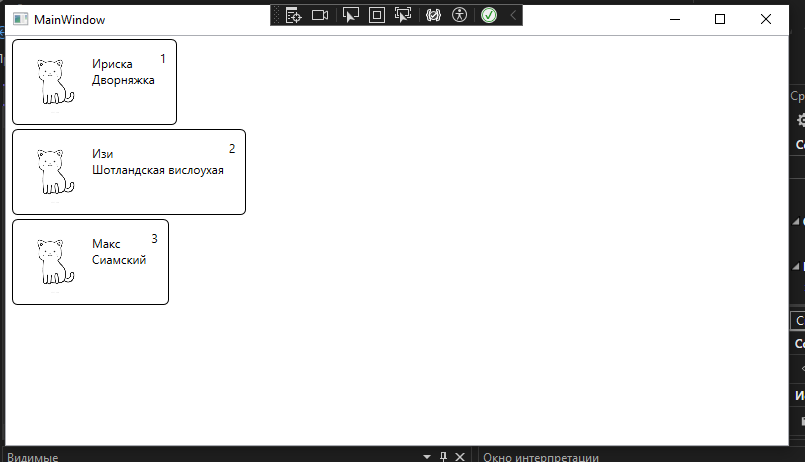
Видно, что размер элемента зависит от содержимого.
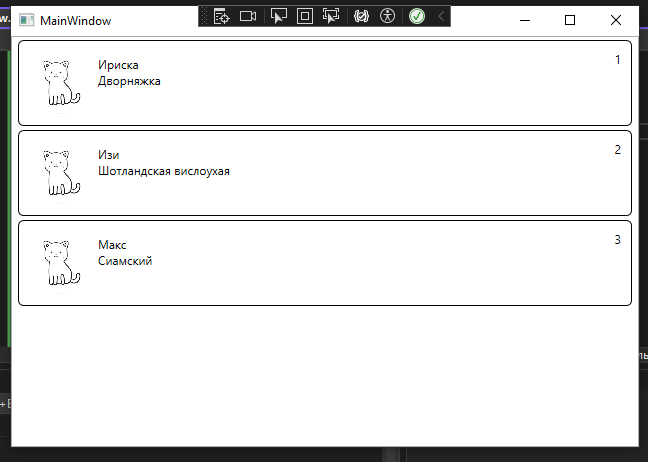
Чтобы это исправить нужно добавить в ListBox стиль для элемента контейнера, в котором задать горизонтальное выравнивание по ширине:
<ListBox
    Grid.Row="1"
    Grid.Column="1"
    ItemsSource="{Binding ProductList}"
>
    <ListBox.ItemContainerStyle>
        <Style
            TargetType="ListBoxItem">
            <Setter
                Property="HorizontalContentAlignment"
                Value="Stretch" />
        </Style>
    </ListBox.ItemContainerStyle>
    ...
Теперь окно должно выглядеть как положено:
Вывод данных "плиткой"
Такое задание было на одном из прошлых чемпионатов, вполне вероятно что появится и на демо-экзамене.
Компоненты ListBox и ListView по умолчанию инкапсулируют все элементы списка в специальную панель VirtualizingStackPanel, которая располагает все элементы по вертикали. Но с помощью свойства ItemsPanel можно переопределить тип панели элементов внутри списка.
Мы будем использовать уже знакомую вам WrapPanel:
<ListBox.ItemsPanel>
    <ItemsPanelTemplate>
        <WrapPanel
            HorizontalAlignment="Center"
            ItemsWidth="200"
        />
    </ItemsPanelTemplate>
</ListBox.ItemsPanel>
Атрибут HorizontalAlignment используем, чтобы "плитки" центрировались.
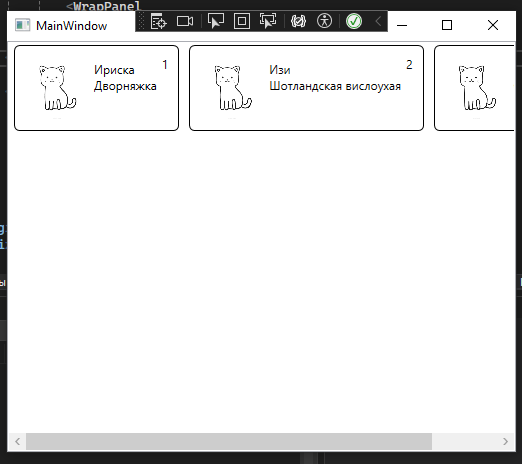
Как видим, элементы отображаются горизонтальным списком, но нет переноса. Для включения переноса элементов нужно в ListBox отключить горизонтальный скролл, добавив атрибут ScrollViewer.HorizontalScrollBarVisibility="Disabled":
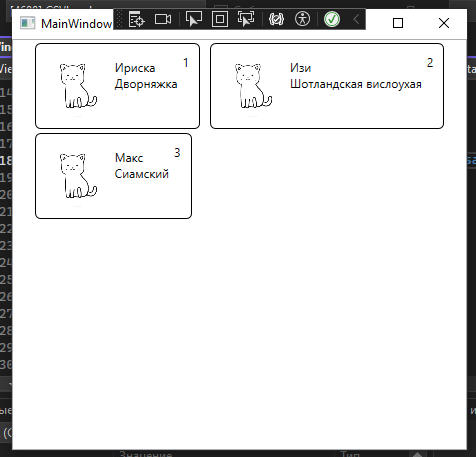
Свойство ItemContainerStyle уже не нужно и его можно убрать.
Размеры наших элементов по-прежнему зависят от содержимого - тут надо править шаблон (ширина элемента Grid в DataTemplate).
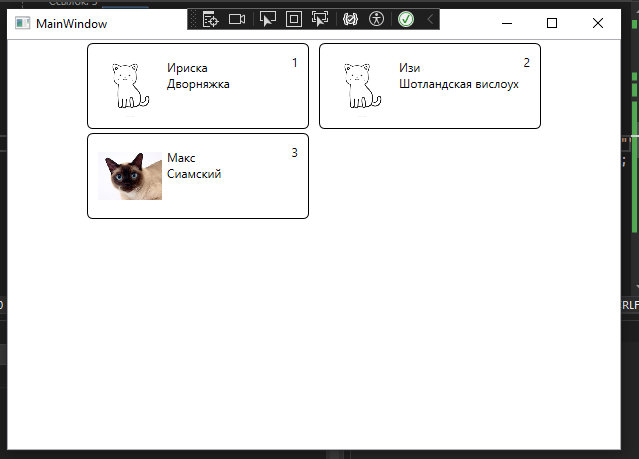
Итоговая разметка для вывода "плиткой" должна выглядеть примерно так:
<ListBox
    ItemsSource="{Binding catList}"
    ScrollViewer.HorizontalScrollBarVisibility="Disabled"
>
    <ListBox.ItemsPanel>
        <ItemsPanelTemplate>
            <WrapPanel
                HorizontalAlignment="Center" />
        </ItemsPanelTemplate>
    </ListBox.ItemsPanel>

    <ListBox.ItemTemplate>
        ...
Задание
- Реализовать вывод списком и плиткой в проекте "кошки" (можете сразу два списка на одном экране)
- При выводе списка плиткой поправить вёрстку поля "имя" (у меня уезжает за край экрана, надо добавить поддержку переносов)
| Предыдущая лекция | Следующая лекция | |
|---|---|---|
| Поиск, сортировка | Содержание | Стили, триггеры и темы |