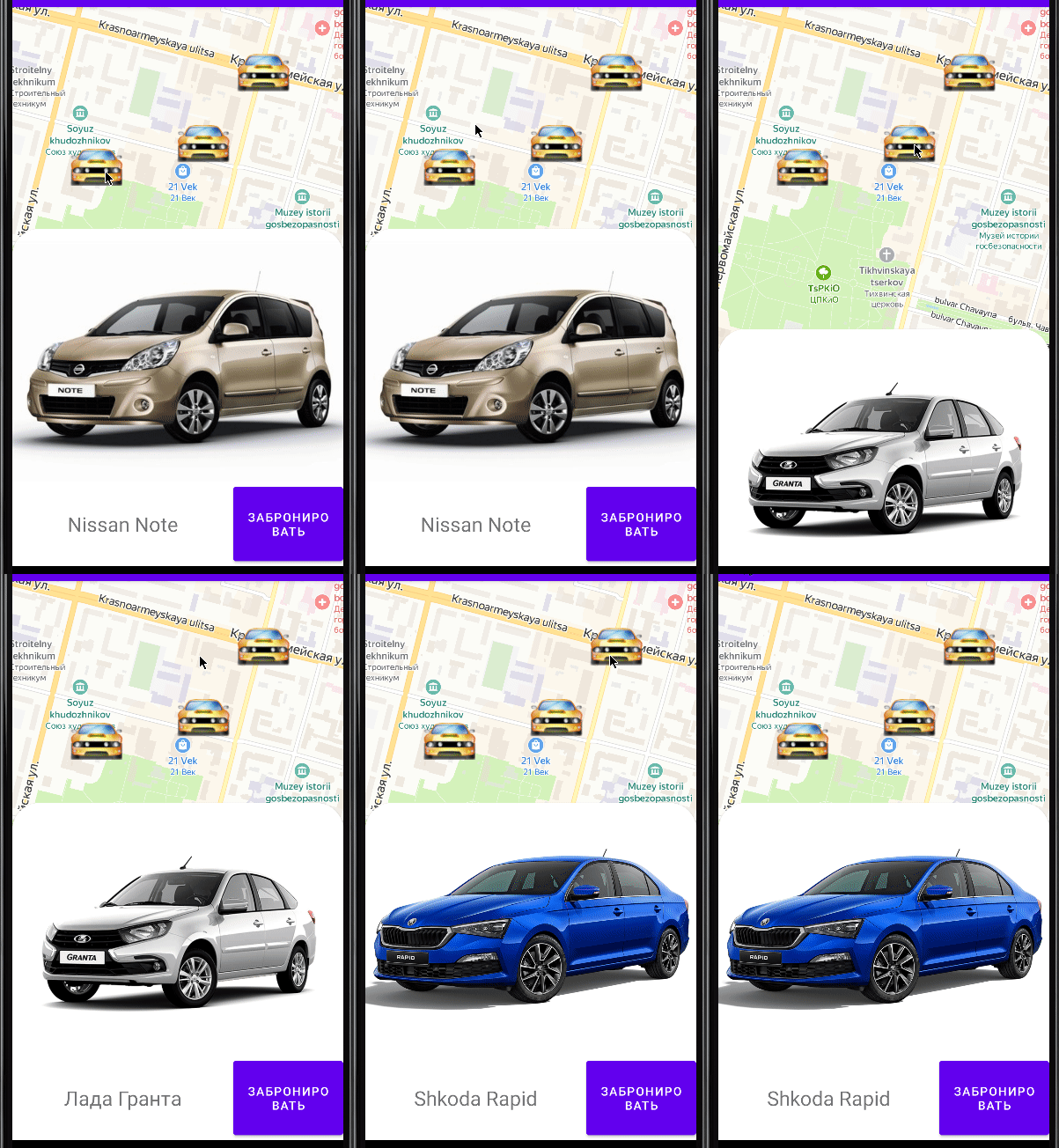
# Работа с картами
>Этот вариант написан для [Яндекс.карт](https://yandex.ru/dev/maps/mapkit/doc/intro/concepts/about.html?from=mapkit)
>Описание API каршеринга доступно по ссылке:
>http://swagger.kolei.ru/?url=http://carsharing.kolei.ru/swagger/api.yml
### Шаг 1. Получите ключ для работы с MapKit
Переходим по [ссылке](https://developer.tech.yandex.ru/services/) (если у вас нет аккаунта yandex, то нужно сделать)
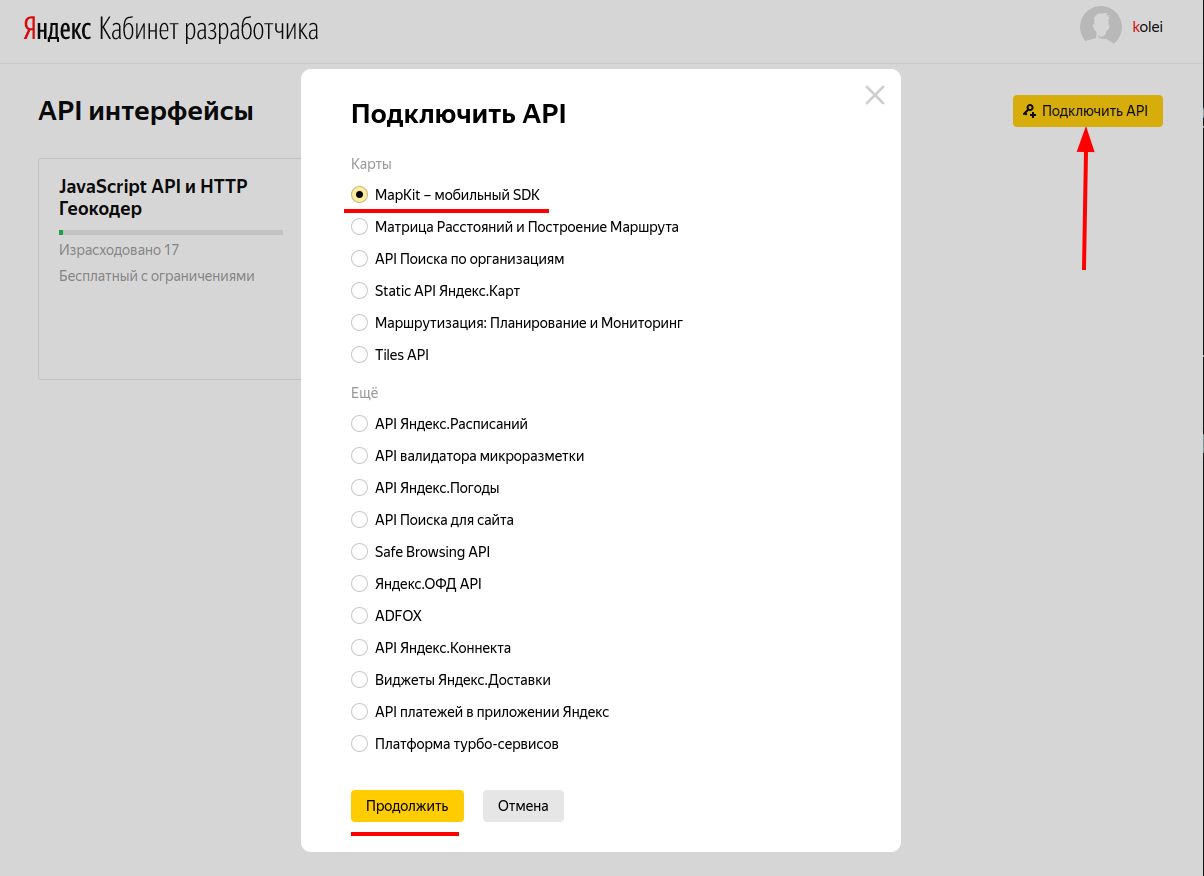
Нажмите "Подключить API" и выберите пакет "MapKit - мобильный SDK".
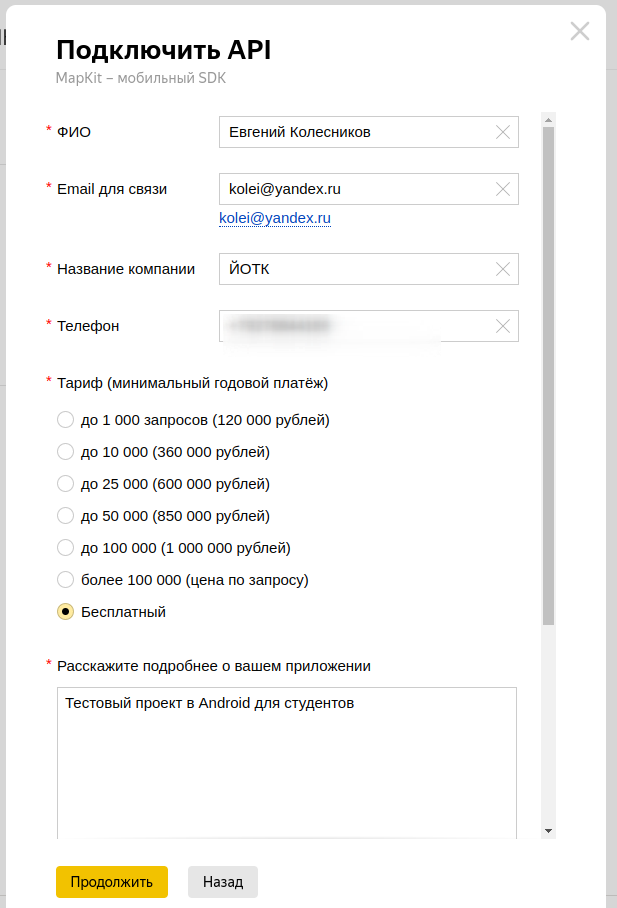
Заполните форму
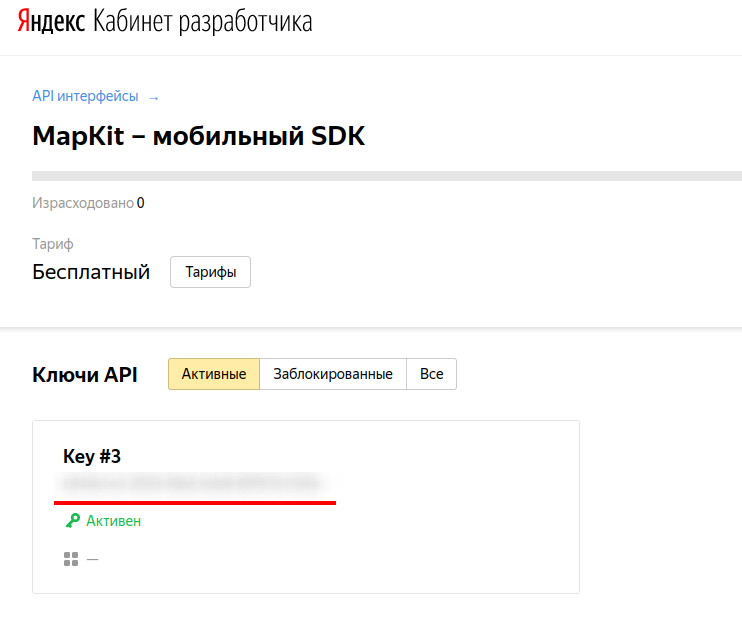
В итоге у вас будет ключ
### Шаг 2. Установите библиотеку MapKit
Создайте проект, откройте `build.gradle` **проекта**, В секции `buildscript/repositories` добавьте репозитории **Maven Central** и **Google Maven** (этот блок должен быть ДО секции `plugins`):
```txt
buildscript {
repositories {
mavenCentral()
maven {
url "https://maven.google.com/"
}
}
}
```
Откройте файл `build.gradle` приложения (модуля). В секции *dependencies* добавьте зависимость:
```txt
implementation 'com.yandex.android:maps.mobile:4.2.2-lite'
```
### Шаг 3. Настройте библиотеку
1. Добавьте карту на Activity:
```xml
```
1. Установите ваш API-ключ в методе *onCreate()* вашего наследника **Application** (судя по названию класса это должен быть наш класс **MyApp**, но я устанавливаю ключ в активности с картой):
```kt
private lateinit var mapView: MapView
val yotcLat = 56.639478
val yotcLon = 47.892127
override fun onCreate(savedInstanceState: Bundle?) {
super.onCreate(savedInstanceState)
MapKitFactory.setApiKey( ТУТ ВАШ КЛЮЧ )
```
1. Инициализируйте карту в методе *onCreate()* нужного **Activity**:
**Внимание!!! Инициализацию нужно делать до вызова *setContentView***
```kt
MapKitFactory.setApiKey(apiKey)
MapKitFactory.initialize(this)
setContentView(R.layout.activity_main)
// получение указателя на визуальный элемент "карта"
mapView = findViewById(R.id.mapview)
// перемещение камеры в нужную точку
mapView.map.move(
CameraPosition(
Point(yotcLat, yotcLon),
18.0f, // зум
0.0f,
0.0f
),
Animation(Animation.Type.SMOOTH, 0f),
null
)
```
1. Передайте события *onStart* и *onStop* в **MapKitFactory** и **MapView**. Иначе **MapKit** не сможет отобразить карту и остановить обработку карты, когда **Activity** с картой становится невидимым для пользователя:
```kt
override fun onStart() {
super.onStart()
MapKitFactory.getInstance().onStart()
mapView.onStart()
}
override fun onStop() {
mapView.onStop()
MapKitFactory.getInstance().onStop()
super.onStop()
}
```
На этом этапе приложение уже должно нормально запускаться и показывать карту.
### Добавление маркеров на карту
У яндекс карт, насколько я понял, нет стандарного значка для маркера текущей локации, все маркеры делаются одинаково из картинок (есть варианты и из фигур, но их рассматривать не будем). Добавьте в ресурсы приложения картинку для маркера текущей локации (в каталог `res/drawable`) и создайте маркер (в конструкторе, после камеры):
```kt
val imageProvider: ImageProvider = ImageProvider
.fromResource(
this,
R.drawable.location_marker)
mapView
.map
.mapObjects
.addPlacemark(
Point(
yotcLat,
yotcLon),
imageProvider)
```
### Отображение детальной информации об объекте
В яндекс картах я не нашёл аналога **InformationWindow** - окна, появляющегося при клике на маркер у гугла. Реализуем показ обычными визуальными элементами:
1. Добавьте в разметку окна **LinearLayout** с необходимым содержимым. Задайте ему атрибут `visibility="gone"` (не показывать и не занимать место)
1. В свойствах класса окна добавьте массив для созданных маркеров и указатель на обработчик клика (тапа) по маркеру:
```kt
private var markerList = ArrayList()
private var markerTapListener: MapObjectTapListener? = null
```
1. В класс добавьте методы для задания обработчика и для добавления маркера:
```kt
private fun setTapListener(listener: MapObjectTapListener) {
markerTapListener = listener
}
private fun addMarker(
latitude: Double,
longitude: Double,
@DrawableRes imageRes: Int,
userData: Any? = null
): PlacemarkMapObject
{
val marker = mapView.map.mapObjects
.addPlacemark(
Point(latitude, longitude),
ImageProvider
.fromResource(
this,
imageRes)
)
marker.userData = userData
markerTapListener?.let{
marker
.addTapListener(it) }
return marker
}
```
1. Задайте обработчик клика. Добавьте маркер на карту (в примере добавляется один в конструкторе, но вы получаете их из интернета, запросив список автомобилей)
```kt
setTapListener { mapObject, point ->
detailInfo.visibility = View.VISIBLE
// тут задайте информацию о маркере (фото, модель...)
// mapObject.userData содержит экземпляр Car, который вы задали при создании маркера
true
}
```
Этот кусок выполнять в цикле при разборе массива автомобилей
```kt
// создайте экземпляр информации об автомобиле
val car = Car(...)
markerList.add(
addMarker(
lat,
lon,
R.drawable.car,
car
)
)
```