# Android TV
>Содрано [отсюда](https://habr.com/ru/post/316260/), [отсюда](https://skillbox.ru/media/code/razrabotka_pod_android_tv/) и [отсюда](https://skillbox.ru/media/code/razrabotka_pod_android_tv_part2/)
[Первая](https://habr.com/ru/post/316260/) статья довольно древняя (2016 год), попробуем реализовать в 2022
Данная лекция познакомит вас с разработкой простого приложения для Android TV.
Так как интерфейс приложений для телефонов и Android TV имеет существенные различия, то мы должны создать интерфейс приложения, подходящий для взаимодействия на TV. Например, нам следует создавать приложения с которыми можно взаимодействовать, используя только клавиши `—` `↑` `↓` `→` `←`. В реализации такого интерфейса нам может помочь библиотека **LeanbackSupport**, позволяющая вполне легко создавать UI, который будет удобен при работе с приложениями на Android TV.
## Коротко о библиотеке Leanback
Библиотека Leanback представляет собой набор шаблонов экранов с различными функциональными особенностями. Есть экраны для отображения списков, карточек контента, диалогов и т. д. Эти экраны обрабатывают все пользовательские переходы между элементами и анимации, а также имеют довольно обширный функционал для построения простых приложений “из коробки”. Идеология данной библиотеки заключается в том, что все приложения на ее основе должны быть похожи в плане пользования. Не нужно думать, узнает ли пользователь о том что можно прокрутить вниз? Узнает, потому что он уже пользовался сотнями однотипных приложений.
## Создание проекта в Android Studio
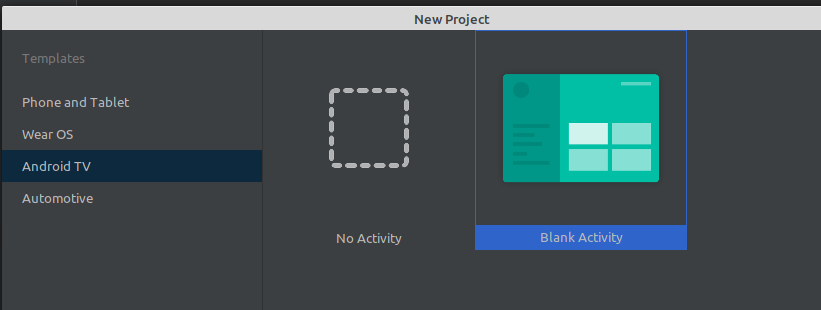
Запустив Android Studio, необходимо создать новый проект. При создании выбрать платформу TV и указать минимальную версию SDK. Android Studio предложит нам создать "Blank Activity", его и создадим (в оригинальной статье предлагают создать пустой проект без активности "No Activity" и руками добавлять классы, файлы разметки и фрагменты, но это долго, проще выкинуть лишнее из рабочего проекта)
Можем запустить и увидеть что проект работает и что-то показывает:
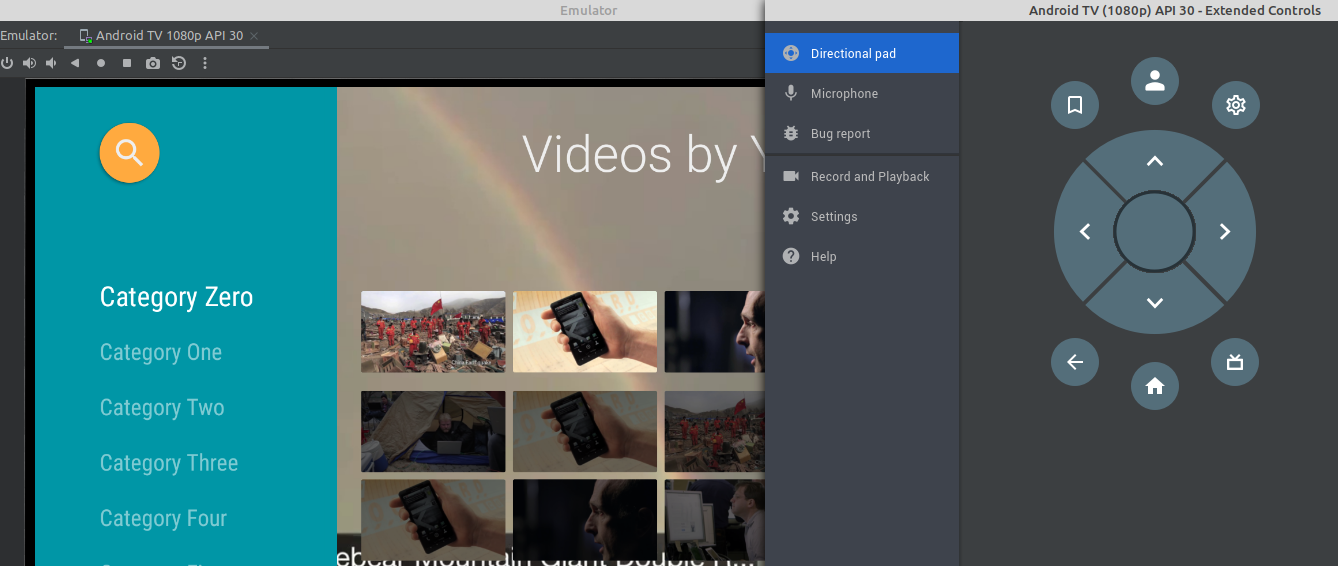
Рассмотрим структуру созданного проекта:
### Манифест
>Менять мы пока ничего не будем, просто ознакомимся с особенностями проекта для TV
* По-умолчанию уже добавлено разрешение на работу с интернетом
```xml
```
* Заданы требования к целевому устройству
Может отсутствовать (не требуется) тачскрин:
```xml
```
Приложение должно запускаться только на Android TV. Если вы разрабатываете приложение не только для TV, то вам следует установить значение *false*:
```xml
```
* При объявлении Activity мы указываем в *intent-filter* в теге *category*, что Activity должна запускаться на Android TV.
```xml
```
### MainActivity
Первым запускается как обычно **MainActivity**
```kt
class MainActivity : FragmentActivity()
{
override fun onCreate(savedInstanceState: Bundle?)
{
super.onCreate(savedInstanceState)
setContentView(R.layout.activity_main)
if (savedInstanceState == null) {
getSupportFragmentManager().beginTransaction()
.replace(R.id.main_browse_fragment, MainFragment())
.commitNow()
}
}
}
```
`activity_main.xml`:
```xml
```
По коду мы видим, что вёрстка приложени состоит из единственного фрагмента, содержимое для которого генерится в классе **MainFragment**.
### MainFragment
Класс **MainFragment** наследуется от класса `BrowseSupportFragment()`, а про его структуру хорошо расписано во [второй](https://skillbox.ru/media/code/razrabotka_pod_android_tv/) статье.
**BrowseFragment** — это фрагмент, предназначенный для создания экрана со списками элементов и заголовками. Его структура выглядит следующим образом:

Рассмотрим каждый из элементов:
* **TitleView** - это контейнер с элементами. Он нужен для брендирования приложения (текст и логотип в правом верхнем углу), а также для добавления кнопки поиска. Чтобы кнопка поиска была видимой, ей необходимо установить слушателя. Это можно сделать, вызвав метод *setOnSearchClickedListener* у фрагмента.
* **HeadersFragment & RowsFragment** - **HeadersFragment** — список заголовков в левой части экрана и **RowsFragment** — контейнер для контента в правой части экрана. Эти фрагменты работают в связке, и **BrowseFragment** делегирует им отрисовку элементов своего адаптера.
Таким образом, в методе *onActivityCreated* класса **MainFragment** настраиваются вышеперечисленные контейнеры. Можем убедиться в этом закомментировав функции, которые что-то делают и посмотрев на результат:
```kt
override fun onActivityCreated(savedInstanceState: Bundle?) {
Log.i(TAG, "onCreate")
super.onActivityCreated(savedInstanceState)
// prepareBackgroundManager()
// setupUIElements()
// loadRows()
// setupEventListeners()
}
```
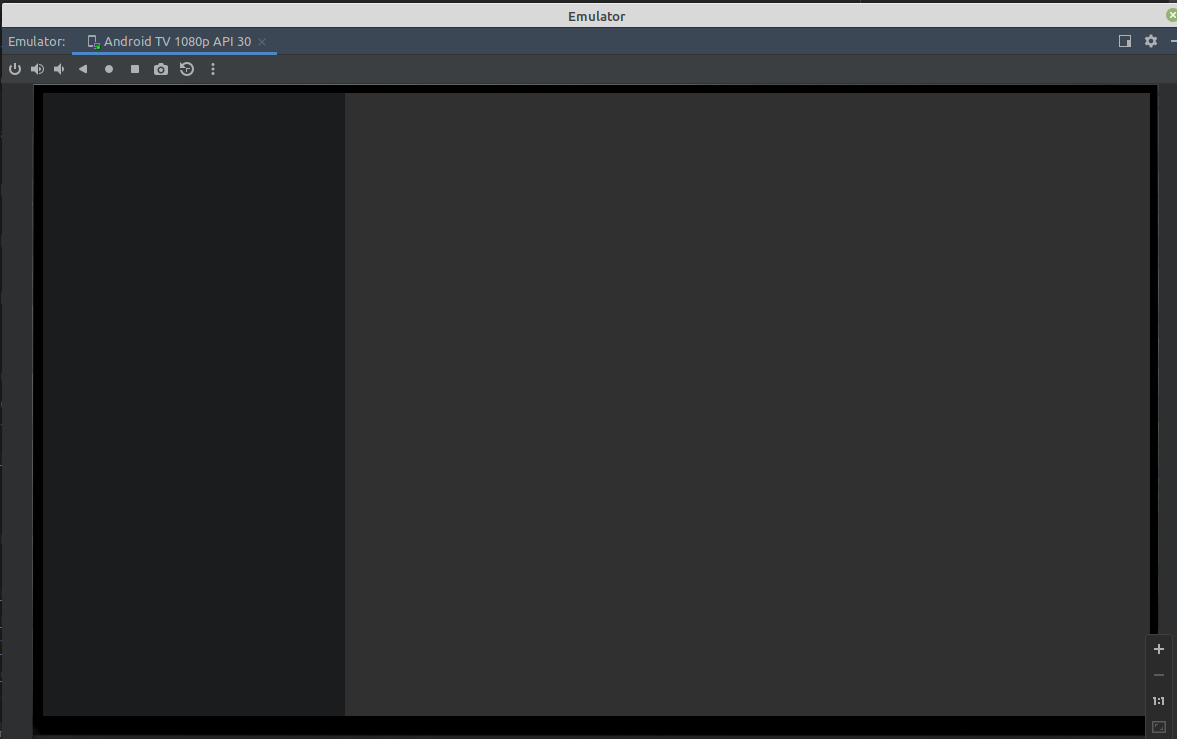
#### Метод *prepareBackgroundManager*
Инициализирует *lateinit* свойства класса и пока ничего не показывает
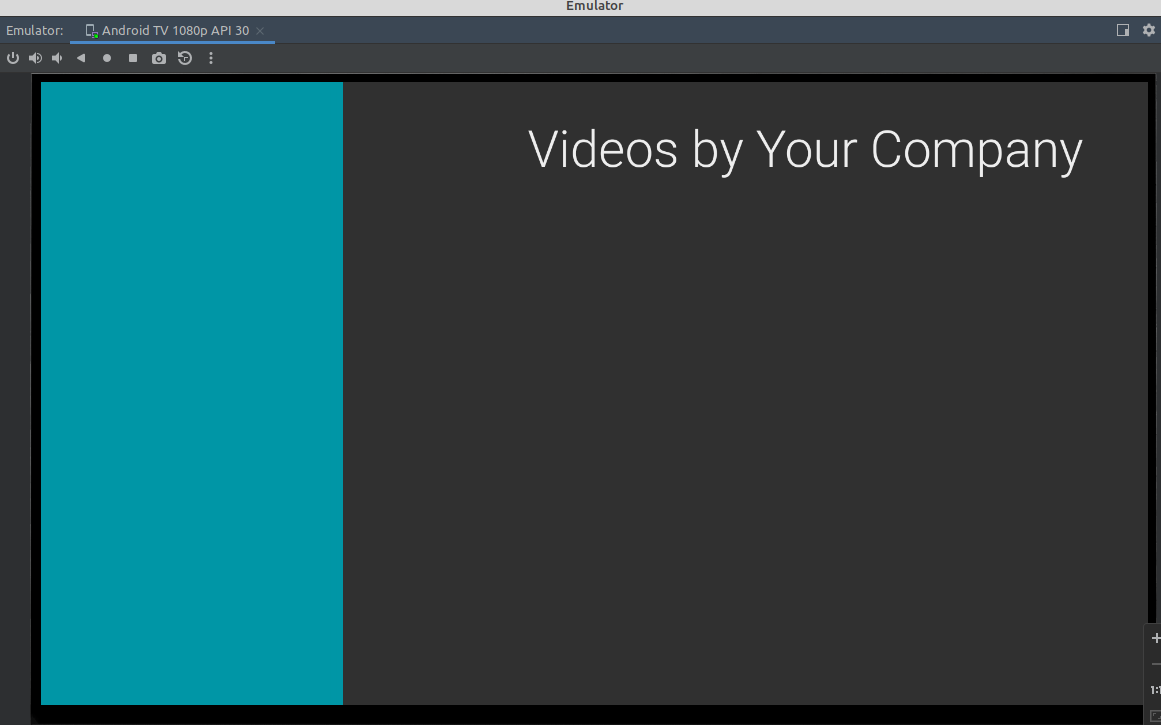
#### Метод *setupUIElements*
Устанавливает заголовок в правом верхнем углу и цвет для левой панели
#### Метод *loadRows*
Формирует всё содержимое, разберёмся с ним подробнее:
1. `val list = MovieList.list` - Получаем список фильмов
Свойство *list* класса **MovieList** возвращает массив объектов **Movie**, реализацию можно не разбирать, мы в реальном проекте всё-равно этот список будем получать динамически из АПИ.
1. `val rowsAdapter = ArrayObjectAdapter(ListRowPresenter())` - Создаётся **стандартный** адаптер **ArrayObjectAdapter** использующий **стандартный** класс-представление **ListRowPresenter** для вывода "строки". "Строка" (*ListRow* - строка списка), отображаемая этим представлением, выводит во фрагменте заголовков (*HeadersFragment* - левая часть экрана) заголовок, а во фрагменте строк (*RowsFragment* - правая часть) содержимое.
1. `val cardPresenter = CardPresenter()` - создание самописанного (реализующего абстрактный класс) экземпляра представления карточки фильма
1. Цикл перебора категорий (`for (i in 0 until NUM_ROWS)`)
>Тут количество категорий "прибито гвоздями", в реальном проекте мы будем перебирать список имеющихся категорий
```kt
if (i != 0) {
Collections.shuffle(list)
}
```
Эта конструкция меняет содержимое коллекции в случайном порядке для всех строк, кроме первой. Если этого не сделать, то выведутся одинаковые строки (строки формируются из одного и того же списка фильмов):
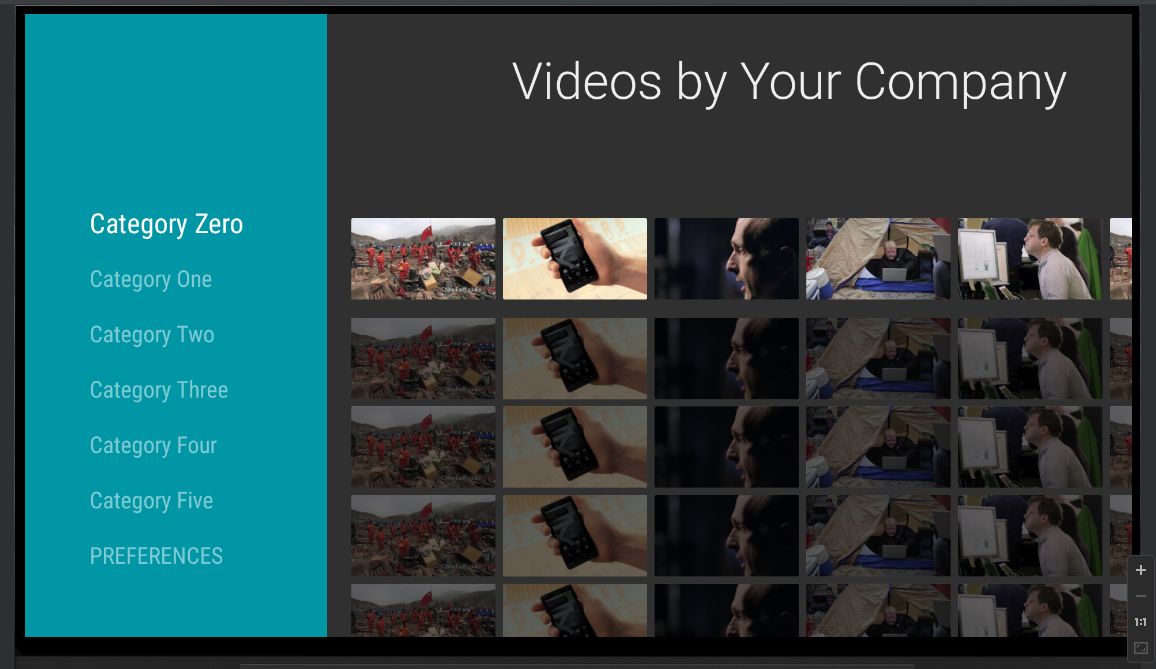
Далее создаётся адаптер для содержимого, которое будет отображаться в *RowsFragment* (правая часть экрана) и заполняется фильмами из списка:
```kt
val listRowAdapter = ArrayObjectAdapter(cardPresenter)
for (j in 0 until NUM_COLS) {
listRowAdapter.add(list[j % 5])
}
```
В конце цикла создаётся заголовок для категории. Заголовок вместе со списком фильмов добавляется в адаптер "строк" *rowsAdapter*:
```kt
val header = HeaderItem(
i.toLong(),
MovieList.MOVIE_CATEGORY[i])
rowsAdapter.add(
ListRow(
header,
listRowAdapter))
```
В итоге структура выглядит примерно так:
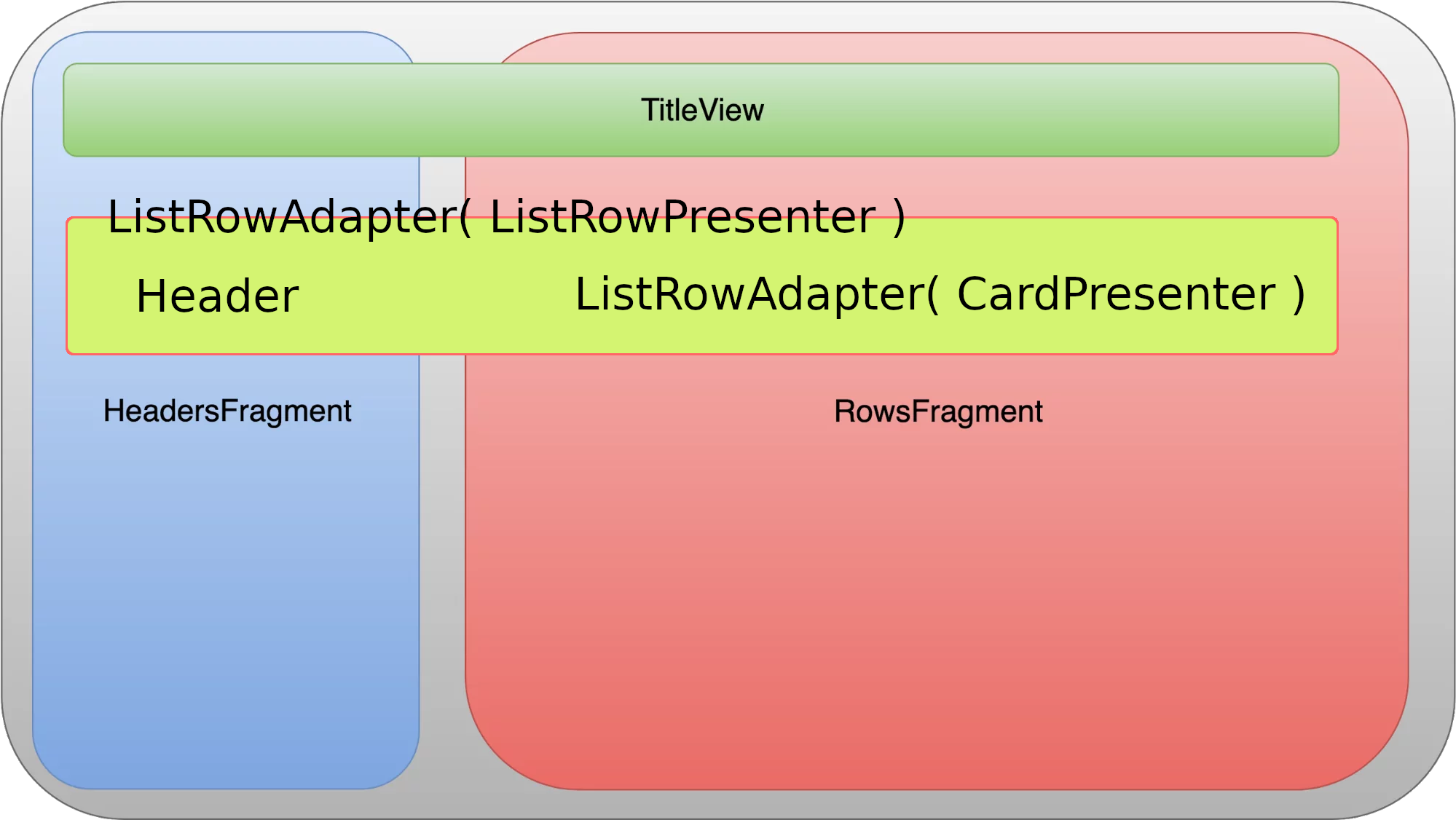
**ListRowPresenter** это стандартный класс библиотеки **Leanback**, отвечающий за размещение заголовка и содержимого по разным фрагментам (Headers и Rows). **CardPresenter** класс, отвечающий за отображение отдельного элемента (в правом фрагменте).
1. Добавление строки с настройками
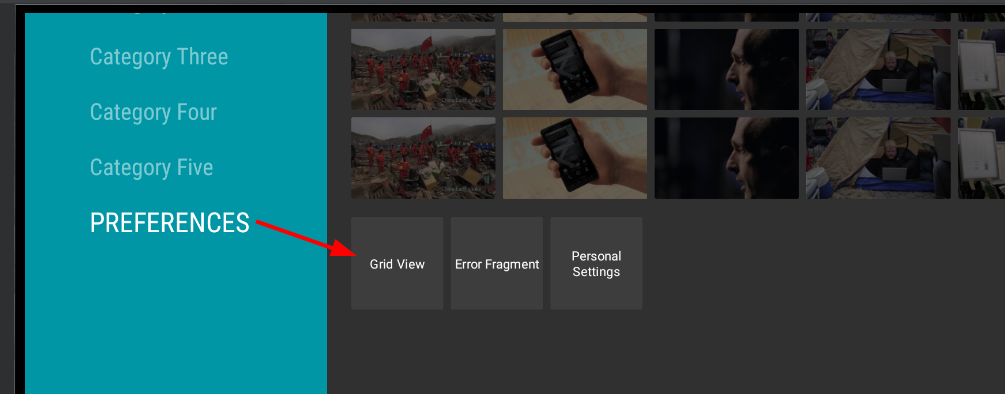
Строка находится в общем адаптере (вертикальный список), но реализация элементов списка у неё другая:
```kt
// формируем заголовок
val gridHeader = HeaderItem(
NUM_ROWS.toLong(),
"PREFERENCES")
// здесь создаётся представление для элемента настроек
val mGridPresenter = GridItemPresenter()
// на его основе делается адаптер для строки элементов
val gridRowAdapter = ArrayObjectAdapter(mGridPresenter)
// и в эту строку добавляются пункты меню настроек
gridRowAdapter.add(
resources.getString(R.string.grid_view))
gridRowAdapter.add(
getString(R.string.error_fragment))
gridRowAdapter.add(
resources.getString(R.string.personal_settings))
```
В итоге в основной адаптер добавляется строка с настройками
```kt
rowsAdapter.add(
ListRow(gridHeader, gridRowAdapter))
```
И готовый адаптер назначается адаптеру нашего класса (его нет в нашей реализации, он объявлен в родительском классе)
```kt
adapter = rowsAdapter
```
#### Метод *setupEventListeners*
Настраивает события, которые будет обрабатывать приложение:
```kt
setOnSearchClickedListener {
Toast.makeText(
activity!!,
"Implement your own in-app search",
Toast.LENGTH_LONG)
.show()
}
```
Назначение этого события **включает** иконку поиска. Реализации поиска пока никакой нет.
```kt
onItemViewClickedListener = ItemViewClickedListener()
```
*onItemViewClickedListener* - обработчик события клика по карточке фильма
```kt
onItemViewSelectedListener = ItemViewSelectedListener()
```
*onItemViewSelectedListener* - обработчик клика по элементу вертикального списка (категории)
## Модификация под свои нужды
### Загрузочный экран
Не знаю, будет ли это на демо-экзамене, но для демонстрации работы с обычными *activity* добавим загрузочный экран:
1. Добавьте пустую активность (в контекстном меню пакета `New -> Activity -> Empty Activity`)
1. В манифесте перенесите тег `` из активности *.MainActivity* в *.LaunchActivity* (я ещё скопировал атрибут `android:screenOrientation="landscape"`)
1. В `drawable` ресурсы добавьте картинку для заставки и в файл разметки добавьте **ImageView** с этой картинкой
1. В классе **LaunchActivity**:
* поменяйте родителя, вместо **AppCompatActivity** оставьте просто **Activity** (**AppCompatActivity** не реализован в Android TV)
* Реализуйте таймер и переход на главное окно:
```kt
class LaunchActivity : Activity() {
lateinit var that: Activity
override fun onCreate(savedInstanceState: Bundle?) {
super.onCreate(savedInstanceState)
setContentView(R.layout.activity_launch)
that = this
Timer().schedule(3000L){
that.runOnUiThread {
startActivity(Intent(that, MainActivity::class.java))
}
}
}
}
```
Тут мне лень было писать метод для обработки события таймера, поэтому контекст (*this*) я сохранил в отдельную переменную (внутри лямбда-функции таймера контекст другой)
Всё замечательно работает!!!
### Получение списка фильмов с сервера
Что-бы не терять время просто так, поместим этот код в загрузочную активность (заодно проверим как тут работает класс **Application**)
В классе приложения (**MyApp**) описываем переменную
`val movieList = ArrayList()`, в которую будем записывать информацию о фильмах (Класс **Movie** я пока оставил как есть).
```kt
override fun onCreate(savedInstanceState: Bundle?)
{
super.onCreate(savedInstanceState)
setContentView(R.layout.activity_launch)
app = applicationContext as MyApp
that = this
Timer().schedule(3000L){
that.runOnUiThread {
startActivity(Intent(that, MainActivity::class.java))
}
}
// запрос списка фильмов вынесен в отдельный метод
getMovieList()
}
private fun getMovieList() {
Http.call("http://cinema.kolei.ru/movies?filter=new"){
response, error ->
try {
if (error != null) throw error
if (!response!!.isSuccessful)
throw Exception(response.message)
var json = JSONArray(response.body!!.string())
// работу с классом приложения на всякий случай тоже заворачиваю в UI поток
runOnUiThread {
app.movieList.clear()
for (i in 0 until json.length()){
val item = json.getJSONObject(i)
app.movieList.add(Movie(
id = item.getLong("movieId"),
title = item.getString("name"),
description = item.getString("description"),
cardImageUrl = "http://cinema.kolei.ru/up/images/${item.getString("poster")}"
))
}
}
} catch (e: Exception) {
// любую ошибку показываем на экране
runOnUiThread {
AlertDialog.Builder(this)
.setTitle("Ошибка")
.setMessage(e.message)
.setPositiveButton("OK", null)
.create()
.show()
}
}
}
}
```
В классе **MainFragment** указатель на *app* получаем через ссылку на текущую активность (я упоминал в прошлой лекции, что фрагмент не может существовать сам по себе, а работает в контексте какой-то активности)
```kt
override fun onActivityCreated(savedInstanceState: Bundle?)
{
super.onActivityCreated(savedInstanceState)
app = activity?.application as MyApp
```
И в методе *loadRows* задаём в качестве списка фильмов тот, который получили с сервера
```kt
private fun loadRows() {
val list = app.movieList //MovieList.list
```
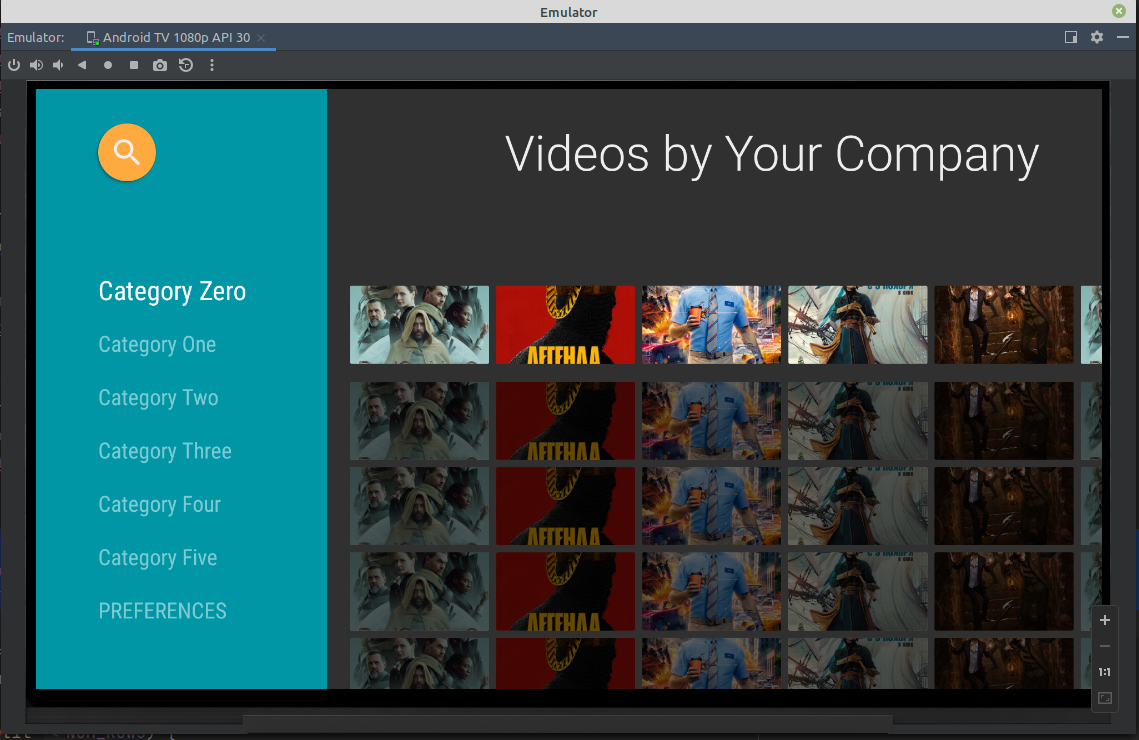
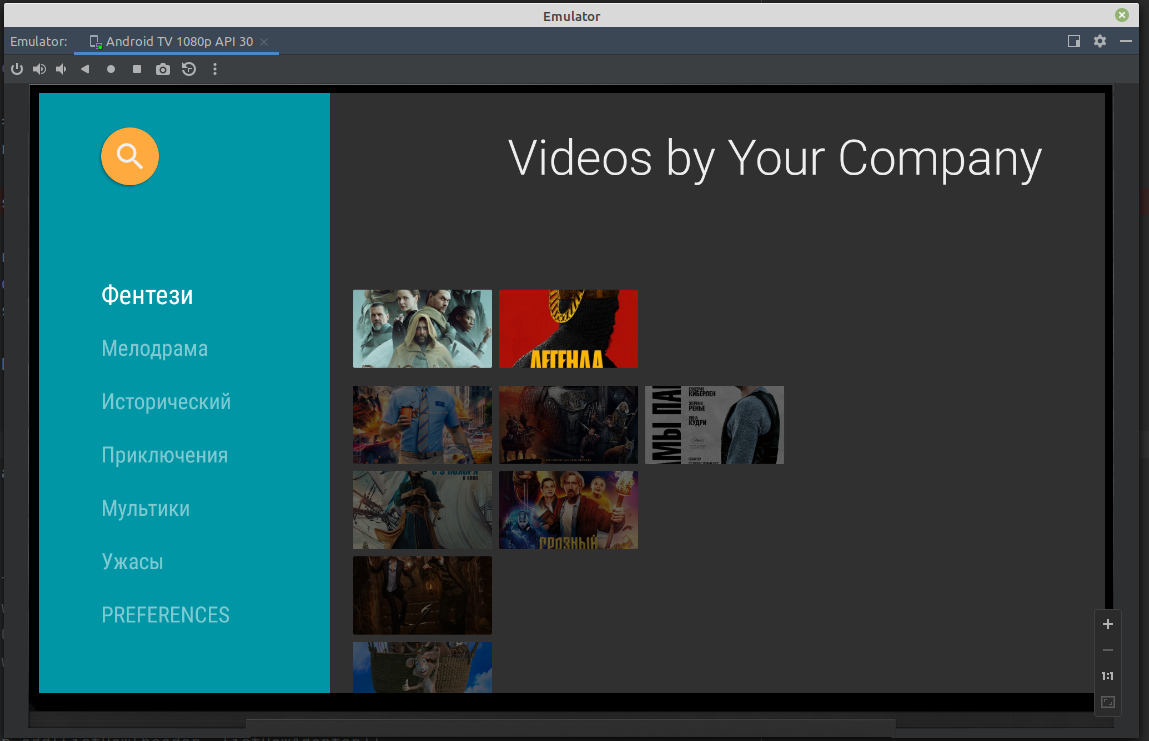
Запускаем проект и видим, что данные получены и отображаются верно (нужно только поправить вёрстку) и знакомые нам механизмы работы с классом приложения и сетевые запросы работают как надо:
### Группировка по категориям
В АПИ в информацию о фильме я добавил категорию.
Добавим поле для категории в класс **Movie**
```kt
var category: String? = null
```
Не забываем заполнить его при получении данных:
```kt
app.movieList.add(Movie(
id = item.getLong("movieId"),
title = item.getString("name"),
description = item.getString("description"),
cardImageUrl = "http://cinema.kolei.ru/up/images/${item.getString("poster")}",
category = item.getString("category")
))
```
В методе *loadRows*, перед формированием данных для отображения, получаем список уникальных названий категорий:
```kt
val categoriesList = list.map{m->m.category}.distinct()
```
С методом *distinct* вы уже знакомы, а метод *map* преобразует содержимое массива. В нашем случае мы выбираем только название категорий (в итоге получается массив строк).
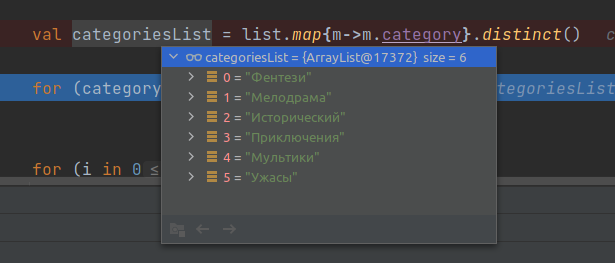
Теперь перебираем список категорий, создавая для каждой свой *listRowAdapter*. Далее во вложенном цикле заполняем этот адаптер подходящими по категории фильмами. После заполнения одной категории заголовок (категория) и содержимое этой категории (*listRowAdapter*) записываются в общий
```kt
for (i in categoriesList.indices){
val listRowAdapter = ArrayObjectAdapter(cardPresenter)
// формируем элементы строки, фильтруя фильмы по категории
for (j in list.indices) {
if (list[j].category != null && list[j].category == categoriesList[i]) {
listRowAdapter.add(list[j])
}
}
// сформированную строку с заголовком пишем в rowsAdapter
val header = HeaderItem(categoriesList[i])
rowsAdapter.add(ListRow(header, listRowAdapter))
}
```
### Настройка вёрстки карточки фильма
Представление для карточки фильма реализовано в файле `CardPresenter.kt`.
Класс **CardPresenter** наследуется от абстрактного класса **Presenter** и должен реализовать три метода: *onCreateViewHolder*, *onBindViewHolder*, *onUnbindViewHolder*. Всё это похоже на знакомый нам адаптер для **RecyclerView**.
1. Метод *onCreateViewHolder*
Создаёт визуальное представление элемента. Можно реализовать своё представление и мы это позже рассмотрим, а можно использовать встроенный в библиотеку класс **ImageCardView**. В **CardPresenter** реализован второй вариант, разберём его подробнее:
```kt
override fun onCreateViewHolder(parent: ViewGroup): Presenter.ViewHolder
{
// цвет фона по-умолчанию, если по ТЗ его менять не нужно, то и не трогаем
// в принципе в этом представлении мы его и не увидим - у нас на всю карточку рисуется изображение
sDefaultBackgroundColor = ContextCompat
.getColor(
parent.context,
R.color.default_background)
// аналогично для выбранной (активной) карточки
sSelectedBackgroundColor = ContextCompat
.getColor(
parent.context,
R.color.selected_background)
// изображение, которое будет показано, если не найдёт нужную картинку
mDefaultCardImage = ContextCompat
.getDrawable(
parent.context,
// в ресурсах должна быть соответсвующая картинка
R.drawable.movie)
// создаётся экземпляр класса ImageCardView с переопределением
// метода setSelected
val cardView = object : ImageCardView(parent.context) {
override fun setSelected(selected: Boolean)
{
updateCardBackgroundColor(this, selected)
super.setSelected(selected)
}
}
// но можно и проще, если нам не надо менять цвет фона
// val cardView = ImageCardView(parent.context)
cardView.isFocusable = true
cardView.isFocusableInTouchMode = true
updateCardBackgroundColor(cardView, false)
// возвращаем настроенный экземпляр cardView
return Presenter.ViewHolder(cardView)
}
```
2. Метод *onBindViewHolder*
Этот метод привязывает данные текущего элемента списка к его визуальному представлению. Первый параметр это результат метода *onCreateViewHolder*, второй - очередной элемент списка. Метод универсальный, поэтому тип элемента **Any**, мы при реализации приводим к тому типу данных, который использовали при формировании списка (передавали в методе *add*)
Как уже выше писалось, мы для визуального представления используем стандартный класс [ImageCardView](https://developer.android.com/reference/androidx/leanback/widget/ImageCardView), в котором можем задать свойства:
* *titleText* - название
* *contentText* - содержание
* *badgeImage* - иконка (в этом примере не используется, но позже мы сюда что-нибудь добавим)
* *mainImage* или *mainImageView* - изображение
```kt
override fun onBindViewHolder(
viewHolder: Presenter.ViewHolder,
item: Any)
{
// создаём переменные, приведённые к нужным типам
val movie = item as Movie
val cardView = viewHolder.view as ImageCardView
// если задан URL картинки, то заполняем данные карточки
if (movie.cardImageUrl != null) {
// задаём название и содержание
cardView.titleText = movie.title
cardView.contentText = movie.description
// задаём размеры изображения
cardView.setMainImageDimensions(
CARD_WIDTH,
CARD_HEIGHT)
// загружаем картинку cardImageUrl в элемент разметки mainImageView
// если при загрузке картинки возникнет ошибка, то выведется изображение по-умолчанию
Glide.with(viewHolder.view.context)
.load(movie.cardImageUrl)
.centerCrop()
.error(mDefaultCardImage)
.into(cardView.mainImageView)
}
}
```
3. Метод *onUnbindViewHolder*
Вызывается при "отвязке" элемента. Используется для обнуления ссылок на изображения, чтобы сборщик мусора мог освободить память.
```kt
override fun onUnbindViewHolder(
viewHolder: Presenter.ViewHolder)
{
val cardView = viewHolder.view as ImageCardView
cardView.badgeImage = null
cardView.mainImage = null
}
```
**Доработка**
В примере не продемонстрирована установка иконки у карточки. Иконка задаётся *drawable* ресурсом, т.е. может быть либо изображением, либо фигурой.
У нас в АПИ у класса **Movie** есть возрастные ограничения, добавим их отображение иконкой:
1. Добавьте изображения для иконок для всех доступных возрастов: `[0,6,12,16,18]` (так как название ресурса одновременно является названием переменной, а переменная должна начинаться с буквы или подчёркивания, то добавьте к имени файла префикс `age`: `age0.png`, `age6.png`, ...)
1. Добавьте свойство `age: String? = null` в класс **Movie** и заполняйте его при получении списка фильмов.
1. В метод *onBindViewHolder* добавьте установку свойства *badgeImage*:
```kt
cardView.badgeImage = cardView.context.getDrawable(
cardView.context.resources.getIdentifier(
"age${movie.age}",
"drawable",
cardView.context.getPackageName()))
```
Так как заранее не известно, какое название ресурса понадобится мы ищем ресурс не по `id`, а по имени. Метод *getIdentifier* принимает три параметра:
* название ресурса
* тип ресурса
* название пакета
Ну и как видно по коду выполняться всё это должно в нужном контексте (по-умолчанию это `this` - указатель на класс активности, но этот код работает в контексте класса **CardPresenter**, поэтому контекст приходится вытаскивать из **View**)
В итоге в карточках должна появиться иконка:
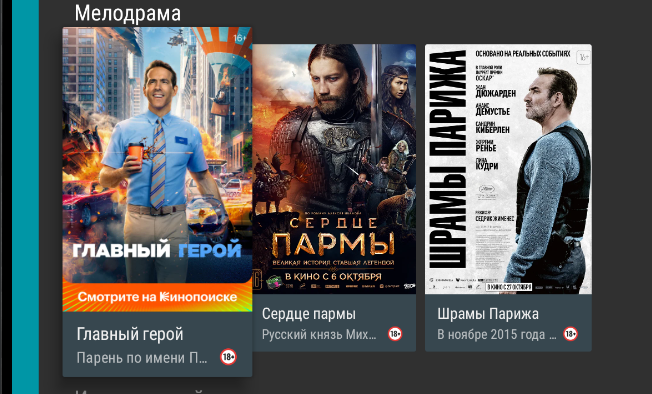
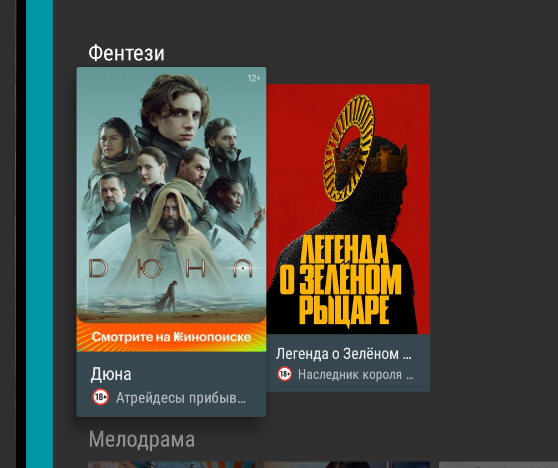
По-умолчанию иконка выводится в справа, но можно с помощью стилей поместить её слева:
* в файл `values/themes.xml` добавьте стиль, переопределяющий стандартный стиль `Widget.Leanback.ImageCardViewStyle`, в котором переопределяем значение для элемента `lbImageCardViewType` (допускаемые значения: Title, Content, IconOnRight, IconOnLeft, ImageOnly):
```xml
```
* затем добавляем тему `ImageCardTheme`, переопределяющую стандартную тему `Theme.Leanback`, в которой задаём свойство `imageCardViewStyle`:
```xml
```
* в методе `CardPresent.onCreateViewHolder` меняем параметры конструктора **ImageCardView**:
```kt
// val cardView = ImageCardView(parent.context)
val cardView = ImageCardView(
ContextThemeWrapper(
parent.context,
R.style.ImageCardTheme))
```
>В Котлин-е есть оператор **with**, который позволяет выполнять блок кода в заданном контексте, причем его можно использовать как реализацию функции:
>```kt
>override fun onBindViewHolder(
> viewHolder: Presenter.ViewHolder, item: Any
>) = with(viewHolder.view as ImageCardView)
>{
> val movie = item as Movie
>
> if (movie.cardImageUrl != null) {
> titleText = movie.title
> contentText = movie.description
>
> badgeImage = context.getDrawable(
> context.resources.getIdentifier(
> "age18",
> "drawable",
> context.getPackageName()))
>
> setMainImageDimensions(
> CARD_WIDTH,
> CARD_HEIGHT)
>
> Glide.with(context)
> .load(movie.cardImageUrl)
> .centerCrop()
> .error(mDefaultCardImage)
> .into(mainImageView)
> }
>}
>```
На этом варианты настроек (**ImageCardView**) исчерпаны, если нам нужно поменять элементы местами или добавить кнопку, то придётся рисовать свой презентер.
### Реализация самописанной (custom) разметки карточки
Собственно такая разметка используется при выводе пунктов меню настройки (**GridItemPresenter**):
```kt
private inner class GridItemPresenter : Presenter() {
override fun onCreateViewHolder(
parent: ViewGroup
): Presenter.ViewHolder
{
// в качестве визуального элемента используется
// обычный TextView
val view = TextView(parent.context)
view.layoutParams = ViewGroup.LayoutParams(
GRID_ITEM_WIDTH,
GRID_ITEM_HEIGHT)
view.isFocusable = true
view.isFocusableInTouchMode = true
view.setBackgroundColor(
ContextCompat.getColor(
activity!!,
R.color.default_background))
view.setTextColor(Color.WHITE)
view.gravity = Gravity.CENTER
return Presenter.ViewHolder(view)
}
override fun onBindViewHolder(
viewHolder: Presenter.ViewHolder,
item: Any)
{
// элементы списка обычные строки
(viewHolder.view as TextView).text = item as String
}
override fun onUnbindViewHolder(
viewHolder: Presenter.ViewHolder) {}
}
```
Это представление простое, но даёт нам понимание, что в качестве представления может быть любой визуальный элемент.
Сделаем свою карточку: **CardView** со скруглёнными углами, картинка, текст и переключатель (**Switch**) с функцией обратного вызова:
1. Нарисуем разметку в `layout/card_item.xml`
```xml
```
2. Создадим класс **CustomPresenter**:
```kt
class CustomPresenter : Presenter() {
// в классе описываем доступные визуальные элементы
lateinit var logo: ImageView
lateinit var caption: TextView
lateinit var state: Switch
private var mDefaultCardImage: Drawable? = null
// переменная для задания callback-функции
private var switchListener: ((Movie, Boolean) -> Unit)? = null
// метод, устанавливающий callback-функцию
fun setOnSwitchListener(
switchListener: (Movie, Boolean) -> Unit)
{
this.switchListener = switchListener
}
@SuppressLint("MissingInflatedId")
override fun onCreateViewHolder(
parent: ViewGroup): ViewHolder
{
// получаем указатель на layout
val view = LayoutInflater
.from(parent?.context)
.inflate(
R.layout.card_item,
parent,
false)
// получаем указатели на визуальные элементы
logo = view.findViewById(R.id.logoImageView)
caption = view.findViewById(R.id.captionTextView)
state = view.findViewById(R.id.stateSwitch)
mDefaultCardImage = ContextCompat
.getDrawable(parent.context, R.drawable.movie)
return Presenter.ViewHolder(view)
}
override fun onBindViewHolder(
viewHolder: ViewHolder?,
item: Any?)
{
val movie = item as Movie
caption.text = movie.title
// при изменении состояния переключателя
// пробросим событие наружу
state.setOnCheckedChangeListener {
_, b ->
switchListener?.invoke(item, b)
}
// рисуем логотип
Glide.with(viewHolder!!.view.context)
.load(movie.cardImageUrl)
.centerCrop()
.error(mDefaultCardImage)
.into(logo)
}
override fun onUnbindViewHolder(
viewHolder: ViewHolder?) {}
}
```
3. И в методе *loadRows* поменяем класс для представления:
```kt
val cardPresenter = CustomPresenter() // CardPresenter()
cardPresenter.setOnSwitchListener { movie, b ->
Log.w("switch", "${movie.title} to ${b}")
}
```
Получится что-то такое:
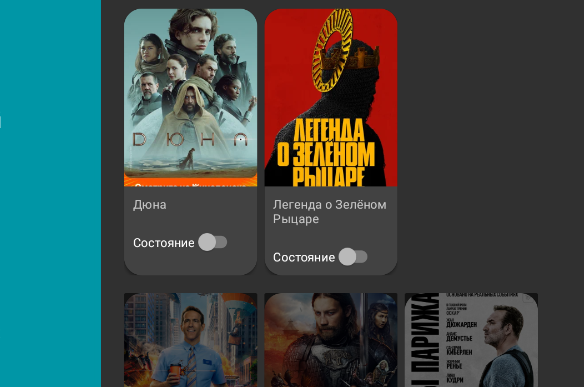
После реализации своего презентера сломался клик по карточке (с переходом на окно детальной информации). Как починить по-правильному я пока не сообразил, сделаем пока "криво":
В методе *onItemClicked* класса **ItemViewClickedListener** поменяем получение ссылки на картинку:
```kt
// костыль, нарушающий инкапсуляцию
val logo = itemViewHolder.view
.findViewById(
R.id.logoImageView)
val bundle = ActivityOptionsCompat
.makeSceneTransitionAnimation(
activity!!,
logo,
DetailsActivity.SHARED_ELEMENT_NAME
)
```