# Анимация
Базовые анимации. Взято [отсюда](https://habr.com/ru/post/347918/)
## [Кадр за кадром](https://developer.android.com/develop/ui/views/animations/drawable-animation)

Всё что нужно сделать это создать xml со ссылками на каждый кадр:
```xml
-
-
```
```xml
```
* Применение:
Анимация View объектов и любых их параметров
Анимация любых других параметров
* Достоинства:
Абсолютно универсален
* Недостатки:
В некоторой степени требовательны к ресурсам
### [Анимация View (aka View animation)](https://developer.android.com/develop/ui/views/animations/view-animation)
До появления **Animator** в Android были только **Animations**. Основной недостаток которых был в том что они анимировали только представление вида и никак на самом деле не изменяли его свойства. Поэтому если хочется анимировать перемещение какого-либо элемента, то дополнительно по окончанию анимации нужно изменить ещё его свойства. Такой подход так или иначе не очень удобен, если вам нужна чуть более сложная анимация или нужно отлавливать нажатия в момент анимации.
Анимацию можно запустить как в коде:
```kt
val anim = ScaleAnimation(0F, 1F, 0F, 1F,
0F, card.measuredHeight.toFloat())
anim.duration = DURATION
anim.interpolator = DecelerateInterpolator()
anim.fillAfter = true
card.startAnimation(anim)
```
так и в XML (обратите внимание, что синтаксис отличается от xml для Animator):
`anim/open_animation.xml`
```xml
```
```kt
val animation = AnimationUtils.loadAnimation(context, R.anim.open_animation)
card.startAnimation(animation)
```
* Применение:
Там, где API не позволяет использовать Animator.
* Достоинства:
Отсутсвуют
* Недостатки:
Устаревший API, меняет только представление вида.
### [Анимация векторных ресурсов (aka AnimatedVectorDrawable)](https://developer.android.com/reference/android/graphics/drawable/AnimatedVectorDrawable.html)

На мой взгляд самая интересная часть в Android анимациях. Можно относительно малыми силами добиваться сложных и интересных эффектов. Трансформации иконок в Android сделаны именно так.
VectorDrawable состоит из Path и Group элементов. Создание анимации сводится к тому, чтобы прописать движение к этим элементам. Андроид на картинке выше, в коде будет выглядеть так:
Много кода
`drawable/hello_android.xml`
```xml
Чтобы не писать XML вручную можно воспользоваться [онлайн инструментом](https://shapeshifter.design/).
Начиная с API 25 векторные анимации отрисовываются в RenderThread, поэтому, даже если мы загрузим чем-то наш UI Thread (но мы же никогда так не делаем, да?), анимации всё равно будут проигрываться плавно.
* Применение:
Иконки
Анимационные эффекты
* Достоинства:
Производительность
* Недостатки:
Нет возможности вручную управлять точкой анимации во времени (т.е. фактически отсутствует какой-либо метод, вроде setCurrentTime)
Все примеры можно посмотреть и изучить [здесь](https://github.com/JuzTosS/AnimationsDemo).
## Практическое применение
Используя [способ анимации свойств объекта](#анимация-свойств-объекта-aka-property-animator) сделаем, чтобы наше окно с детальной информацией всплывало при клике на маркер и скрывалось при клике на карту:
1. Создайте в каталоге `res` каталог `animator` (*New -> Android Resource Directory*)
1. В этом каталоге создайте два файла анимации, для открытия и закрытия окна:
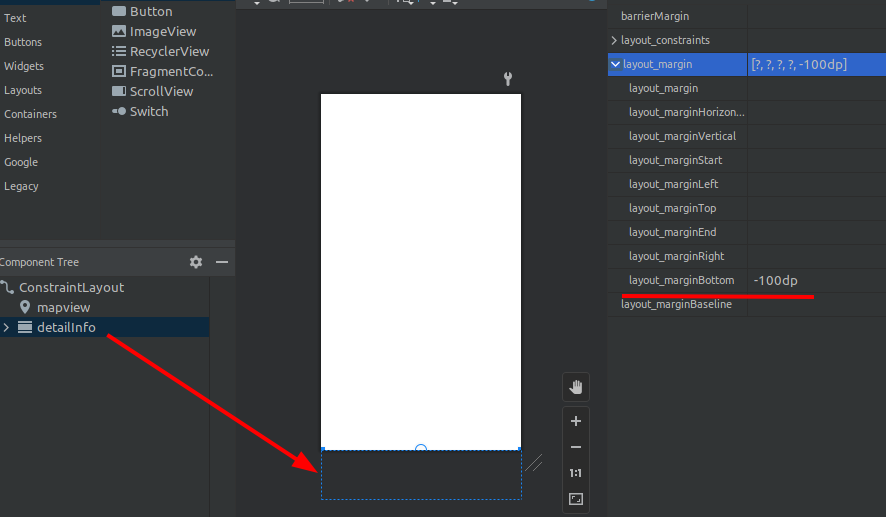
>Моё окно высотой `100dp` со скруглёнными углами `16dp`. Чтобы его не было видно в неактивном состоянии в разметке задана нижняя граница `-100dp` (по размеру элемента)
>
>
>
>Правильнее было бы нижнюю границу и менять при анимации, но похоже класс **Animator** понимает не все свойства
`open_animator.xml`:
```xml
```
>Обратите внимание, окно поднимается не на всю высоту, а за вычетом размера радиуса, чтобы нижнее скругление не было видно. Меняется свойство *translationY*
и `close_animator.xml`:
```xml
```
1. В классе окна включить анимацию открытия при тапе по маркеру и анимацию закрытия при тапе по карте или по кнопке "закрыть" в окне:
Меняем обработчик тапа для маркера:
```kt
setTapListener { mapObject, point ->
// тут предыдущий код с заполнением окна данными выбранного автомобиля
// запоминаем состояние окна в переменной класса
isOpen = true
// извлекаем нужный аниматор
val set = AnimatorInflater.loadAnimator(this, R.animator.open_animator) as AnimatorSet
// назначаем целевой визуальный элемент
set.setTarget(detailInfo)
// и запускаем анимацию
set.start()
true
}
```
Обработчика тапа по карте у нас ещё не было, создадим:
```kt
private val inputListener: InputListener = object : InputListener {
override fun onMapTap(
p0: com.yandex.mapkit.map.Map,
p1: Point)
{
closePopup()
}
override fun onMapLongTap(
p0: com.yandex.mapkit.map.Map,
p1: Point)
{
// обработка длинного тапа нам пока не нужна
}
}
// в методе onCreate цепляем обработчик к карте
mapView.map.addInputListener(inputListener)
```
Метод *closePopup* вынесен отдельно, т.к. в контексте объекта мы не видим экземпляр активности (this)
```kt
private fun closePopup(){
if(isOpen) {
isOpen = false
val set = AnimatorInflater.loadAnimator(
this,
R.animator.close_animator
) as AnimatorSet
set.setTarget(detailInfo)
set.start()
}
}
```