Предыдущая лекция | | Следующая лекция
:----------------:|:----------:|:----------------:
[Анимация](./animation.md) | [Содержание](../readme.md#практика-разработка-мобильных-приложений) | [Проект "каршеринг" Часть 2. Профиль пользователя.](./android_profile.md)
# Проект "каршеринг" Часть 1. Регистрация/Авторизация.
**Содержание**
* [Техническое задание](#техническое-задание-задание-на-демо-экзамене)
* [Первичная настройка приложения](#первичная-настройка-приложения)
* [Регистрация и авторизация. Регулярные выражения. POST-запросы. Сохранение данных при работе приложения](#регистрация-и-авторизация-регулярные-выражения-post-запросы-сохранение-данных-при-работе-приложения)
## Техническое задание
>Сразу уточню: задание скомпилировано из нескольких демо-экзаменов, могут быть нестыковки.
**Модуль 1**
Разработка мобильного приложения для бронирования автомобилей (каршеринг)
Необходимо разработать мобильное приложение для смартфона, удовлетворяющее следующим требованиям:
Приложение должно поддерживать следующие версии ОС:
* Android 9.0 и новее
* iOS 13.0 и новее
В работе необходимо использовать систему контроля версий **Git**.
Необходимо загрузить результаты выполнения модуля в отдельный репозиторий с именем `Module_X`, где `Х` – это номер модуля.
Необходимо корректно обрабатывать запросы к серверу. В случае получения ошибки от сервера или отсутствия соединения с сетью Интернет необходимо отобразить соответствующий текст ошибки с помощью диалогового окна.
Необходимо строго следовать предложенному дизайну. Макеты приложения доступны по ссылке:
>Пока нет фигмы
Описание протокола API в формате OpenAPI (Swagger) доступно по ссылке:
https://swagger.kolei.ru/?url=https://carsharing.kolei.ru/swagger/api.yml
Проект приложения должен быть структурирован по экранам, то есть исходные файлы конкретного экрана должны быть в соответствующей папке. Общие для нескольких экранов классы необходимо поместить в папку `common`.
Необходимо реализовать следующий функционал:
1. Создайте проект. Настройте иконку приложения согласно макету. Следует учесть разницу в отображении иконок на различных версиях операционной системы.
1. Реализуйте экран *Launch Screen* согласно макету.
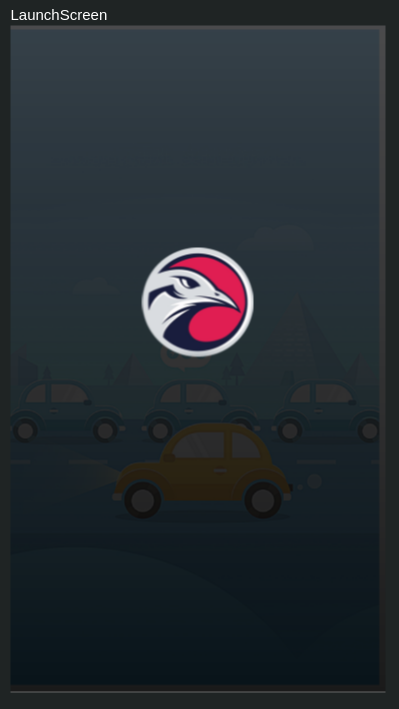
Текст должен быть отдельным элементом (на скрине нет, но добавьте что-нибудь сами).
Логотип приложения должен быть расположен по центру экрана. При первом запуске приложения после `Launch Screen` должен отображаться `SignUp Screen` (регистрация). При последующих - `SignIn Screen` (авторизация).
>Я создание загрузочного экрана расписывать не буду, вы уже должны справиться с этим самостоятельно.
1. Реализуйте экран `SignUp Screen` согласно макету:
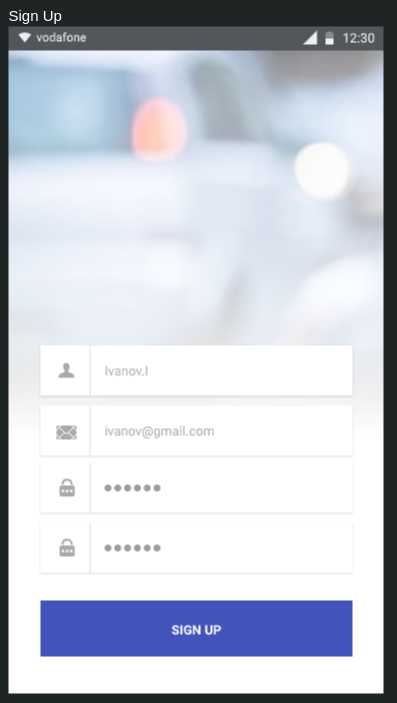
>**Обратите внимание!** В оригинальном задании был вход по e-mail, но в моем АПИ нужно по телефону
* При нажатии на кнопку "Зарегистрироваться" необходимо проверять поля для ввода на пустоту, а также телефон на корректность (требования к телефону описаны в документации к API). При некорректном заполнении необходимо отобразить ошибку с помощью диалогового окна. Так же необходимо проверять равенство пароля и его повтора.
* При корректном заполнении формы необходимо отправлять запрос регистрации на сервер. При получении ошибки от сервера ее необходимо отобразить с помощью диалогового окна. При успешной регистрации нужно автоматически осуществить авторизацию и перейти на `Main Screen`.
* При нажатии на кнопку "У меня уже есть аккаунт" необходимо осуществлять переход на `SignIn Screen`. На скрине этой кнопки нет - добавьте.
* при нажатии на ссылку "Оферта" необходимо открыть web-страничку с текстом оферты. Этой кнопки тоже нет, тоже добавьте сами.
>Создание этого и следующего экранов я тоже расписывать не буду, тут всё элементарно. Остановлюсь только на создании POST-запросов и регулярных выражениях.
1. Реализуйте экран `SignIn Screen` согласно макету:
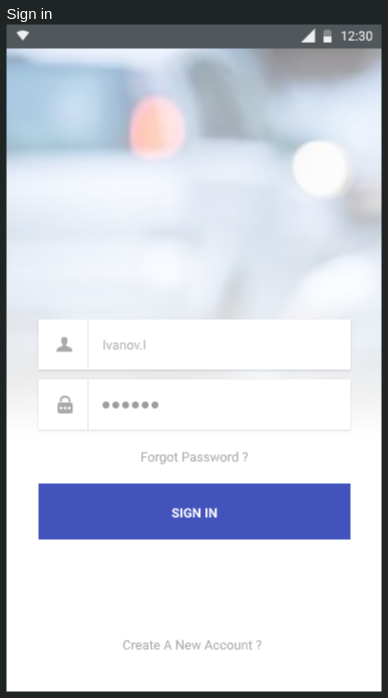
* При нажатии на кнопку "Войти" необходимо проверять поля для ввода на пустоту, а также телефон на корректность (требования к телефону описаны в документации к API). При некорректном заполнении необходимо отобразить ошибку с помощью диалогового окна. При корректном заполнении формы необходимо отправить на сервер соответствующий запрос.
* При нажатии на кнопку "Регистрация" необходимо осуществлять переход на `SignUp Screen`.
* При успешной авторизации необходимо осуществлять переход на экран `Main Screen` или `Profile Screen`, в зависимости от состояния пользователя (загружены ли права и другие необходимые документы). При получении ошибки от сервера необходимо отобразить её с помощью диалогового окна.
1. Реализуйте экран `Profile Screen` согласно макету:
* На экране необходимо отобразить аватарку пользователя. Рамка вокруг аватарки должна быть разного цвета в зависимости от состояния профиля:
- *желтый*: не загружены фотографии водительских прав или паспорта
- *красный*: есть штрафы от ГИБДД или претензии от владельца каршеринга
- *зелёный*: всё OK (активный профиль)
* При нажатии на аватарку открыть приложение "Камера" и полученную миниатюру отправить на сервер и заменить ею существующую аватрку.
* При нажатии на кнопки "Загрузить фото водительских прав" или "Загрузить файл паспорта" открыть приложение "Галерея" и выбранный файл отправить на сервер.
1. Реализуйте экран `Main Screen` согласно макету:
* На экране необходимо отобразить карту с текущей позицией и маркерами автомобилей (список доступных автомобилей получить с сервера).
* при клике на маркер автомобиля показывать (во всплывающем окне) краткую информацию об автомобиле: марка автомобиля, фото, кнопки "забронировать" и "маршрут". Кнопка "забронировать" должна быть только у активного пользователя
* при клике на кнопку "Забронировать" открыть окно `Booking Screen`
* ~~При клике на кнопку "маршрут" закрыть всплывающее окно и проложить маршрут от текущей позиции пользователя до выбранного автомобиля~~
* При нажатии на иконку профиля необходимо переходить на `Profile Screen`.
1. Реализуйте экран `Booking Screen` согласно макету:
## API
Описание протокола API в формате OpenAPI (Swagger) доступно по ссылке:
https://swagger.kolei.ru/?url=https://carsharing.kolei.ru/swagger/api.yml
### Примечания
Для запросов требующих авторизации необходимо добавлять заголовок `Authorization: Bearer <ваш токен>`
В качестве токена используется поле `userId`, получаемое в ответ на запрос `/login`
>Маловероятно, но вдруг попадётся задача сделать "базовую авторизацию" (Basic Auth)
>При таком методе авторизации в запрос нужно добавить заголовок `Authorization: Basic <логин:пароль в кодировке base64>`
>
>```kt
>Base64.encodeToString(
> "$login:$password".toByteArray(),
> Base64.NO_WRAP)
>```
>
>Базовая авторизация позволяет использовать GET-запрос, т.к. в теле запроса ничего не предается
## Первичная настройка приложения
1. Создаем новый проект и сразу пытаемся его запустить.
Если при сборке проекта выходит подобная ошибка, то нужно "понизить" версию зависимости, на которую ругается сборщик. Вообще эта ошибка означает, что какой-то пакет (в нашем случае **androidx.appcompat:appcompat:1.4.0**) требует более новой SDK, чем установлена. Но в **AVD** пока нет версий новее 30.
```
The minCompileSdk (31) specified in a
dependency's AAR metadata (META-INF/com/android/build/gradle/aar-metadata.properties)
is greater than this module's compileSdkVersion (android-30).
Dependency: androidx.appcompat:appcompat:1.4.0.
```
Открываем `build.graddle (Module...)`, находим нужный пакет в зависимостях (секция **dependencies**) и уменьшаем минорную версию пакета. Например, если была версия **1.4.0**, то правим на **1.3.0**.
2. Устанавливаем иконку и название проекта.
* Установка иконки:
В контекстном меню папки ресурсов (**res**) выбираем `New -> Image asset`
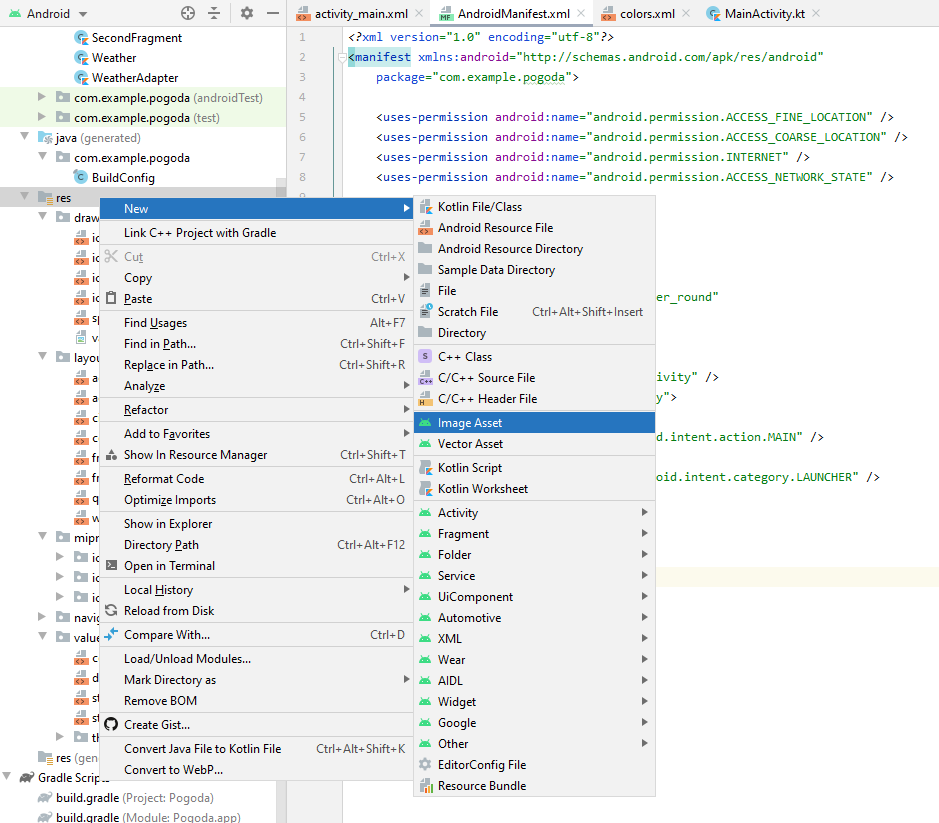
В появившемся окне в поле путь (**Path**) выбираем картинку (в нашем случае произвольную, а на демо-экзамене она должна быть в предоставленных ресурсах). Можно заодно задать имя ресурса в поле **Name**.
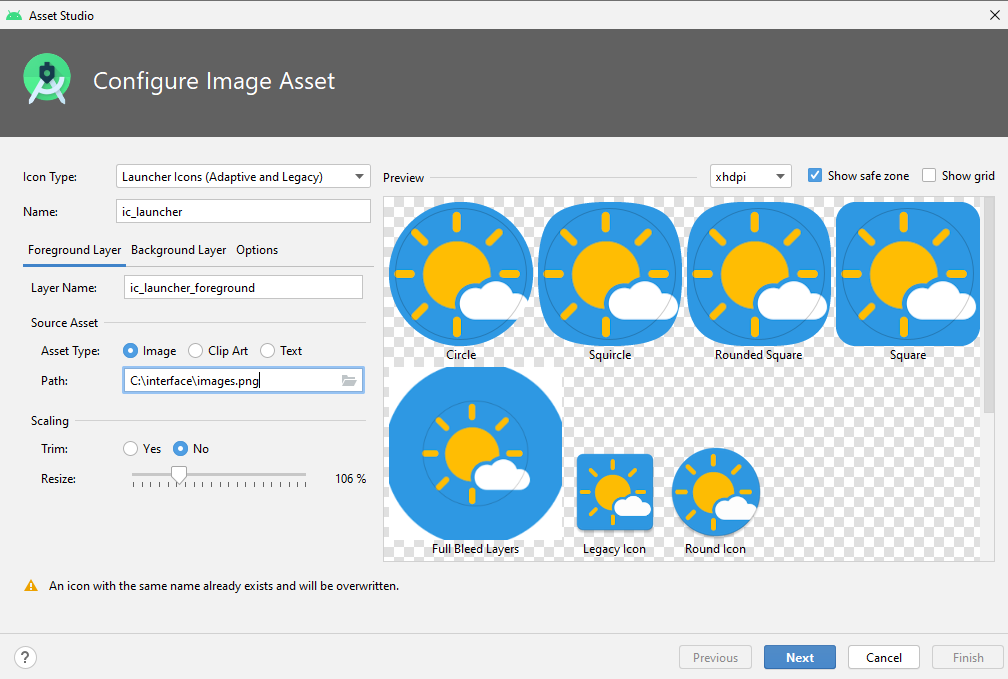
Открываем манифест (`manifest/AndroidManifest.xml`) и в теге **application** правим атрибут `android:icon`:
```
android:icon="@mipmap/ico"
```
* установка названия приложения
В принципе достаточно поменять в манифесте атрибут
```
android:label="Название вашего приложения"
```
Но на всякий случай можно завернуть его в ресурсы (вдруг на экзамене будет под это отдельный критерий):
В файле строковых ресурсов (`res/values/strings.xml`) добавить (исправить если уже есть) значение
```xml
Восьмёрка
```
И в манифесте вставить указатель на строковый ресурс
```
android:label="@string/app_name"
```
Раньше как-то не пришло в голову, но часто графические ресурсы хранят сразу в приложении (в ресурсах). По крайней мере в одном из заданий про банк иконки валют и стран прилагались к заданию.
Это значит, что при получении, например, информации о валюте мы должны иконку получать не из интернета, а из ресурсов.
Простая загрузка ресурса с ИЗВЕСТНЫМ `id` не сложная:
```kt
findViewById(R.id.ico)
.setImageResource(
R.drawable.ic_launcher_background
)
```
Но при получении данных из интернета мы имеем НАЗВАНИЕ ресурса (файла), а не его `id` в приложении. Для поиска `id` по имени есть отдельный метод:
```kt
val icoId = resources
.getIdentifier(
"ic_launcher_background", // название ресурса
"drawable", // раздел, в котором находится ресурс
this.packageName // пакет
)
// дальше как обычно
findViewById(R.id.ico).setImageResource(icoId)
```
## Добавление альбомной ориентации (include/merge)
В окне разметки (acticity_main.xml) перейдите в режим "design" и кликните кнопку "Orientation..." выбираем "Create Landscape Variation"

Система автоматически создаст Layout с альбомной ориентацией.

>Учитывайте, что конструктор общий для всех ориентаций - при обращении к несуществующему объекту произойдет исключение.
Чтобы для разных ориентаций не рисовать одинаковую разметку (допустим список валют выводится в обеих ориентациях) можно вынести повторяющиеся куски разметки в отдельные файлы разметки (layout), а в нужные места вставить ссылку на них с помощью тега **include**
```xml
```
В паре с **include** используется тег **merge**. Если выделяемый кусок разметки содержит несколько отдельных элементов, то по стандартам XML мы должны завернуть их в один родительский. Как раз тег **merge** и можно использовать в таком случае. Он игнорируется при разборе разметки и ни как на неё не влияет.
```xml
```
Такие выделенные куски разметки можно использовать и в том случае, если один и тот же участок разметки используется в нескольких окнах.
## Регистрация и авторизация. Регулярные выражения. POST-запросы. Сохранение данных при работе приложения
### Переход по ссылке на веб-сайт
Можно по клику запускать интент и система откроет браузер, но можно и проще:
```xml
```
Элемент **TextView** поддерживает автоматический переход по ссылкам, достаточно указать какие типы ссылок искать в тексте (у нас указано искать веб-адреса `android:autoLink="web"`, но можно в этот атрибут добавить ключевое слово `phone` и можно будет позвонить).
### Регулярные выражения
При создании формы регистрации/авторизации обычно нужно сделать проверку введенных данных. Например, электронной почты:
```kt
val re = Regex("""^\S+\@\S+\.\w+$""")
if(re.containsMatchIn("nothere@inthe.net")){
}
```
1. Конструктор **Regex** создает объект "регулярное выражение". В параметрах конструктора передаётся текст регулярного выражения, где:
* `^` - начало строки
* `\S+` - один или более (`+`) любых НЕ пробельных символов (`\S`)
* `\@` - просто символ `@` (можно и не экранировать)
* `\.` - точку экранируем обязательно, иначе она воспринимается как "любой символ"
* `w+` - домен первого уровня не может содержать цифры, поэтому только буквы (`\w`)
* `$` - конеу строки
1. Метод *containsMatchIn* проверяет, соответствует ли переданная строка шаблону (естественно, вместо `nothere@inthe.net` вы вставляете значание поля, в котором вводите электронную почту).
### API. Swagger.
**Swagger** - это фреймворк для спецификации *RESTful API*. Его прелесть заключается в том, что он дает возможность не только интерактивно просматривать спецификацию, но и отправлять запросы.
Открываем [ссылку](https://swagger.kolei.ru?url=https://carsharing.kolei.ru/swagger/api.yml) на описание АПИ и смотрим что там есть:
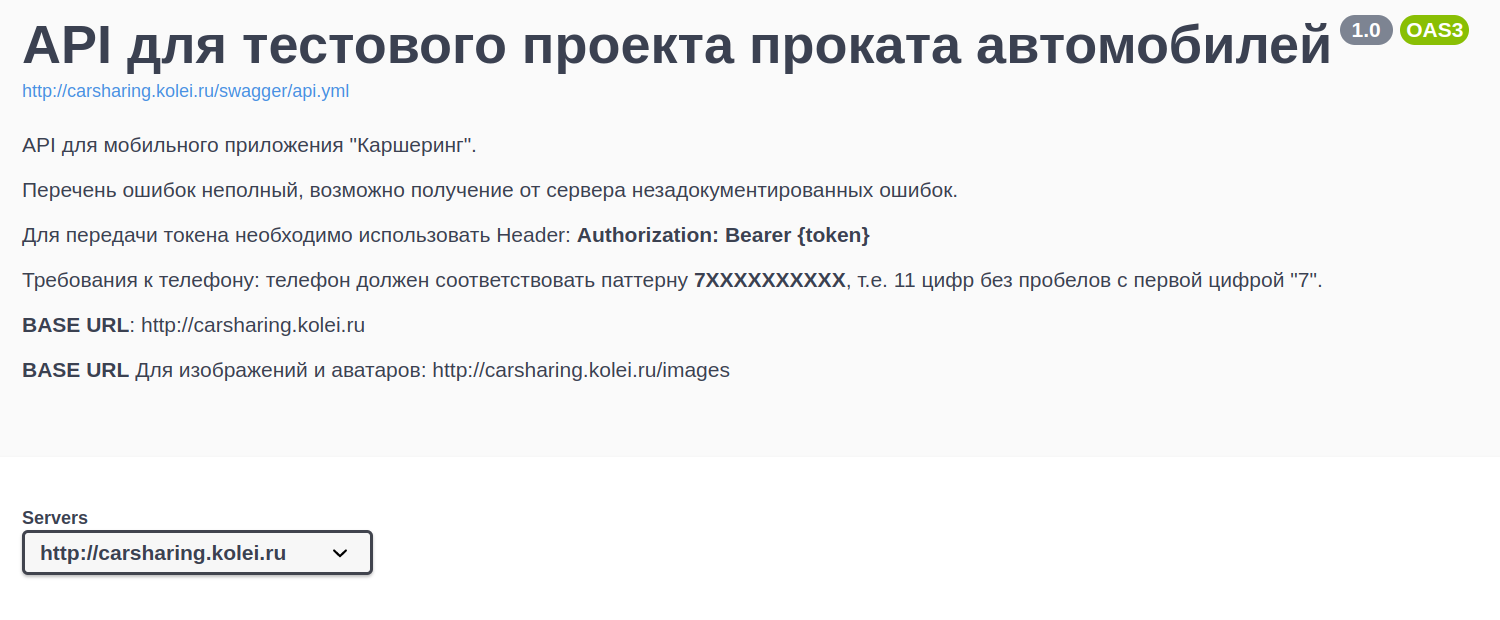
В начале идёт общая информация. Нам тут пока интереснен только так называемый *базовый URL*. Здесь он находится в блоке **Servers** (`https://carsharing.kolei.ru`), но может быть написан и просто текстом (как базовый урл для картинок).
Дальше идут описания методов АПИ. Рассмотрим подробно метод "Регистрация":
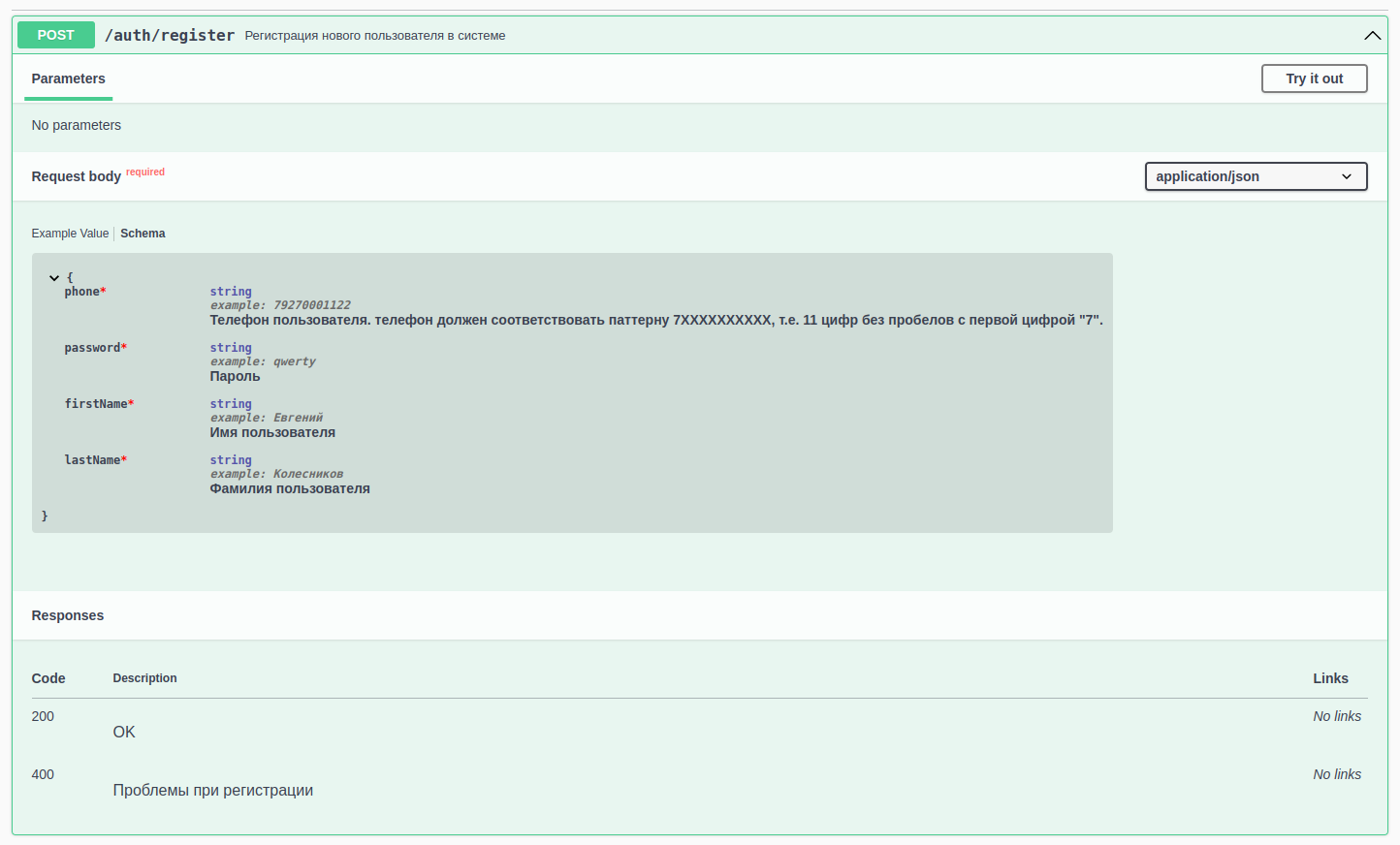
1. В заголовке указано какой метод и "путь" используются для запроса. К пути надо добавить "базовый урл" и получим полный адрес запроса: `https://carsharing.kolei.ru/auth/register`
1. В параметрах (*Parameters*) указываются параметры GET-запросов, передаваемые в строке запроса. У нас тут пусто.
1. Тело запроса (*Request body*). Тут указано что тело запроса обязательно должно присутсвовать (**required**) и формат `application/json`
В теле запроса должна быть JSON-строка. Пример её можно посмотреть на вкладке **Example value**, но нам интереснее вкладка **schema** - на ней описаны типы данных (string), описание поля (что это такое вообще) и, возможно, обязательность использования поля. Например, для поля **phone** расписан шаблон, которому оно должно соответсвовать.
1. Коды ответов (*Responses*)
Тут надо быть внимательным, коды могут отличаться.
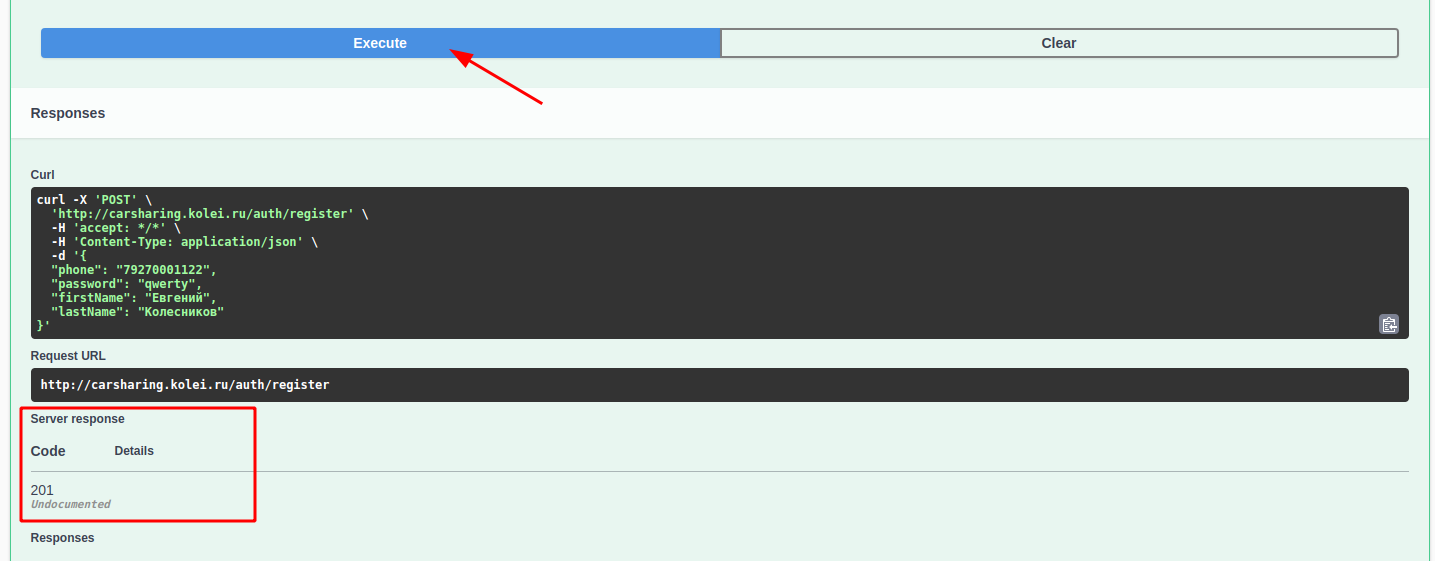
Ну и самое приятное в **Swagger** - можно прямо в нём проверить результат работы. Кликаем кнопку "Try it out", вводим в открывшемся окне тело запроса и нажимаем выполнить (*Execute*). Таким образом нам не нужны ни **Postman** ни **VSCode** с плагинами
### POST-запросы.
В шпаргалке лежит доработанный класс [**HTTP**](../shpora/Http.kt), который поддерживает передачу заголовков запроса.
```kt
object Http {
private val client = OkHttpClient()
fun buildRequest(
url: String,
data: String? = null,
method: String = "GET",
headers: Map? = null): Request
{
val json = "application/json; charset=utf-8"
.toMediaTypeOrNull()
val request = Request.Builder().url(url)
if (data != null)
request.post(data.toRequestBody(json))
else
request.get()
if(headers!=null){
for((key, value) in headers){
request.addHeader(key, value)
}
}
return request.build()
}
fun call(
url: Any,
callback: (response: Response?, error: Exception?)->Unit)
{
var request: Request = when (url) {
is String -> Request.Builder()
.url(url)
.build()
is Request -> url as Request
else -> {
callback.invoke(null, Exception("Не верный тип параметра \"url\""))
return
}
}
client.newCall(request).enqueue(object : Callback {
override fun onFailure(call: Call, e: IOException) {
callback.invoke(null, Exception(e.message!!))
}
override fun onResponse(call: Call, response: Response) {
response.use {
callback.invoke(response, null)
}
}
})
}
}
```
Разберём что тут понаписано:
```kt
object Http {...}
```
>Ключевое слово **object** одновременно объявляет класс и создаёт его экземпляр (шаблон проектироания *singleton (одиночка)*).
```kt
fun call(
url: Any,
callback: (response: Response?, error: Exception?)->Unit)
{
var request: Request = when (url) {
is String -> Request.Builder()
.url(url)
.build()
is Request -> url as Request
else -> {
callback.invoke(
null,
Exception("Не верный тип параметра \"url\""))
return
}
}
...
```
**call** - основной метод этого класса, он, собственно, и запускает запрос. Я сделал его универсальным: на входе ему можно передать либо просто строку URL, либо подготовленный объект **Request** (он нам понадобится, чтобы посылать запросы с методом POST, данными и заголовками)
```kt
fun buildRequest(
url: String,
data: String? = null,
headers: Map? = null): Request
{
val json = "application/json; charset=utf-8".toMediaTypeOrNull()
val request = Request.Builder().url(url)
if (data != null)
request.post(data.toRequestBody(json))
else
request.get()
if(headers!=null){
for((key, value) in headers){
request.addHeader(key, value)
}
}
return request.build()
}
```
**buildRequest** - вспомогательный метод, который облегчает построение объекта Request.
>Этот метод заточен на посылку POST запросов с типом данных JSON (заголовок `Content-Type: application/json` добавляется автоматически). Если понадобится послать другой метод (PUT, PATCH, DELETE) или данные другого типа, то можно сформировать объект **Request** самим и передать его в метод **call**
Дальше по ходу лекции мы разберёмся с различными примерами использования этого метода (но они есть и в комментариях в начале файла)
Пример отправки запроса регистрации из приложения Kotlin:
```kt
// создаём пустой JSON объект
val json = JSONObject()
// добавляем в него нужные поля
json.put("phone", phone)
json.put("password", password)
json.put("firstName", firstName)
json.put("lastName", lastName)
Http.call(
Http.buildRequest(
"https://carsharing.kolei.ru/auth/register",
json.toString()
)
) { response, error -> ... }
```
Так как нам нужно послать POST-запрос с данными для регистрации, то в методе *Http.call* первым параметром передаем "построитель запросов", в котором указываем URL и данные для регистрации.
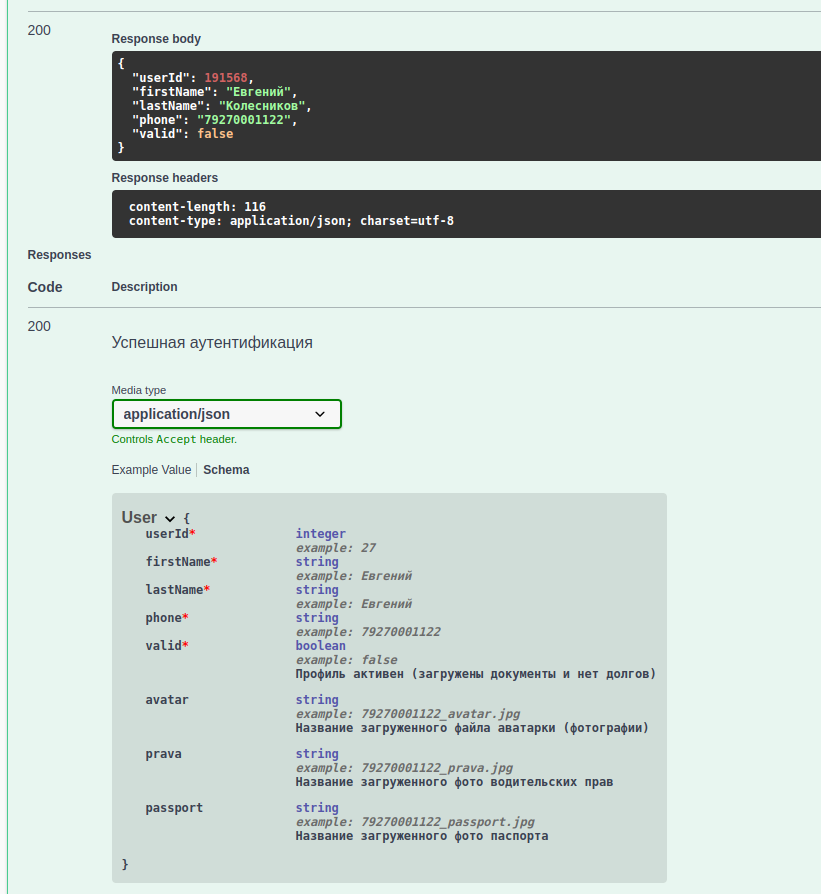
С запросом авторизации аналогично, только параметров ещё меньше.
Ответ на запрос авторизации у меня возвращает информацию о пользователе, чтобы можно было принять решение на какой экран переходить после авторизации.
### Хранение данных в памяти устройства (долговременное)
Разберёмся как узнать: в первый раз мы запустили приложение или нет.
Подробно [тут](https://startandroid.ru/ru/uroki/vse-uroki-spiskom/73-urok-33-hranenie-dannyh-preferences.html)
Мы в качестве внешнего хранилища будем использовать **Preferences**. Это знакомый уже нам способ хранения данных в виде пары: **имя**, **значение**. Данные записываются в память телефона и доступны нам после перезапуска приложения.
Для получения экземпляра хранилища мы должны вызвать метод *getSharedPreferences*:
```kt
val myPreferences = getSharedPreferences(
"settings",
MODE_PRIVATE)
```
где:
* "settings" - произвольное название вашего хранилища (их у вас может быть несколько)
* Константа MODE_PRIVATE используется для настройки доступа и означает, что после сохранения, данные будут видны только этому приложению
После получения экземпляра хранилища мы можем читать и писать в него значения.
Чтение простое:
```kt
val isFirstEnter = myPreferences
.getBoolean(
"isFirstEnter",
true)
```
Используя get-методы (*getString*, *getBoolean* и т.д.) мы можем получить сохранённые данные или значения по-умолчанию, если такого параметра нет в хранилище
Таким образом при первом входе в приложение мы получим `isFirstEnter = true`.
Теперь нам необходимо записать в этот параметр значение `false`, чтобы при следующем входе знать, что это уже не первый вход в приложение.
Процесс записи несколько сложнее:
```kt
val editor = myPreferences.edit()
try {
editor.putBoolean(
"isFirstEnter",
false )
} finally {
editor.commit()
}
```
Мы должны получить объект **Editor**, в котором реализованы методы сохранения данных (*putString*, *putBoolean* ...), вызвать нужный метод и после записи данных вызвать подтверждение записи в хранилище (метод *commit*)
### Сохранение данных при работе приложения
Специфика жизненного цикла **activity** такова, что при каждом чихе (смена ориентации, языка и т.п.) окно пересоздаётся То есть все наши данные теряются.
Гугл рекомендует нам пользоваться событиями *onSaveInstanceState* и *onRestoreInstanceState* которые вызываются, соответственно, при удалении **activity** и при восстановлении.
В параметрах этих функций передаётся объект, в который (и из которого) мы можем сохранить нужные нам данные и потом восстановить.
Но хранить в таком объекте можно только скалярные данные (т.е. базовые типы типа "целое", "строка" и т.п.). Чтобы сохранить более-менее сложный объект, например, массив продукции, нужно использовать сериализацию/десериализацию.
Есть ещё более модная концепция **LiveData** - но там даже у меня происходит вывих мозга. Но это самая правильная концепция и если вы не дай бог станете таки андроид-разработчиками, то разобраться в ней надо.
При желании вы можете с ним разобраться найдя статьи в интернете, например:
* [ViewModel и LiveData. Сохранение и передача состояния активити при повороте устройства](https://www.fandroid.info/urok-7-androiddev-na-kotlin-sohranenie-i-peredacha-sostoyaniya-aktiviti-pri-povorote-ustrojstva-onsaveinstancestate-ili-viewmodel-livedata-kotlin-android-extensions/)
* [Использование ViewModel для хранения данных пользовательского интерфейса](https://swiftbook.ru/post/tutorials/android-lifecycle/)
Но ещё есть простой рабоче-крестьянский вариант с глобальными переменными. Само понятие глобальные переменные противоречит одному из основных постулатов ООП - **инкапсуляция**, поэтому его не рекомендуется использовать в сколько-нибудь серъезных проектах.
Мы будем использовать **хранение данных в классе приложения**.
Этот метод редко упоминается в литературе, но достаточно прост в реализации.
Рассматривая жизненный цикл андроид приложения все почему-то описывают только жизненный цикл отдельной активности (иногда ещё фрагмента), но не упоминают про само приложение. А оно между тем продолжает существовать и при смене активностей и при засыпании телефона.
Есть возможность определить свой класс приложения и хранить в нём нужные данные, которые будут доступны в любой активности:
1. Создайте класс **MyApp**, который наследуется от класа **Application** и внутри опишите **публичные** переменные, которые можно будет использовать во всех **activity** нашего приложения
```kt
class MyApp: Application() {
var token = ""
var username = ""
}
```
1. В манифесте в тег **application** добавьте атрибут `android:name=".MyApp"`, где `.MyApp` это имя созданного нами ранее класса
1. В классах, где нам нужны глобальные переменные создаем переменную, которая будет хранить указатель на **MyApp**
```kt
private lateinit var app: MyApp
```
В конструкторе класса проинициализируйте её
```kt
app = applicationContext as MyApp
```
И дальше в коде можете её использовать
```kt
if(app?.token.isEmpty()){
//
}
else {
//
}
```
### Класс **User**
При успешной авторизации мы получим в ответе данные пользователя - запишем их в экземпляр класса **User**:
Класс **User** (поля берём из ответа сервера):
```kt
data class User(
var userId: Int,
var firstName: String,
var lastName: String,
var phone: String,
var valid: Boolean,
var avatar: String? = null,
var prava: String? = null,
var passport: String? = null
)
```
Поля, которые в ответе сервера не обязательны (ссылки на фотографии), мы делаем *нуллабельными* и задаём значения по-умолчанию.
Пример получения профиля:
```kt
...
val jsonObj = JSONObject(response.body!!.string())
app.user = User(
jsonObj.getInt("userId"),
jsonObj.getString("firstName"),
jsonObj.getString("lastname"),
jsonObj.getString("phone"),
jsonObj.getBoolean("valid"),
if(jsonObj.has("avatar")) jsonObj.getString("avatar") else null
)
if(jsonObj.has("prava"))
app.user!!.prava = jsonObj.getString("avatar")
```
Обратите внимание, *нуллабельные* параметры *avatar* и *prava* я заполнил по-разному (оба варианта правильные):
* аватар мы заполнили используя возможность использовать оператор `if` как функцию
* права мы заполнили не при создании экземпляра класса, а отдельно
---
## Задание
* Создать приложение с иконкой и названием.
* Реализовать заставку (`launch screen`) с таймером на пару секунд, только потом показывать окно регистрации/авторизации
* Реализовать окна регистрации и авторизации с запоминанием первого входа в приложение и POST-запросами в АПИ.
Предыдущая лекция | | Следующая лекция
:----------------:|:----------:|:----------------:
[Анимация](./animation.md) | [Содержание](../readme.md#практика-разработка-мобильных-приложений) | [Проект "каршеринг" Часть 2. Профиль пользователя.](./android_profile.md)