Предыдущая лекция | | Следующая лекция
:----------------:|:----------:|:----------------:
[Проект "каршеринг" Часть 2. Профиль пользователя.](./android_profile.md) | [Содержание](../readme.md#практика-разработка-мобильных-приложений) | [Wear OS](./wear_os.md)
# Работа с картами
>Этот вариант написан для [Яндекс.карт](https://yandex.ru/dev/maps/mapkit/doc/intro/concepts/about.html?from=mapkit)
>Описание API каршеринга доступно по ссылке:
>https://swagger.kolei.ru/?url=https://carsharing.kolei.ru/swagger/api.yml
### Шаг 1. Получите ключ для работы с MapKit
Переходим по [ссылке](https://developer.tech.yandex.ru/services/) (если у вас нет аккаунта yandex, то нужно сделать)
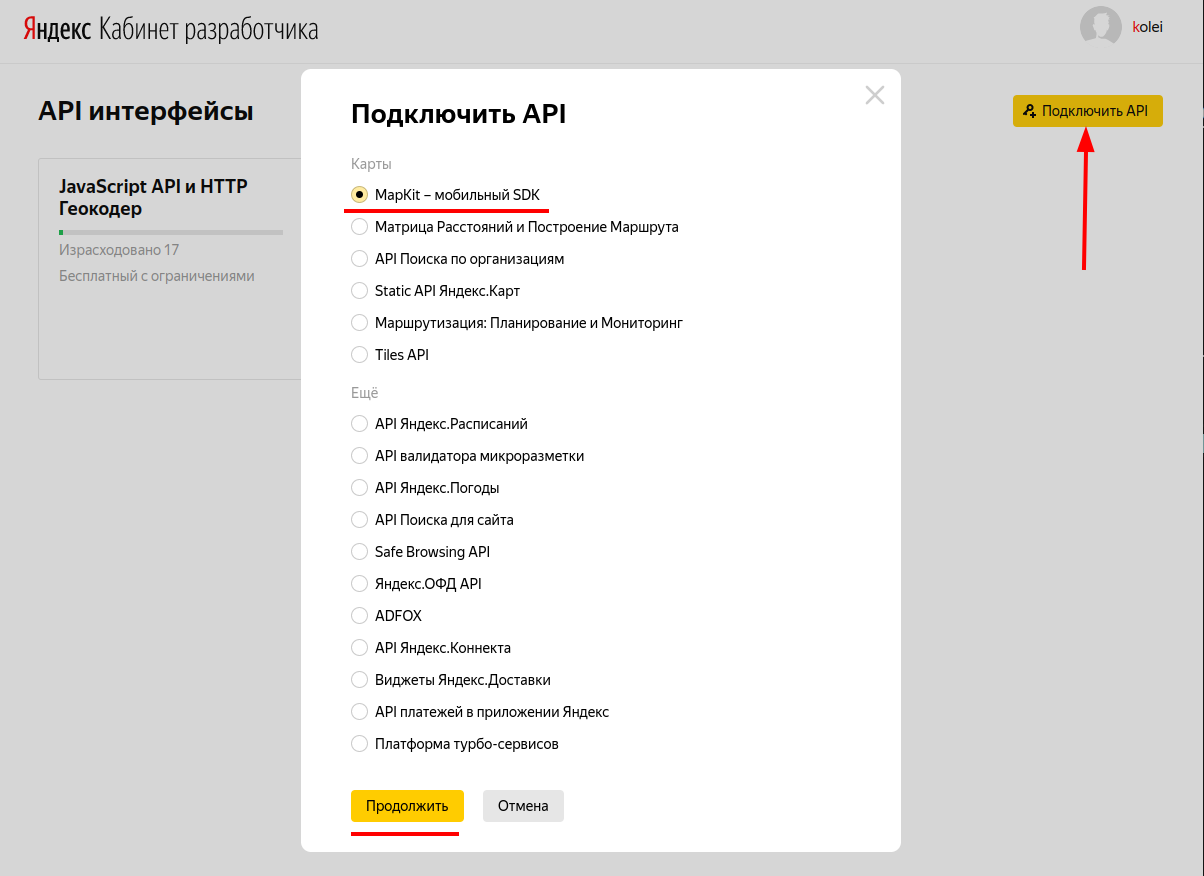
Нажмите "Подключить API" и выберите пакет "MapKit - мобильный SDK".
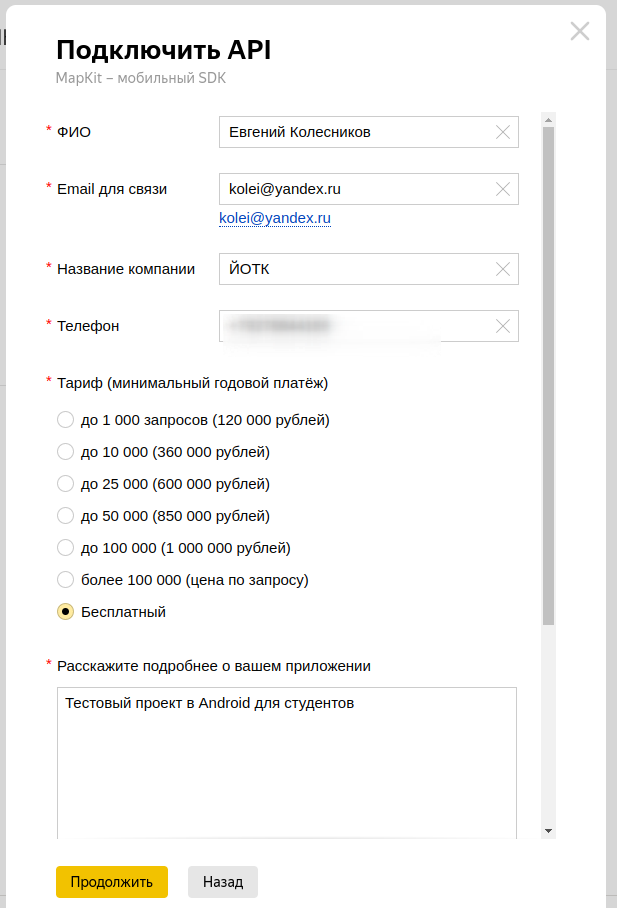
Заполните форму
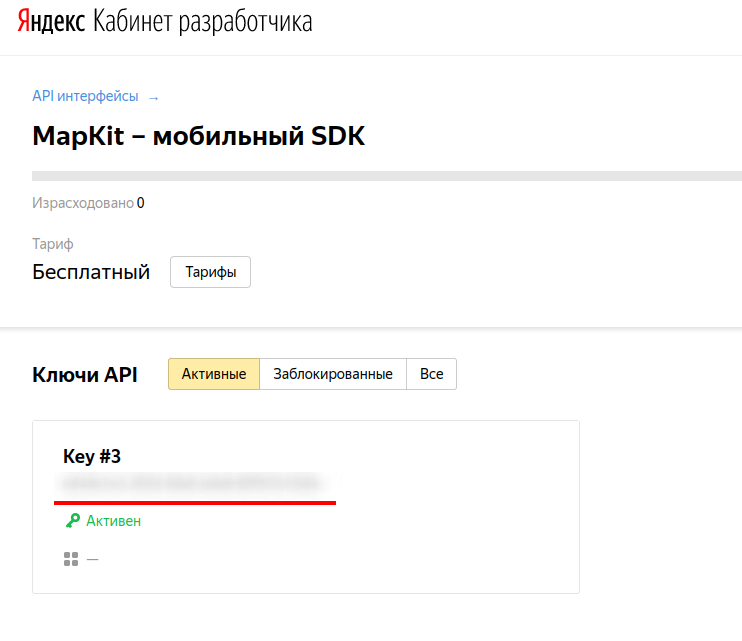
В итоге у вас будет ключ
### Шаг 2. Установите библиотеку MapKit
Создайте проект, откройте `build.gradle` **проекта**, В секции `buildscript/repositories` добавьте репозитории **Maven Central** и **Google Maven** (этот блок должен быть ДО секции `plugins`):
```txt
buildscript {
repositories {
mavenCentral()
maven {
url "https://maven.google.com/"
}
}
}
```
Откройте файл `build.gradle` приложения (модуля). В секции *dependencies* добавьте зависимость:
```txt
implementation 'com.yandex.android:maps.mobile:4.2.2-lite'
```
### Шаг 3. Настройте библиотеку
1. Добавьте карту на Activity:
```xml
```
1. Установите ваш API-ключ в методе *onCreate()* вашего наследника **Application** (судя по названию класса это должен быть наш класс **MyApp**, но я устанавливаю ключ в активности с картой):
Координаты текущей позиции я в примере задал фиксированные, вы в рамках практики используете определение координат по геолокации.
```kt
private lateinit var mapView: MapView
val yotcLat = 56.639478
val yotcLon = 47.892127
override fun onCreate(savedInstanceState: Bundle?) {
super.onCreate(savedInstanceState)
MapKitFactory.setApiKey( ТУТ ВАШ КЛЮЧ )
```
1. Инициализируйте карту в методе *onCreate()* нужного **Activity**:
**Внимание!!! Инициализацию нужно делать до вызова *setContentView***
```kt
MapKitFactory.setApiKey(apiKey)
MapKitFactory.initialize(this)
setContentView(R.layout.activity_main)
// получение указателя на визуальный элемент "карта"
mapView = findViewById(R.id.mapview)
// перемещение камеры в нужную точку
mapView.map.move(
CameraPosition(
Point(yotcLat, yotcLon),
18.0f, // зум
0.0f,
0.0f
),
Animation(Animation.Type.SMOOTH, 0f),
null
)
```
1. Передайте события *onStart* и *onStop* в **MapKitFactory** и **MapView**. Иначе **MapKit** не сможет отобразить карту и остановить обработку карты, когда **Activity** с картой становится невидимым для пользователя:
```kt
override fun onStart() {
super.onStart()
MapKitFactory.getInstance().onStart()
mapView.onStart()
}
override fun onStop() {
mapView.onStop()
MapKitFactory.getInstance().onStop()
super.onStop()
}
```
На этом этапе приложение уже должно нормально запускаться и показывать карту.
---
### Добавление маркеров на карту
У яндекс карт, насколько я понял, нет стандарного значка для маркера текущей локации, все маркеры делаются одинаково из картинок (есть варианты и из фигур, но их рассматривать не будем). Добавьте в ресурсы приложения картинку для маркера текущей локации (в каталог `res/drawable`) и создайте маркер (в конструкторе, после камеры):
```kt
val imageProvider: ImageProvider = ImageProvider
.fromResource(
this,
R.drawable.location_marker)
mapView
.map
.mapObjects
.addPlacemark(
Point(
yotcLat,
yotcLon),
imageProvider)
```
### Добавление маркеров автомобилей
В принципе само добавление маркеров аналогичное, но нам ещё нужно реализовать клик на маркере автомобиля, чтобы отображалась подробная информация об автомобиле (фотография, модель, остаток хода, тариф, кнопка перехода к бронированию).
Обработчик клика по маркеру у яндекса реализован со "слабой связанностью", т.е. сборщик мусора его уничтожит при ближайшей возможности. Чтобы этого не происходило, маркеры нужно хранить в отдельном списке.
1. В свойства класса добавьте массив для созданных маркеров и указатель на обработчик клика (тапа) по маркеру (пока пустой):
```kt
private var carList = ArrayList()
private var markerTapListener: MapObjectTapListener? = null
```
1. Добавьте методы для задания обработчика и для добавления маркера:
```kt
private fun setTapListener(listener: MapObjectTapListener) {
markerTapListener = listener
}
/*
Это обёртка над addPlacemark
в которой к маркеру цепляется обработчик событий
и полезная нагрузка
*/
private fun addMarker(
latitude: Double,
longitude: Double,
@DrawableRes imageRes: Int,
userData: Any? = null
): PlacemarkMapObject
{
val marker = mapView.map.mapObjects
.addPlacemark(
Point(latitude, longitude),
ImageProvider
.fromResource(
this,
imageRes)
)
marker.userData = userData
markerTapListener?.let{
marker
.addTapListener(it) }
return marker
}
```
В качестве "полезной нагрузки" будем хранить информацию об автомобиле. То есть у нас будет не список экземпляров класса **Car**, а список маркеров, в полезной нагрузке которых и будут хранится экземпляры **Car**
То есть формирование списка маркеров будет происходить при получении ответа сервера на запрос списка автомобилей примерно так:
```kt
for(...) {
// создайте экземпляр информации об автомобиле
val car = Car(...)
markerList.add(
addMarker(
car.lat,
car.lon,
R.drawable.car,
car
)
)
}
```
---
### Отображение детальной информации об объекте
В яндекс картах я не нашёл аналога **InformationWindow** - окна, появляющегося при клике на маркер у гугла. Реализуем показ обычными визуальными элементами:
1. Добавьте в разметку окна **LinearLayout** с `id = detailInfo` и с необходимым содержимым. Задайте ему атрибут `visibility="gone"` (не показывать и не занимать место)
1. Задайте обработчик клика.
```kt
setTapListener { mapObject, point ->
detailInfo.visibility = View.VISIBLE
// mapObject.userData содержит экземпляр Car, который вы задали при создании маркера
val car = mapObject.userData as Car
// тут в визуальные элементы вашего detailInfo внесите информацию об автомобиле (фото, модель...)
...
true
}
```
Должно получиться что-то такое (я корневым элементом сделал CardView, чтобы углы были скруглённые)

### Использование библиотеки Glide для загрузки изображений
Библиотека **Glide** предназначена для асинхронной подгрузки изображений из сети, ресурсов или файловой системы, их кэширования и отображения. Библиотека имеет дополнительную функциональность в виде поддержки анимированных GIF-файлов и видео.
>Кстати, Google высоко оценивает качество библиотеки и даже включила её в состав одного шаблона в Android Studio.
1. Добавить в зависимости:
```txt
implementation 'com.github.bumptech.glide:glide:4.14.2'
annotationProcessor 'com.github.bumptech.glide:compiler:4.14.2'
```
1. При получении данных из АПИ сразу формировать полный URL картинки
```kt
var car = Car(
item.getString("model"),
"http://carsharing.kolei.ru/images/${item.getString("photo")}"
)
```
1. При необходимости загрузить изображение вызываем конструкцию
```kt
Glide.with(this)
.load(car.photoUrl)
.into(carPhotoImageView)
```
где
* *this* - контекст (активность)
* *car.photoUrl* - полный путь к изображению
* *carPhotoImageView* - как должно быть понятно из названия, указатель на визуальный элемент
### Анимация появления информационного окна
Для начала поменяйте атрибуты контейнера:
* невидимость убрать
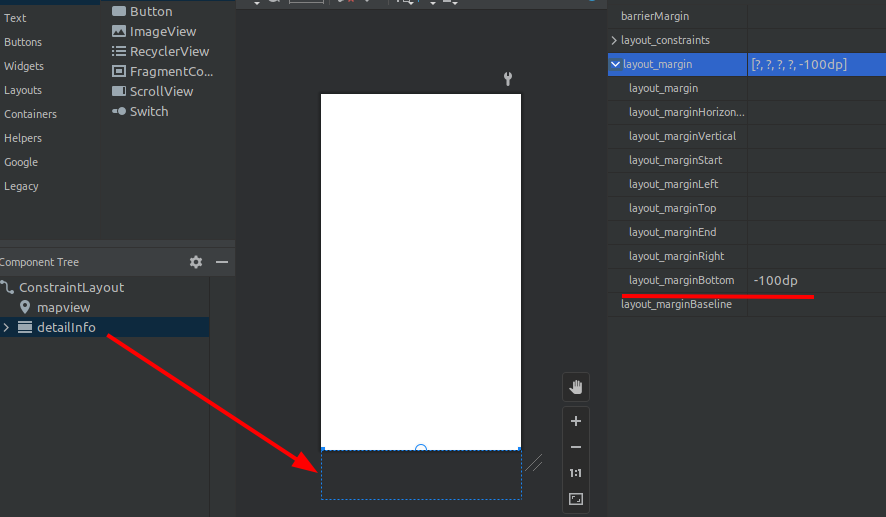
* добавить отрицательную нижнюю границу равную высоте контейнера: `android:layout_marginBottom="-432dp"`
Используя [способ анимации свойств объекта](./animation.md#анимация-свойств-объекта-aka-property-animator) сделаем, чтобы наше окно с детальной информацией всплывало при клике на маркер и скрывалось при клике на карту:
1. Создайте в каталоге `res` каталог `animator` (*New -> Android Resource Directory*)
1. В этом каталоге создайте два файла анимации, для открытия и закрытия окна:
>Моё окно высотой `432dp` со скруглёнными углами `32dp`. Чтобы его не было видно в неактивном состоянии в разметке задана нижняя граница `-432dp` (по размеру элемента)
>
>
>
>Правильнее было бы нижнюю границу и менять при анимации, но похоже класс **Animator** не понимает свойства `layout_`
`open_animator.xml`:
```xml
```
>Обратите внимание, окно поднимается не на всю высоту, а за вычетом размера радиуса, чтобы нижнее скругление не было видно. Меняется свойство *translationY*
и `close_animator.xml`:
```xml
```
1. В классе окна включить анимацию открытия при тапе по маркеру и анимацию закрытия при тапе по карте или по кнопке "закрыть" в окне:
Меняем обработчик тапа для маркера:
```kt
setTapListener { mapObject, point ->
// тут предыдущий код с заполнением окна данными выбранного автомобиля
// запоминаем состояние окна в переменной класса
isOpen = true
// извлекаем нужный аниматор
val set = AnimatorInflater.loadAnimator(this, R.animator.open_animator) as AnimatorSet
// назначаем целевой визуальный элемент
set.setTarget(detailInfo)
// и запускаем анимацию
set.start()
true
}
```
Обработчика тапа по карте у нас ещё не было, создадим:
```kt
private val inputListener: InputListener = object : InputListener {
override fun onMapTap(
p0: com.yandex.mapkit.map.Map,
p1: Point)
{
closePopup()
}
override fun onMapLongTap(
p0: com.yandex.mapkit.map.Map,
p1: Point)
{
// обработка длинного тапа нам пока не нужна
}
}
// в методе onCreate цепляем обработчик к карте
mapView.map.addInputListener(inputListener)
```
Метод *closePopup* вынесен отдельно, т.к. в контексте объекта мы не видим экземпляр активности (this)
```kt
private fun closePopup(){
if(isOpen) {
isOpen = false
val set = AnimatorInflater.loadAnimator(
this,
R.animator.close_animator
) as AnimatorSet
set.setTarget(detailInfo)
set.start()
}
}
```
Для не сложных преобразований проще использовать программную анимацию (на примере открытия):
```kt
detailInfo
.animate()
.setDuration(300)
.translationY(-resources.displayMetrics.ydpi * 400f / 160)
.start()
```
Метод *translationY* оперирует пикселями, поэтому мы должны преобразовать реальное разрешение экрана к размерности `dp` (160ppi). Цифра `400` это высота моего окна.
|
---|---
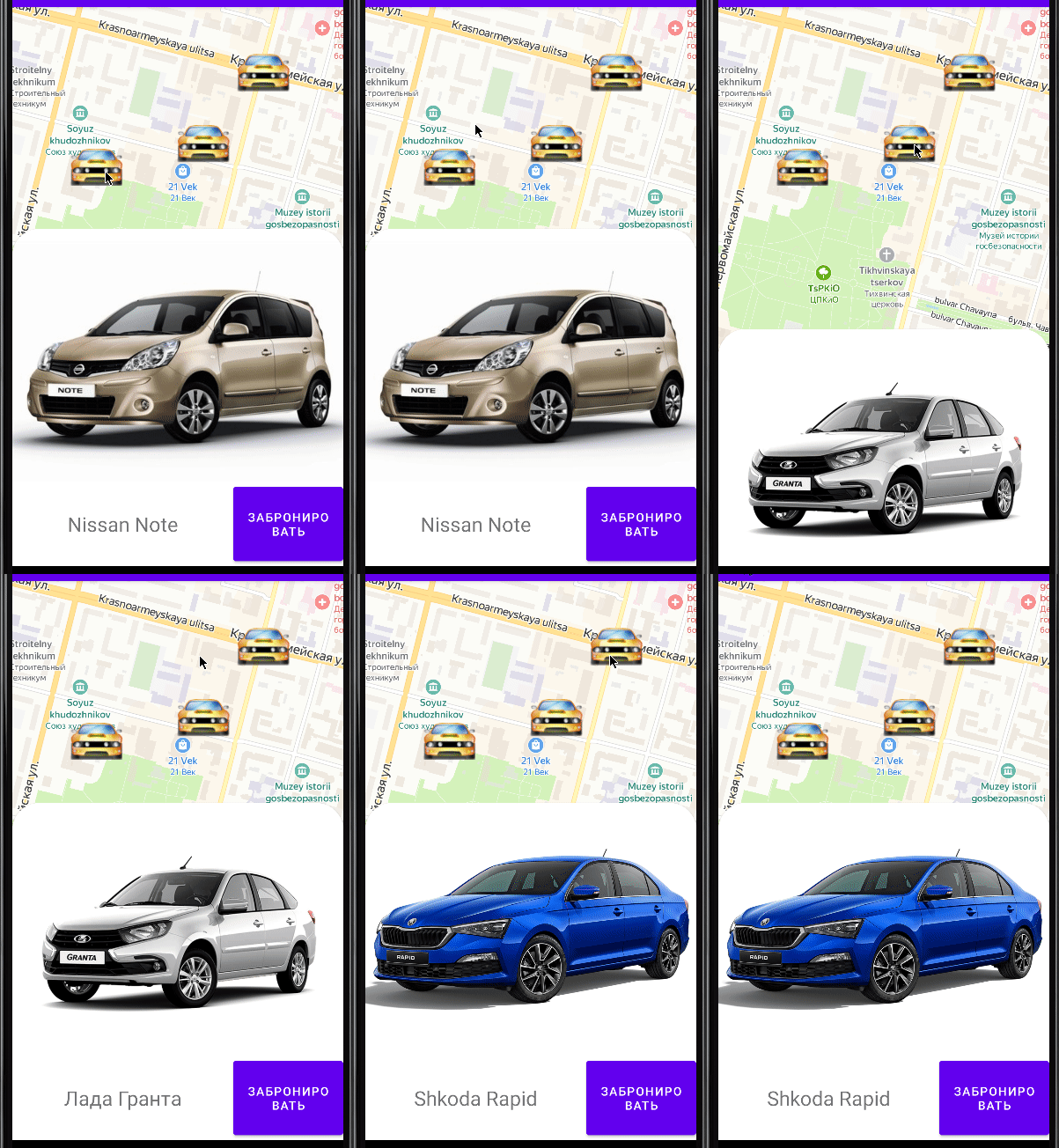|Пример анимации
Предыдущая лекция | | Следующая лекция
:----------------:|:----------:|:----------------:
[Проект "каршеринг" Часть 2. Профиль пользователя.](./android_profile.md) | [Содержание](../readme.md#практика-разработка-мобильных-приложений) | [Wear OS](./wear_os.md)