# Вывод данных согласно макету (ListView, Image).
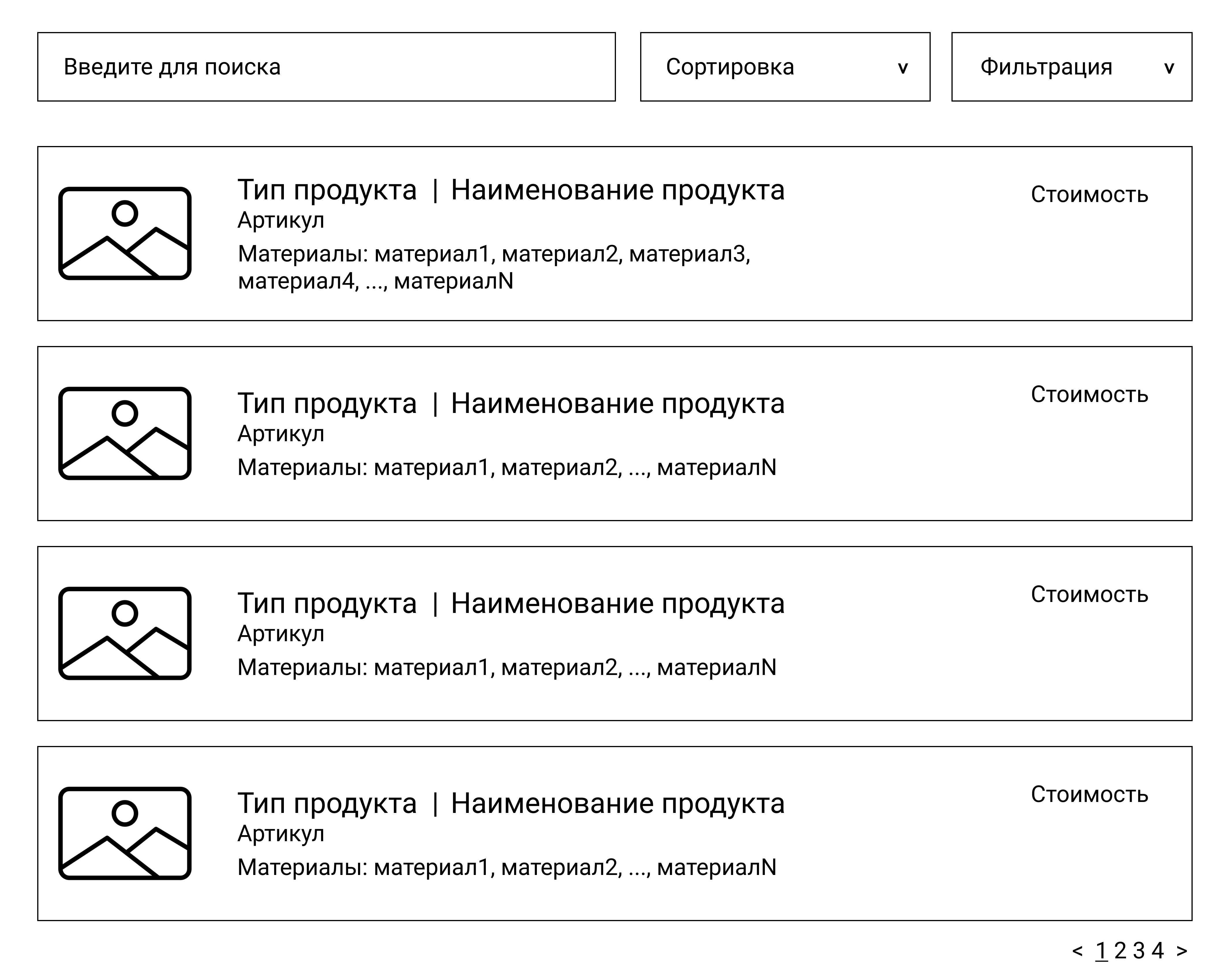
>Напоминаю как выглядит макет списка продукции
>
>
>Критерий | Баллы
>---------|:-----:
>Список продукции отображается в соответствии с макетом | 0.5
>У каждой продукции в списке отображается изображение | 0.3
>При отсутствии изображения отображается картинка-заглушка из ресурсов | 0.3
Для создания такого макета используется элемент **ListView**
В разметке вместо **DataGrid** вставляем **ListView**
```xml
```
Внутри него вставляем макет для элемента списка: пока у нас только прямоугольная рамка со скругленными углами (в этом макете вроде скрулять не надо, возможно осталось от другого шаблона)
```xml
```
Внутри макета вставляем **Grid** из трёх колонок: для картинки, основного содержимого и стоимости.
```xml
```
В первой колонке выводим изображение:
```xml
```
Обратите внимание, вместо поля *Image* я вывожу вычисляемое поле *ImagePreview* - в геттере проверяю есть ли такая картинка, т.к. наличие данных в базе не означает наличие файла на диске
```cs
public Uri ImagePreview {
get {
var imageName = Environment.CurrentDirectory + (Image ?? "");
return System.IO.File.Exists(imageName) ? new Uri(imageName) : null;
}
}
```
1. Файлы подгружаемые с диска должны быть в формате **Uri**, иначе программа ищет их в ресурсах исполняемого файла
2. К имени файла добавляю путь к текущему каталогу
3. Если такого файла нет, то возвращаю **null**, в этом случае срабатывает параметр привязки *TargetNullValue* - отображать изображение по-умолчанию.
4. Изображение по-умолчанию задается в ресурсах окна (первый элемент окна)
```xml
```
тут, как раз, указывается путь к изображению в ресурсах (в моём случае в приложении сознад каталог `Image` и в него ЗАГРУЖЕН файл)
Во второй колонке вывожу основную информацию о продукте: тип + название, ариткул и список материалов.
Так как данные выводятся в несколько строк, то заворачиваю их в **StackPanel** (тут можно использовать и **Grid**, но их и так уже много в разметке)
```xml
```
Вообще выводимый текст можно форматировать, но чтобы не запоминать лишних сущностей можно нарисовать ещё один геттер *TypeAndName*
```cs
public string TypeAndName {
get {
return ProductTypeTitle+" | "+Title;
}
}
```
Артикул и список материалов выводятся как есть
На данный момент приложение выглядит примерно так
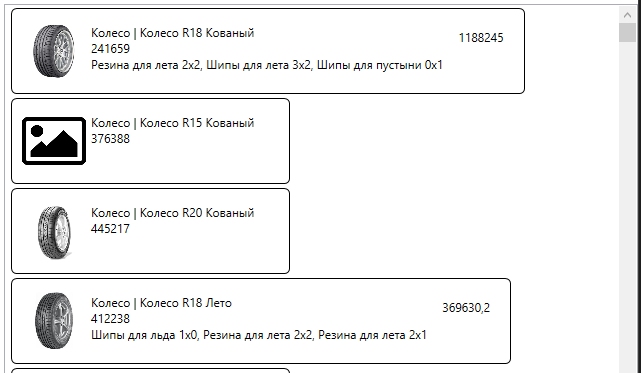
Видно, что размер элемента зависит от содержимого.
Чтобы это исправить нужно добавить в **ListView** стиль для элемента контейнера, в котором задать горизонтальное выравнивание по ширине:
```xml
...
```
Теперь окно должно выглядеть как положено:
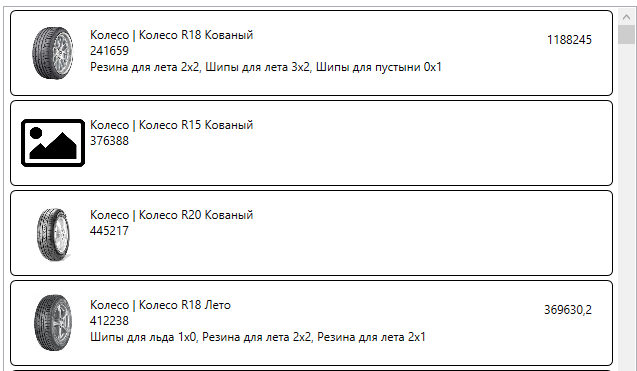
# Вывод данных "плиткой"
Такое задание было на одном из прошлых соревнований WorldSkills, вполне вероятно что появится и на демо-экзамене.
Компоненты **ListBox** и **ListView** по умолчанию инкапсулируют все элементы списка в специальную панель **VirtualizingStackPanel**, которая располагает все элементы по вертикали. Но с помощью свойства **ItemsPanel** можно переопределить панель элементов внутри списка.
Мы будем использовать уже знакомую вам **WrapPanel**:
```xml
```
>Атрибут *HorizontalAlignment* используем, чтобы "плитки" центрировались.
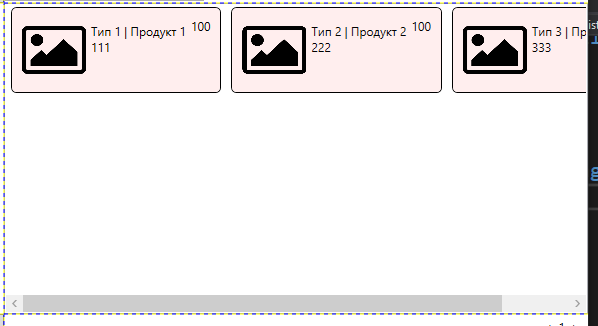
Как видим, элементы отображаются горизонтальным списком, но нет переноса. Для включения переноса элементов нужно в **ListView** отключить горизонтальный скролл, добавив атрибут `ScrollViewer.HorizontalScrollBarVisibility="Disabled"`:
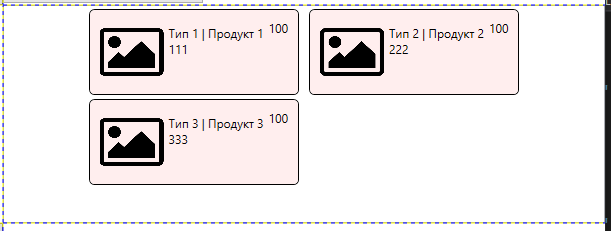
Свойство *ItemContainerStyle* уже не нужно и его можно убрать.
Размеры наших элементов по-прежнему зависят от содержимого - тут надо править шаблон **ItemTemplate**.
Итоговая разметка для вывода "плиткой" должна выглядеть примерно так:
```xml
...
```