# Проект погода (начало): геолокация, http(s)-запросы, разбор json, ImageView.
На примере проекта *Калькулятор* мы познакомились с интерфейсом **Android Studio**, более-менее разобрались со структурой проекта андроид.
На примере проекта "Погода" мы научимся:
* [определять текущую позицию](#геолокация)
* [запрашивать данные о погоде](#получение-информации-о-погоде)
* [разбирать полученные данные (json)](#разбор-json)
* [отображать полученные данные (тут добавится новый визуальный элемент - **ImageView**)](#отображение-иконки)
* выбор города из списка и получение погоды для выбранного города (во второй части)
* получение погоды за несколько дней и вывод списка погодных данных (во второй части)
**Создайте новый проект**
>Если ругается на несовместимость версии, то попробуйте откатить версии зависимостей:
>
>```
>dependencies {
> implementation 'androidx.core:core-ktx:1.3.2'
> implementation 'androidx.appcompat:appcompat:1.2.0'
> implementation 'com.google.android.material:material:1.3.0'
> implementation 'androidx.constraintlayout:constraintlayout:2.0.4'
> implementation 'com.google.android.gms:play-services-location:17.0.0'
>}
>```
## Геолокация
Последнее время Google сильно закрутили гайки. Мало того, что есть список разрешений в манифесте, но для использования геолокации мы должны ещё явно запросить разрешение у пользователя.
Итак, **первым делом** в манифест добавляем разрешения для геолокации (прямо в теге **manifest**):
```
```
**Затем** в классе главного окна объявляем переменные *fusedLocationClient* и *mLocationRequest*:
```kt
class MainActivity : AppCompatActivity() {
// не в каком-то методе, а прямо в классе
private lateinit var fusedLocationClient: FusedLocationProviderClient
private lateinit var mLocationRequest: LocationRequest
```
В конструкторе главного окна инициализируем *fusedLocationClient* и проверяем разрешение на геолокацию (метод *checkPermission*, реализация будет ниже):
```kt
fusedLocationClient = LocationServices.getFusedLocationProviderClient(this)
checkPermission()
```
Реализуем метод *checkPermission*:
```kt
private fun checkPermission(){
if (ActivityCompat.checkSelfPermission(this, Manifest.permission.ACCESS_FINE_LOCATION) != PackageManager.PERMISSION_GRANTED &&
ActivityCompat.checkSelfPermission(this, Manifest.permission.ACCESS_COARSE_LOCATION) != PackageManager.PERMISSION_GRANTED)
{
// нет разрешений - запрашиваем
val permissions = arrayOf(
Manifest.permission.ACCESS_FINE_LOCATION,
Manifest.permission.ACCESS_COARSE_LOCATION
)
ActivityCompat.requestPermissions(this, permissions, 0)
} else {
// есть разрешения - запускаем периодический опрос геолокации
mLocationRequest = LocationRequest()
mLocationRequest.interval = 10000
mLocationRequest.fastestInterval = 1000
mLocationRequest.priority = LocationRequest.PRIORITY_HIGH_ACCURACY
fusedLocationClient.requestLocationUpdates(mLocationRequest, mLocationCallback, Looper.myLooper())
}
}
// этот метод будет вызван, когда пользователь разрешит геолокацию
// в нём мы снова вызываем метод checkPermission
override fun onRequestPermissionsResult(requestCode: Int, permissions: Array,
grantResults: IntArray) {
when (requestCode) {
1 -> {
if (grantResults.isNotEmpty() && grantResults[0] ==
PackageManager.PERMISSION_GRANTED) {
if ((ContextCompat.checkSelfPermission(this@MainActivity, Manifest.permission.ACCESS_FINE_LOCATION) === PackageManager.PERMISSION_GRANTED))
{
checkPermission()
}
} else {
Toast.makeText(this, "Permission Denied", Toast.LENGTH_SHORT).show()
}
return
}
}
}
// этот метод будет вызван, когда клиент геолокации получит координаты
private var mLocationCallback: LocationCallback = object : LocationCallback() {
override fun onLocationResult(locationResult: LocationResult) {
if (locationResult.locations.isNotEmpty()) {
val locIndex = locationResult.locations.size - 1
val lon = locationResult.locations[locIndex].longitude
val lat = locationResult.locations[locIndex].latitude
onGetCoordinates(lat, lon)
}
}
}
```
И, наконец, реализуем метод получения координат:
```kt
fun onGetCoordinates(lat: Double, lon: Double){
// первым делом останавливаем опрос
fusedLocationClient.removeLocationUpdates(mLocationCallback)
// пока просто выводим координаты на экран
Toast.makeText(this, "${lat}, ${lon}", Toast.LENGTH_LONG).show()
}
```
При первом запуске приложение запросит у нас разрешение на доступ к геолокации
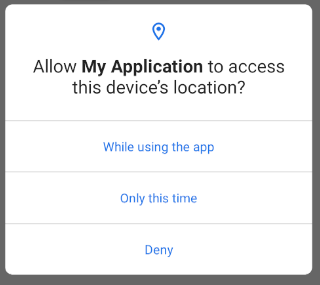
>Позже я постараюсь завернуть весь этот ужас в отдельный класс.
## Получение информации о погоде
[Раздел из ПМ 05.01 про HTTP](api_php.md)
Для получения информации о погоде воспользуемся открытым АПИ [openweathermap](https://openweathermap.org/api)
В АПИ есть несколько вариантов: текущая погода, почасовая, на несколько дней, на месяц... Но для бесплатного использования подходят не все.
Для начала получим данные о [текущей](https://openweathermap.org/current) погоде по координатам (By geographic coordinates)
Формат запроса:
```
api.openweathermap.org/data/2.5/weather?lat={lat}&lon={lon}&appid={API key}
```
Координаты мы уже получили в предыдущем разделе, **API key** можно получить зарегистрировавшись на сайте, но можно воспользоваться моим (увидите в коде)
Дополнительно можно указать:
* **mode** - формат ответа (**json** или **xml**, **json** установлен по-умолчанию, поэтому этот параметр не трогаем)
* **units** - единицы измерения, нам нужны метрические, поэтому этот паарметр используем
* **lang** - Язык ответа. По умолчанию английский, поэтому тоже используем
В итоге получается такой URL:
```kt
val url = "https://api.openweathermap.org/data/2.5/weather?lat=${lat}&lon=${lon}&units=metric&appid=${token}&lang=ru"
```
Проверить правильность запроса и посмотреть на результат можно запустив этот URL в **Postman**-е (он будет на демо-экзамене). Но лично мне больше нравится плагин **REST Client** для **VSCode**
Можно описать переменные и запрос в отдельном файле (например, `api.http`) и выполнять запросы прямо из **VSCode**
```
@lat=56.638372
@lon=47.892991
@token=d4c9eea0d00fb43230b479793d6aa78f
### Запрос текущей погоды
GET https://api.openweathermap.org/data/2.5/weather?lat={{lat}}&lon={{lon}}&units=metric&appid={{token}}&lang=ru
```
В ответ на этот запрос должно прийти что-то подобное:
```json
{
"coord": {
"lon": 47.893,
"lat": 56.6384
},
"weather": [
{
"id": 802,
"main": "Clouds",
"description": "переменная облачность",
"icon": "03n"
}
],
"base": "stations",
"main": {
"temp": -6.58,
"feels_like": -10.63,
"temp_min": -6.58,
"temp_max": -6.58,
"pressure": 1030,
"humidity": 65,
"sea_level": 1030,
"grnd_level": 1018
},
"visibility": 10000,
"wind": {
"speed": 2.36,
"deg": 236,
"gust": 6.21
},
"clouds": {
"all": 33
},
"dt": 1636565376,
"sys": {
"type": 1,
"id": 9042,
"country": "RU",
"sunrise": 1636517829,
"sunset": 1636548458
},
"timezone": 10800,
"id": 466806,
"name": "Йошкар-Ола",
"cod": 200
}
```
В **Android**-е есть встроенные функции работы с **http**-запросами, но стандартный код для сетевых запросов сложен, излишен и в реальном мире почти не используется. Используются библиотеки. Самые популярные: [OkHttp](https://square.github.io/okhttp/) и Retrofit.
Рассмотрим работу к **OkHttp**
>[Примеры синхронных и асинхронных запросов на котлине](https://square.github.io/okhttp/recipes/)
Перед использованием не забудьте добавить в манифест разрешение на работу с интернетом
```
```
И, если на сайте нет сертификата, атрибут в тег **application**:
```
android:usesCleartextTraffic="true"
```
Ещё в зависимости проекта нужно добавить билиотеку (в файл `build.gradle(:app)` в раздел *dependencies*):
```
implementation 'com.squareup.okhttp3:okhttp:4.10.0'
```
>Токен объявите константой в свойствах класса
>```kt
>private val appid = "d4c9eea0d00fb43230b479793d6aa78f"
>```
Итак, в методе *onGetCoordinates* вместо вывода координат на экран вставьте http-запрос:
>Неизвестные методы **Android Studio** показывает красным цветом. Чтобы добавить пакет, в котором описан такой метод, нужно поместить курсор на этот метод и, либо через контекстное меню, либо нажатием **Alt+Enter** добавить пакет в импортируемые (если вариантов импорта несколько, то смотрите по контексту - в нашем случае в названии пакета должно быть что-то про **okhttp**)
В примерах из [OkHttp](https://square.github.io/okhttp/) нет обработки исключительных ситуаций, я написал метод, который принимает на вход строку **url** или готовый **Request** и возвращает callback с ответом или исключением (если связи физически нет):
```kt
// в классе объявите свойство client
private val client = OkHttpClient()
fun httpGet(
url: Any, // тип Any - тут может быть строка для GET запроса, или готовый Request
callback: (response: Response?, error: Exception?)->Unit
) {
var request: Request = when (url) {
is String -> Request.Builder()
.url(url)
.build()
is Request -> url as Request
else -> {
callback.invoke(null, Exception("Не верный тип параметра \"url\""))
return
}
}
client.newCall(request).enqueue(object : Callback {
override fun onFailure(call: Call, e: IOException) {
callback.invoke(null, Exception(e.message!!))
}
override fun onResponse(call: Call, response: Response) {
response.use {
callback.invoke(response, null)
}
}
})
}
```
Как выглядит вызов этого метода:
```kt
fun onGetCoordinates(lat: Double, lon: Double){
...
httpGet("https://api.openweathermap.org/data/2.5/weather?lat=${lat}&lon=${lon}&appid=${appid}&lang=ru&units=metric")
{response, error ->
try {
// если в запросе получено исключение, то "выбрасываем" его
if (error != null) throw error
// если ответ получен, но код не 200, то тоже "выбрасываем" исключение
if (!response!!.isSuccessful) throw Exception(response.message)
// начинаем обработку ответа
val json = JSONObject(response.body!!.string())
// обращение к UI должно быть в контексте UiThread
runOnUiThread {
textView.text = json.getString("name")
}
} catch (e: Exception) {
// любую ошибку показываем на экране
runOnUiThread {
AlertDialog.Builder(this)
.setTitle("Ошибка")
.setMessage(e.message)
.setPositiveButton("OK", null)
.create()
.show()
}
}
}
}
```
Что здесь происходит?
**Во-первых**, андроид не разрешает запускать http(s)-запросы из основного потока. Их нужно запускать асинхронно. В **OkHttp** это делает метод **enqueue**.
В параметрах метода указывается *callback*-функция в виде лямбда-выражения, в котором должны быть реализованы методы для успешного и неуспешного запросов (тут нужно учитывать, что успех или не успех относятся к транспортному уровню, смог **OkHttp** получить ответ сервера или нет).
После разбора принятых данных их обычно выводят на экран. Тут надо учитывать что функция обратного вызова всё ещё находится в потоке, а к визуальным элементам можно обращаться только из основного потока. Для работы с визуальными элементами заворачиваем кусок кода в конструкцию:
```kt
runOnUiThread {
textView.text = json.getString("name")
}
```
Тут я вывел на экран только название города (разбор JSON будет ниже)
## Разбор JSON
Мы получили результат в виде JSON-строки, теперь нужно преобразовать её в JSON-объект и достать нужные нам данные
Для преобразования строки в JSON-объект используется конструктор JSONObject
```kt
val json = JSONObject(someJsonString)
```
Теперь в переменной json у нас экземпляр JSON-объекта
Для получения данных из JSON-объекта есть get методы
* **getJSONArray** - получить массив
* **getJSONObject** - получение объекта (по индексу из массива или по имени из объекта)
* **getString** - получить строку
Также есть **getInt**, **getDouble**..., доступные методы будут видны в контекстном меню.
Из полученного объекта (листинг был выше) нам нужны (эти данные вы будете выводить на экран по итогам этой лекции):
* название иконки погоды: **weather[0].icon**
* описание погоды: **weather[0].description**
* температура: **main.temp**
* влажность: **main.humidity**
* скорость (**wind.speed**) и направление (**wind.deg**) ветра
* название населенного пункта: **name**
Приведу несколько примеров
```kt
val json = JSONObject(response.body!!.string())
// получение массива
val wheather = json.getJSONArray("weather")
// извлечение строки из первого элемента массива
val icoName = wheather.getJSONObject(0).getString("icon")
// извлечение числа из объекта
val temp = json.getJSONObject("main").getDouble("temp")
```
## Отображение иконки
В разметку окна добавьте элемент **ImageView**
```xml
```
Для программного отображения изображения нужно вызвать метод **setImageBitmap(Bitmap)**
Но сам **Bitmap** нам ещё нужно получить из интернета.
В JSON-ответе название иконки погоды находится в массиве погоды. Я его доставал в примере выше (переменная icoName)
Урл иконки выглядит так (описано в АПИ):
```kt
val icoUrl = "https://openweathermap.org/img/w/${icoName}.png"
```
Для загрузки картинок воспользуемся тем же методом **httpGet**:
>Вызов этого метода нужно вставить в предыдущий callback
```kt
...
runOnUiThread {
textView.text = json.getString("name")
}
httpGet("https://openweathermap.org/img/w/${icoName}.png")
{response, error ->
try {
// если в запросе получено исключение, то "выбрасываем" его
if (error != null) throw error
// если ответ получен, но код не 200, то тоже "выбрасываем" исключение
if (!response!!.isSuccessful) throw Exception(response.message)
runOnUiThread {
ico.setImageBitmap(
BitmapFactory
.decodeStream(
response.body!!.byteStream()
)
)
}
} catch (e: Exception) {
// любую ошибку показываем на экране
runOnUiThread {
AlertDialog.Builder(this)
.setTitle("Ошибка")
.setMessage(e.message)
.setPositiveButton("OK", null)
.create()
.show()
}
}
}
```
---
## Задание
Разобрать все перечисленные выше параметры погоды и вывести их на экран