[Назад](./web_03.md) | [К содержанию](../readme.md#введение-в-web-разработку) | [Дальше](./web_05.md)
# Vue.js: концепции, криптономикон
## #8 Бизнес логика или детали реализации?
> 10 минут
* [YouTube](https://www.youtube.com/watch?v=U2ZJCMiQuo8)
* [RuTube](https://rutube.ru/video/dd892631a12710bea4ef59c5dc40eeef/)
## #9 Учимся учиться
> 5 минут
* [YouTube](https://www.youtube.com/watch?v=ekrzshM4AHI)
* [RuTube](https://rutube.ru/video/100ab08808ebc706fe69ff9e8d9a132a/)
## #10 Криптономикон-1 - Vue.js: практика
> 39 минут
Ниже приведен вольный пересказ этого скринкаста с переписыванием под `Vue3 + script setup`. Т.е. сначала просмотрите видео, чтобы понять о чём идет речь, а потом по пересказу попробуйте реализовать пример.
* [YouTube](https://www.youtube.com/watch?v=0MEpPU3rWCk)
* [RuTube](https://rutube.ru/video/5a7fa691b1fae3c7fa0d0dbf47dbfbdd/)
### Материалы к заданию
1. Материалы к изучению: под роликом на ютубе куча ссылок, но в принципе там раздел "Основы" от [Синтаксиса шаблонов](https://v3.ru.vuejs.org/ru/guide/template-syntax.html) до "Работы с формами"
1. [API для получения ключа:](https://www.cryptocompare.com/)
**Расшифровка скринкаста** (вольный пересказ своими словами)
**Внимание**! Cегодня мы с вами __напишем очень и очень плохой код__ почему так и зачем мы это сделаем?
Мы это сделаем потому что когда вас учат писать сразу хороший код, вас учат решать задачу одним способом. Рано или поздно вы сталкиваетесь c задачами, решения которые вы не знаете и оказываетесь ситуации когда не понимаете хорошее ваше решение или плохое.
Мы с вами вначале напишем плохой, но к сожалению распространенный код и шаг за шагом, в рамках этой серии видео, будем его улучшать. У нас, как и в реальной жизни, будут появляться новые требования заказчика, мы будем находить какие-то баги сами уже у себя и сами героический фиксить и так далее.
Таким образом, на выходе вы не только получите хороший код для решения этой задачи, но и понимание как глядя на код понять что он действительно плохой.
>В рамках расшифровки скринкаста я сразу буду переписывать его на Vue3, используя `vite` + `script setup`
### Описание проекта
Чем же мы с вами займемся? Мы с вами напишем небольшое приложение, которое позволяет добавлять в список отслеживания криптовалюты, используя **api** `cryptocompare.com`.
Соответственно мы будем иметь возможность добавить криптовалютные пары "имя валюты - USD" в наблюдение и, когда мы выбираем конкретную валюту, у нас внизу появляется график отслеживания.
### Создание нового проекта, удаление лишего
В домашнем задании [первой лекции](./web_01.md) вы должны были научится создавать приложене **Vue**. Откроем его и удаляем "рыбу":
* нам не нужно содержимое директорий `src/assets` и `src/components`
* в `App.vue` удаляем всё из скрипта и шаблона (стили вообще удаляем)
```html
```
```js
```
* в `main.js` комментируем строчку с импортом `./main.css`
Можем запустить проект командой `npm run dev` и посмотреть на пустое окно, убедившись заодно, что нет ошибок
### Добавление вёрстки и стилей
В этом репозитории есть каталог с файлами html и css ([/articles/cryptonomicon](./cryptonomicon/)). Можно открыть в браузере файл `index.html`, чтобы понимать, как должен выглядеть готовый проект
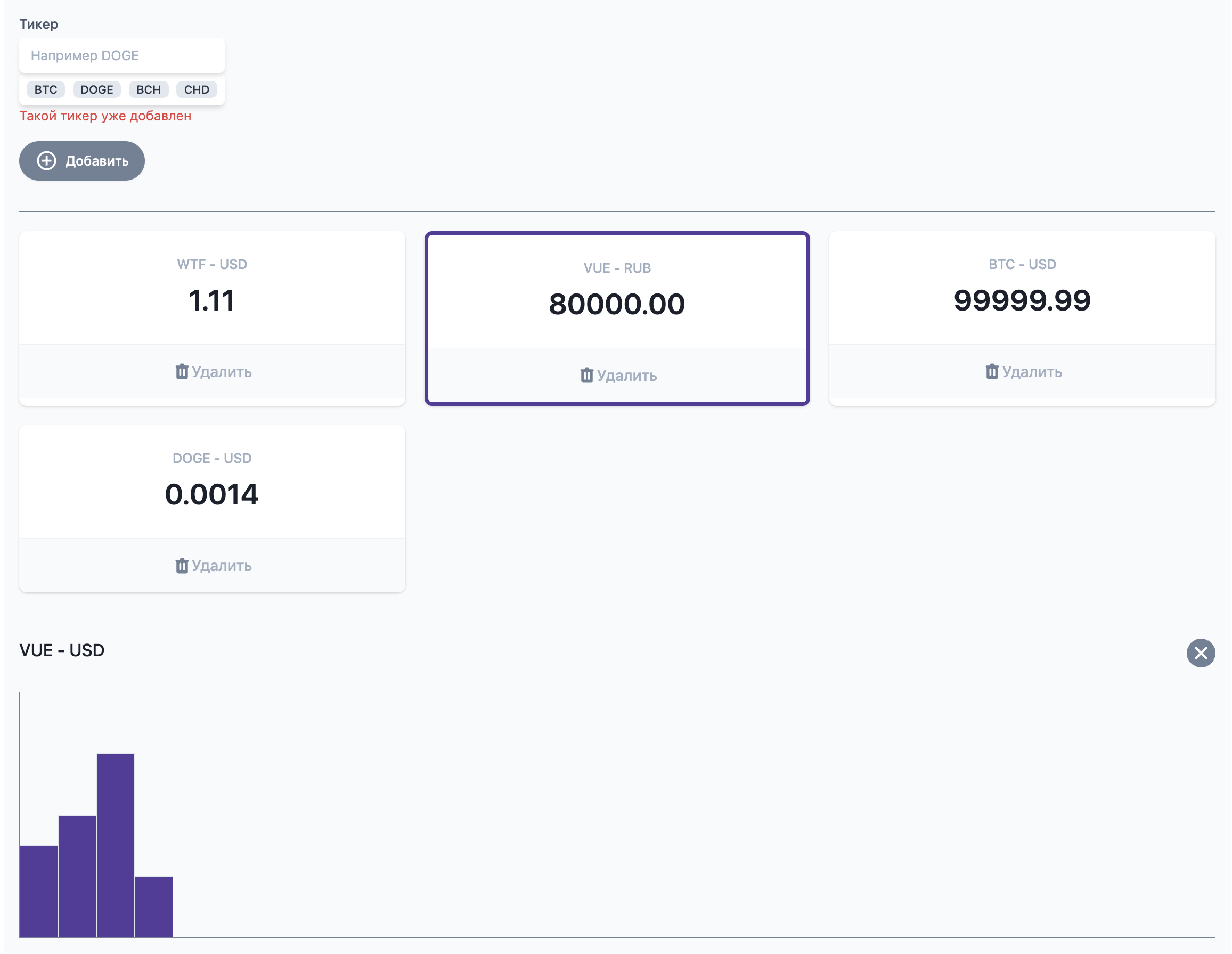
1. Скопируйте содержимое тега `` из файла `index.htm` в ваш шаблон (внутрь тега `` вместо комментария)
После копирования шаблона проект должен выглядеть как-то так:
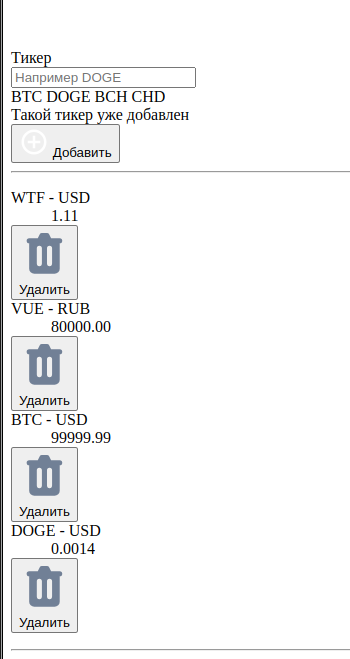
Как видите все подключилось но выглядит криво.
Очевидно нам нужны стили. Как можно подключить `css`? В рамках скринкаста стили добавлены прямо в файл `App.vue`, но мы сделаем более правильно: скопируйте файл `app.css` в каталог `src/assets` и в файле `main.js` раскомментируйте и поправьте строчку с импортом файла стилей
```js
import './assets/app.css'
```
Теперь всё выглядит "красиво"

### Начинаем работу с App.vue
Сегодня все наше внимание будет приковано к файлу `App.vue`.
Итак, что нам надо? Будем двигаться сверху вниз, оживляя эту страницу. Первое что нам надо это научиться заполнять поле "Тикер" и, когда нажимается кнопка "добавить", реагировать на нажатие.
Как мы помним, сильной стороной **Vue** является так называемое **двухстороннее связывание**, когда мы можем определить _что-то_ в данных java-скрипта и вывести это _что-то_ на экран. И когда _что-то_ на экране поменяется оно автоматически изменится в приложении.
Ну что же давайте учиться это делать. Как вы помните **vue** декларативен. Что это означает? Это означает, что нам надо будет выучить язык описания компонентов, благо он не сложный. То есть у нас есть несколько заранее зарезервированных слов, с помощью которых мы будем объявлять те или иные особенности компонент.
>Дальше в скринкасте расписывается функция `data()`, которая возвращает реактивные данные, доступные в шаблоне. Но это устаревший синтаксис __Option API__ из **Vue2**, во **Vue3** стандартом является `Setup API`, причем имеющий два варианта написания: функция `setup()` и `
```
Задав ей значение по умолчанию (`'default'`) просто чтобы мы увидели как же осуществляется "двухстороннее связывание".
Как вы помните, **vue** это **html-first** фреймворк, это означает что мы пишем html, а дальше с помощью специальных атрибутов и интерполяций подсказываем как связать наш html с данными и первый атрибут (все атрибуты которые используют **vue** начинаются c `v-`) это `v-model`.
`v-model` как раз говорит "свяжи мне в две стороны вот этот вот __input__ с данными (переменной _ticker_)"
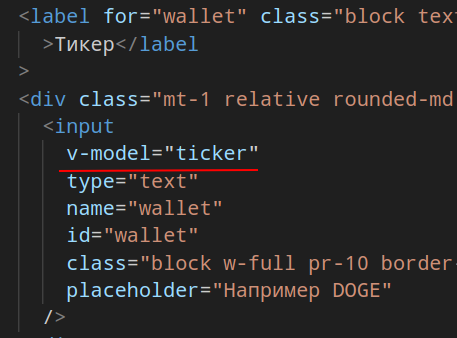
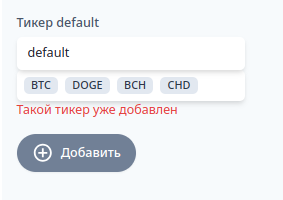
И вот у нас в поле ввода появилось значение `default`, но перед тем как что то делать я бы хотел убедиться что связь работает в обе стороны, т.е. когда правим поле ввода меняется и значение переменной.
#### [Интерполяция](https://ru.vuejs.org/guide/essentials/template-syntax.html#text-interpolation)
Мы используем так называемый синтаксис интерполяции... это две фигурные скобки. Обратите внимание их можно использовать только в тех местах где вы вводите текст просто на странице. То есть я не могу его использовать где-то внутри атрибута, только там где просто обычный текст.
Например:
```html
```
Теперь, если начать менять содержимое поля ввода __input__, то будет меняться и содержимое метки (__label__)
Мы научились с вами связывать переменные в две стороны. Это работает c инпутами, чекбоксами, с радио батонами. Потом мы научимся писать наши собственные компоненты которые умеют работать с `v-model`
Давайте что-нибудь с этим сделаем а что мы можем с этим сделать? Например при нажатии кнопки "добавить" я хочу чтобы что-то произошло.
Как бы мы это делали в обычном java-скрипте? Мы нашли бы элемент на страничке через query-селектор, добавили слушатель на события клик и после этого сказали бы какую функцию вызывать.
Во __VUE__ все работает похожим образом. Мы пишем `v-on:click="..."` (мы говорили что все атрибуты **VUE** начинаются с `v-`), дальше имя события (__click__). Мы здесь можем написать обычный java-скрипт код (например, `"ticker = 123"`). И при нажатии кнопку "добавить" в переменную `ticker` запишется значение `123` и верстка автоматически изменилась (поменялось содержимое поля ввода и метки).
Но согласитесь писать код прямо в верстке как то странно, поэтому мы хотим чтобы код можно было писать рядом с вёрсткой (вспоминаем про **SFC**)
>В оригинальном видео рассказывается про ключевое слово `method`, но это тоже устаревший синтаксис.
Мы просто в `
```
Обратите внимание! В обработчик события можно будет потом передавать аргументы, то есть в 99% случаях надпись `add` и `add()` абсолютно одинаковы.
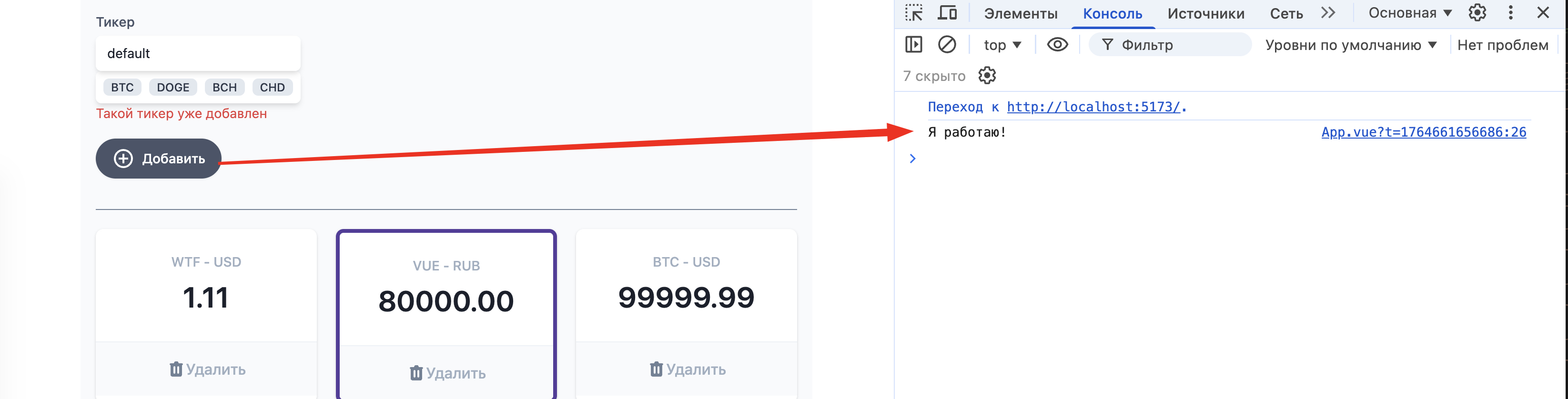
>Я поменял alert на вывод в лог, чтобы сразу показать как работать с инструментами разработчика в браузере
>
>Кликните правой кнопкой в окне браузера и выберите пункт "Просмотреть код" (есть короткая клавиша __F12__)
>
>Затем в закладках выберите "Консоль":
>
>
Хорошо, но нам же хочется в скрипте дотянуться до значения, введенного в `input`. Как же нам это делать?
>...`this` используется только во **Vue2**, во **Vue3** используется ЗНАЧЕНИЕ (поле `value`) реактивной переменной
```js
function add () {
consol.log(ticker.value)
}
```
Проверяем, действительно вывелось ровно то значение которое введено в `input`.
Подождите, я хочу ещё, чтобы это событие срабатывало, когда я нажимаю кнопку `Enter` при вводе названия тикера (дальше я пропустил полет мысли и привожу финальный результат: `v-on:keydown.enter` - при возникновении события нажатия клавиши `Enter` выполнить функцию `add`)
```js
{{ t }}
```
Давайте чуть-чуть доведем до ума, но перед этим сделаем маленький шаг назад дело в том что в мире **VUE** огромное количество раз вы будете писать в `v-bind` и `v-on`.
Писать так очень многословно поэтому придумали так называемую короткую запись, когда вместо `v-on` мы пишем собаку `@`, а вместо `v-bind` просто ничего не пишут, оставляют только `:`.
Нам надо будет выводить явное имя валюты и значение, соответственно наш массив нужно переопределить как то так:
```js
const tickers = ref([
{ name: 'DEMO', price: '-' },
{ name: 'DEMO', price: '-' },
{ name: 'DEMO', price: '-' }
])
```
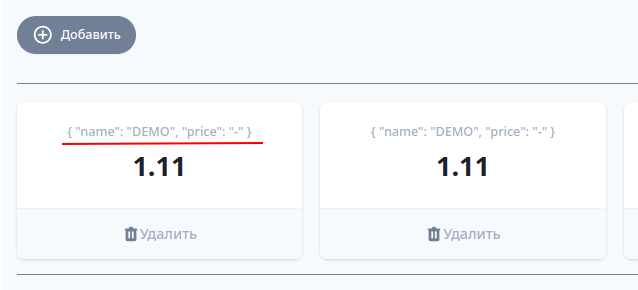
Видите, теперь он начал выводить переменную `t`, которая содержит весь объект и радостно нарисовал строковое представление объекта. Нам надо вывести поля `name` и `price`:
```js
{{ t.name }}
{{ t.price }}
```
#### Добавление элементов
Давайте научимся для начала добавлять такие элементы, плюс давайте приведем это всё в тот дизайн который был, а именно добавим `USD` в пару:
```js
{{ t.name }} - USD
```
Берём "рыбу" объекта и реализуем добавление её в массив `tickers` в функции `add`
```js
function add () {
const newTicker = {
name: 'DEMO',
price: '-'
}
tickers.value.push(newTicker)
}
```
>Не забываем, что обращение к значению реактивной переменной (в нашем случае массив _tickers_) происходит через свойство `.value`
Хорошо теперь только нам осталось вместо имени подставить название нового тикера:
```js
function add () {
const newTicker = {
name: ticker.value,
^^^^^^^^^^^^^
price: '-'
}
tickers.value.push(newTicker)
}
```
Теперь хочется очищать тикер когда он добавился в массив. Вспомним что у нас связь двухсторонняя и просто запишем в тикер пустую строку в методе _add_
```js
function add () {
const newTicker = {
name: ticker.value,
price: '-'
}
tickers.value.push(newTicker)
// очищаем текущее значение
ticker.value = ''
}
```
Обратите внимание это фундаментальный акцент на том как вообще работает **VUE**. Мы хотим и умеем работать с данными html декларативно (мы же теперь с вами знаем это слово). Описываем как к этим данным привязать переменные и никогда не меняем html напрямую
#### Удаление пар
Хорошо давайте двигаться дальше - теперь мы хотим удалять валюты. Прекрасно давайте найдем кнопку удалить, повесим на нее событие __click__ и назовем `handleDelete`:
```html