
map_yandex.md 17 KB
| Предыдущая лекция | Следующая лекция | |
|---|---|---|
| Проект "каршеринг" Часть 2. Профиль пользователя. | Содержание | Wear OS |
Работа с картами
Этот вариант написан для Яндекс.карт
Описание API каршеринга доступно по ссылке: https://swagger.kolei.ru/?url=https://carsharing.kolei.ru/swagger/api.yml
Шаг 1. Получите ключ для работы с MapKit
Переходим по ссылке (если у вас нет аккаунта yandex, то нужно сделать)
Нажмите "Подключить API" и выберите пакет "MapKit - мобильный SDK".
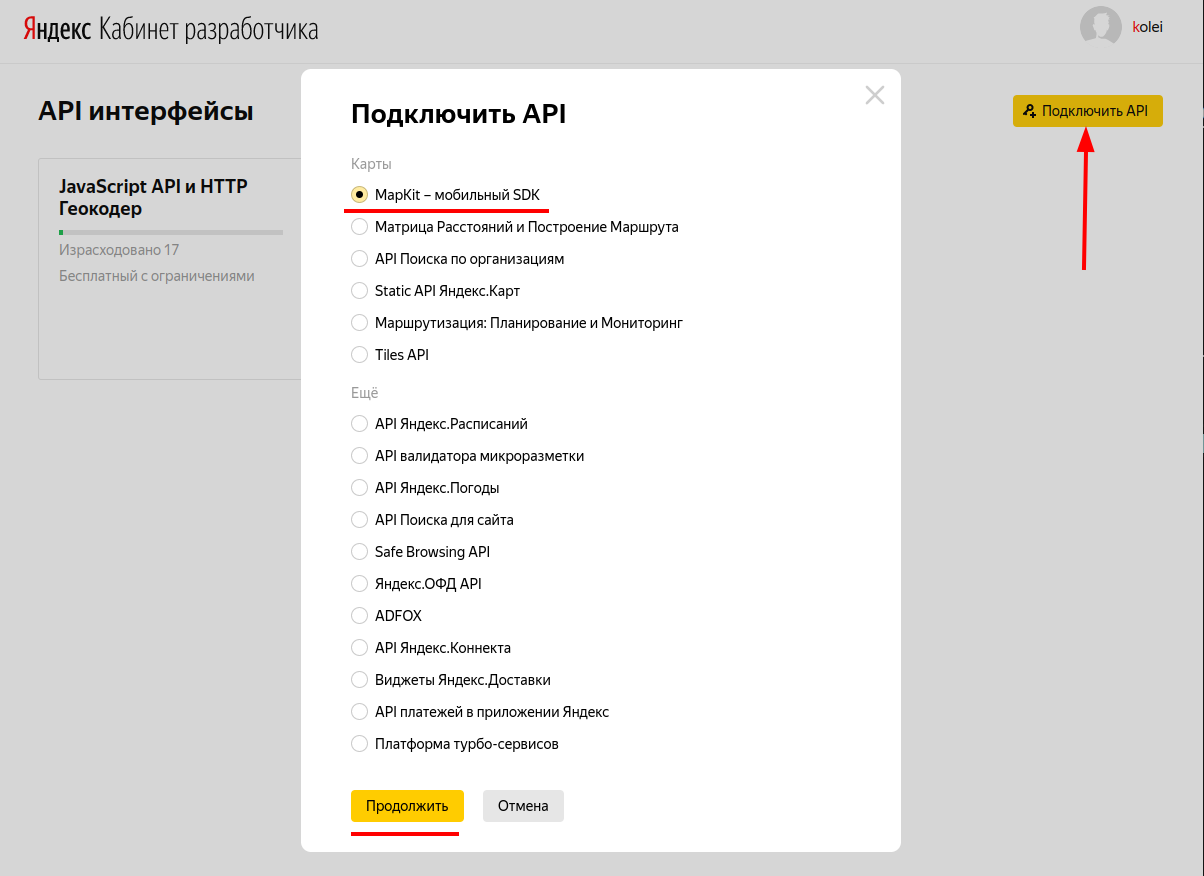
Заполните форму

В итоге у вас будет ключ
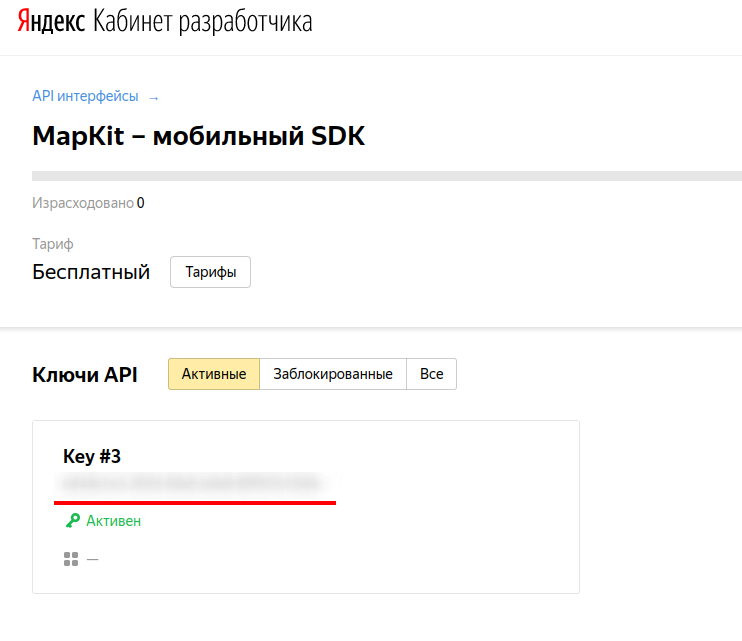
Шаг 2. Установите библиотеку MapKit
Создайте проект, откройте build.gradle проекта, В секции buildscript/repositories добавьте репозитории Maven Central и Google Maven (этот блок должен быть ДО секции plugins):
buildscript {
    repositories {
        mavenCentral()
        maven {
            url "https://maven.google.com/"
        }
    }
}
Откройте файл build.gradle приложения (модуля). В секции dependencies добавьте зависимость:
implementation 'com.yandex.android:maps.mobile:4.2.2-lite'
Шаг 3. Настройте библиотеку
Добавьте карту на Activity:
<com.yandex.mapkit.mapview.MapView
    android:id="@+id/mapview"
    android:layout_width="match_parent"
    android:layout_height="match_parent"/>
Установите ваш API-ключ в методе onCreate() вашего наследника Application (судя по названию класса это должен быть наш класс MyApp, но я устанавливаю ключ в активности с картой):
Координаты текущей позиции я в примере задал фиксированные, вы в рамках практики используете определение координат по геолокации.
private lateinit var mapView: MapView
val yotcLat = 56.639478
val yotcLon = 47.892127

override fun onCreate(savedInstanceState: Bundle?) {
    super.onCreate(savedInstanceState)

    MapKitFactory.setApiKey( ТУТ ВАШ КЛЮЧ )
Инициализируйте карту в методе onCreate() нужного Activity:
Внимание!!! Инициализацию нужно делать до вызова *setContentView*
MapKitFactory.setApiKey(apiKey)

MapKitFactory.initialize(this)

setContentView(R.layout.activity_main)

// получение указателя на визуальный элемент "карта"
mapView = findViewById(R.id.mapview)

// перемещение камеры в нужную точку
mapView.map.move(
    CameraPosition(
        Point(yotcLat, yotcLon),
        18.0f,  // зум
        0.0f,
        0.0f
    ),
    Animation(Animation.Type.SMOOTH, 0f),
    null
)
Передайте события onStart и onStop в MapKitFactory и MapView. Иначе MapKit не сможет отобразить карту и остановить обработку карты, когда Activity с картой становится невидимым для пользователя:
override fun onStart() {
    super.onStart()
    MapKitFactory.getInstance().onStart()
    mapView.onStart()
}

override fun onStop() {
    mapView.onStop()
    MapKitFactory.getInstance().onStop()
    super.onStop()
}
На этом этапе приложение уже должно нормально запускаться и показывать карту.
Добавление маркеров на карту
У яндекс карт, насколько я понял, нет стандарного значка для маркера текущей локации, все маркеры делаются одинаково из картинок (есть варианты и из фигур, но их рассматривать не будем). Добавьте в ресурсы приложения картинку для маркера текущей локации (в каталог res/drawable) и создайте маркер (в конструкторе, после камеры):
val imageProvider: ImageProvider = ImageProvider
    .fromResource(
        this,
        R.drawable.location_marker)

mapView
    .map
        .mapObjects
            .addPlacemark(
                Point(
                    yotcLat,
                    yotcLon),
                imageProvider)
Добавление маркеров автомобилей
В принципе само добавление маркеров аналогичное, но нам ещё нужно реализовать клик на маркере автомобиля, чтобы отображалась подробная информация об автомобиле (фотография, модель, остаток хода, тариф, кнопка перехода к бронированию).
Обработчик клика по маркеру у яндекса реализован со "слабой связанностью", т.е. сборщик мусора его уничтожит при ближайшей возможности. Чтобы этого не происходило, маркеры нужно хранить в отдельном списке.
В свойства класса добавьте массив для созданных маркеров и указатель на обработчик клика (тапа) по маркеру (пока пустой):
private var carList = ArrayList<PlacemarkMapObject>()

private var markerTapListener: MapObjectTapListener? = null
Добавьте методы для задания обработчика и для добавления маркера:
private fun setTapListener(listener: MapObjectTapListener) {
    markerTapListener = listener
}

/*
    Это обёртка над addPlacemark
    в которой к маркеру цепляется обработчик событий
    и полезная нагрузка
*/
private fun addMarker(
    latitude: Double,
    longitude: Double,
    @DrawableRes imageRes: Int,
    userData: Any? = null
): PlacemarkMapObject
{
    val marker = mapView.map.mapObjects
        .addPlacemark(
            Point(latitude, longitude),
            ImageProvider
                .fromResource(
                    this,
                    imageRes)
    )
    marker.userData = userData
    markerTapListener?.let{
        marker
            .addTapListener(it) }
    return marker
}
В качестве "полезной нагрузки" будем хранить информацию об автомобиле. То есть у нас будет не список экземпляров класса Car, а список маркеров, в полезной нагрузке которых и будут хранится экземпляры Car
То есть формирование списка маркеров будет происходить при получении ответа сервера на запрос списка автомобилей примерно так:
for(...) {
    // создайте экземпляр информации об автомобиле
    val car = Car(...)

    markerList.add(
        addMarker(
            car.lat,
            car.lon,
            R.drawable.car,
            car
        )
    )
}
Отображение детальной информации об объекте
В яндекс картах я не нашёл аналога InformationWindow - окна, появляющегося при клике на маркер у гугла. Реализуем показ обычными визуальными элементами:
Добавьте в разметку окна LinearLayout с
id = detailInfoи с необходимым содержимым. Задайте ему атрибутvisibility="gone"(не показывать и не занимать место)Задайте обработчик клика.
setTapListener { mapObject, point ->
    detailInfo.visibility = View.VISIBLE
    // mapObject.userData содержит экземпляр Car, который вы задали при создании маркера
    val car = mapObject.userData as Car

    // тут в визуальные элементы вашего detailInfo внесите информацию об автомобиле (фото, модель...)

    ...

    true
}
Должно получиться что-то такое (я корневым элементом сделал CardView, чтобы углы были скруглённые)
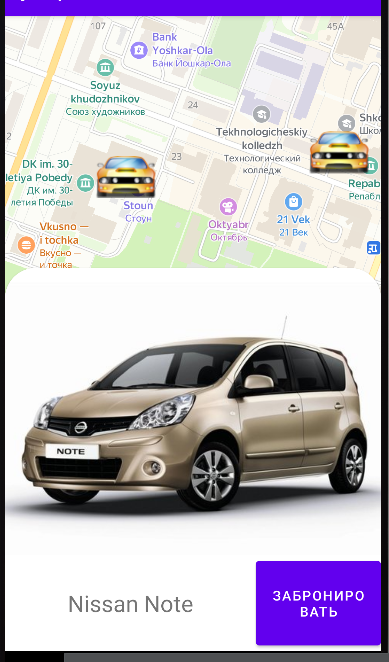
Использование библиотеки Glide для загрузки изображений
Библиотека Glide предназначена для асинхронной подгрузки изображений из сети, ресурсов или файловой системы, их кэширования и отображения. Библиотека имеет дополнительную функциональность в виде поддержки анимированных GIF-файлов и видео.
Кстати, Google высоко оценивает качество библиотеки и даже включила её в состав одного шаблона в Android Studio.
Добавить в зависимости:
implementation 'com.github.bumptech.glide:glide:4.14.2'
annotationProcessor 'com.github.bumptech.glide:compiler:4.14.2'
При получении данных из АПИ сразу формировать полный URL картинки
var car = Car(
    item.getString("model"),
    "http://carsharing.kolei.ru/images/${item.getString("photo")}"
)
При необходимости загрузить изображение вызываем конструкцию
Glide.with(this)
    .load(car.photoUrl)
    .into(carPhotoImageView)
где
- this - контекст (активность)
- car.photoUrl - полный путь к изображению
- carPhotoImageView - как должно быть понятно из названия, указатель на визуальный элемент
Анимация появления информационного окна
Для начала поменяйте атрибуты контейнера:
- невидимость убрать
- добавить отрицательную нижнюю границу равную высоте контейнера:
android:layout_marginBottom="-432dp"
Используя способ анимации свойств объекта сделаем, чтобы наше окно с детальной информацией всплывало при клике на маркер и скрывалось при клике на карту:
Создайте в каталоге
resкаталогanimator(New -> Android Resource Directory)В этом каталоге создайте два файла анимации, для открытия и закрытия окна:
Моё окно высотой
432dpсо скруглёнными углами32dp. Чтобы его не было видно в неактивном состоянии в разметке задана нижняя граница-432dp(по размеру элемента)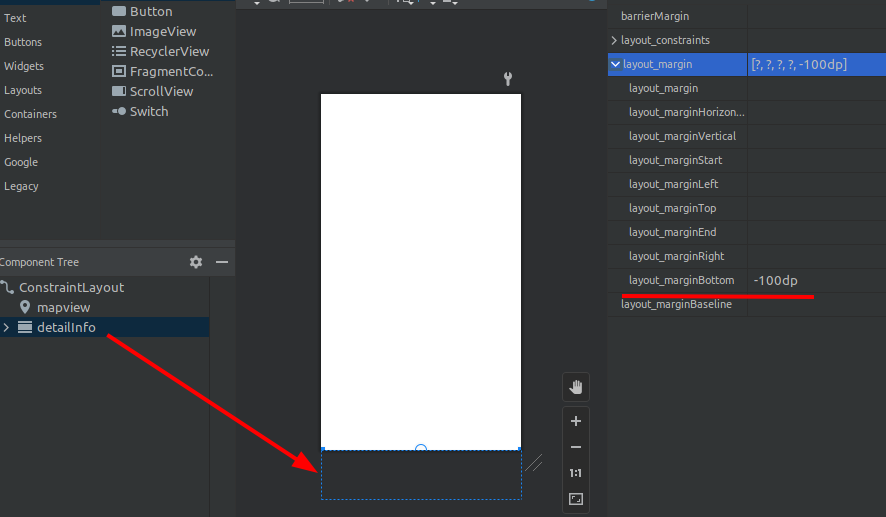
Правильнее было бы нижнюю границу и менять при анимации, но похоже класс Animator не понимает свойства
layout_open_animator.xml:<?xml version="1.0" encoding="utf-8"?> <set xmlns:android="http://schemas.android.com/apk/res/android"> <objectAnimator android:duration="300" android:propertyName="translationY" android:valueTo="-400dp" android:valueType="floatType" android:interpolator="@android:anim/decelerate_interpolator"/> </set>Обратите внимание, окно поднимается не на всю высоту, а за вычетом размера радиуса, чтобы нижнее скругление не было видно. Меняется свойство translationY
и
close_animator.xml:<?xml version="1.0" encoding="utf-8"?> <set xmlns:android="http://schemas.android.com/apk/res/android"> <objectAnimator android:duration="300" android:propertyName="translationY" android:valueTo="0dp" android:valueType="floatType" android:interpolator="@android:anim/decelerate_interpolator"/> </set>В классе окна включить анимацию открытия при тапе по маркеру и анимацию закрытия при тапе по карте или по кнопке "закрыть" в окне:
Меняем обработчик тапа для маркера:
setTapListener { mapObject, point ->
    // тут предыдущий код с заполнением окна данными выбранного автомобиля

    // запоминаем состояние окна в переменной класса
    isOpen = true

    // извлекаем нужный аниматор
    val set = AnimatorInflater.loadAnimator(this, R.animator.open_animator) as AnimatorSet

    // назначаем целевой визуальный элемент
    set.setTarget(detailInfo)

    // и запускаем анимацию
    set.start()

    true
}
Обработчика тапа по карте у нас ещё не было, создадим:
private val inputListener: InputListener = object : InputListener {
    override fun onMapTap(
        p0: com.yandex.mapkit.map.Map,
        p1: Point)
    {
        closePopup()
    }

    override fun onMapLongTap(
        p0: com.yandex.mapkit.map.Map,
        p1: Point)
    {
        // обработка длинного тапа нам пока не нужна
    }
}

// в методе onCreate цепляем обработчик к карте
mapView.map.addInputListener(inputListener)
Метод closePopup вынесен отдельно, т.к. в контексте объекта мы не видим экземпляр активности (this)
private fun closePopup(){
    if(isOpen) {
        isOpen = false
        val set = AnimatorInflater.loadAnimator(
            this,
            R.animator.close_animator
        ) as AnimatorSet
        set.setTarget(detailInfo)
        set.start()
    }
}
Для не сложных преобразований проще использовать программную анимацию (на примере открытия):
detailInfo
    .animate()
    .setDuration(300)
    .translationY(-resources.displayMetrics.ydpi * 400f / 160)
    .start()
Метод translationY оперирует пикселями, поэтому мы должны преобразовать реальное разрешение экрана к размерности dp (160ppi). Цифра 400 это высота моего окна.
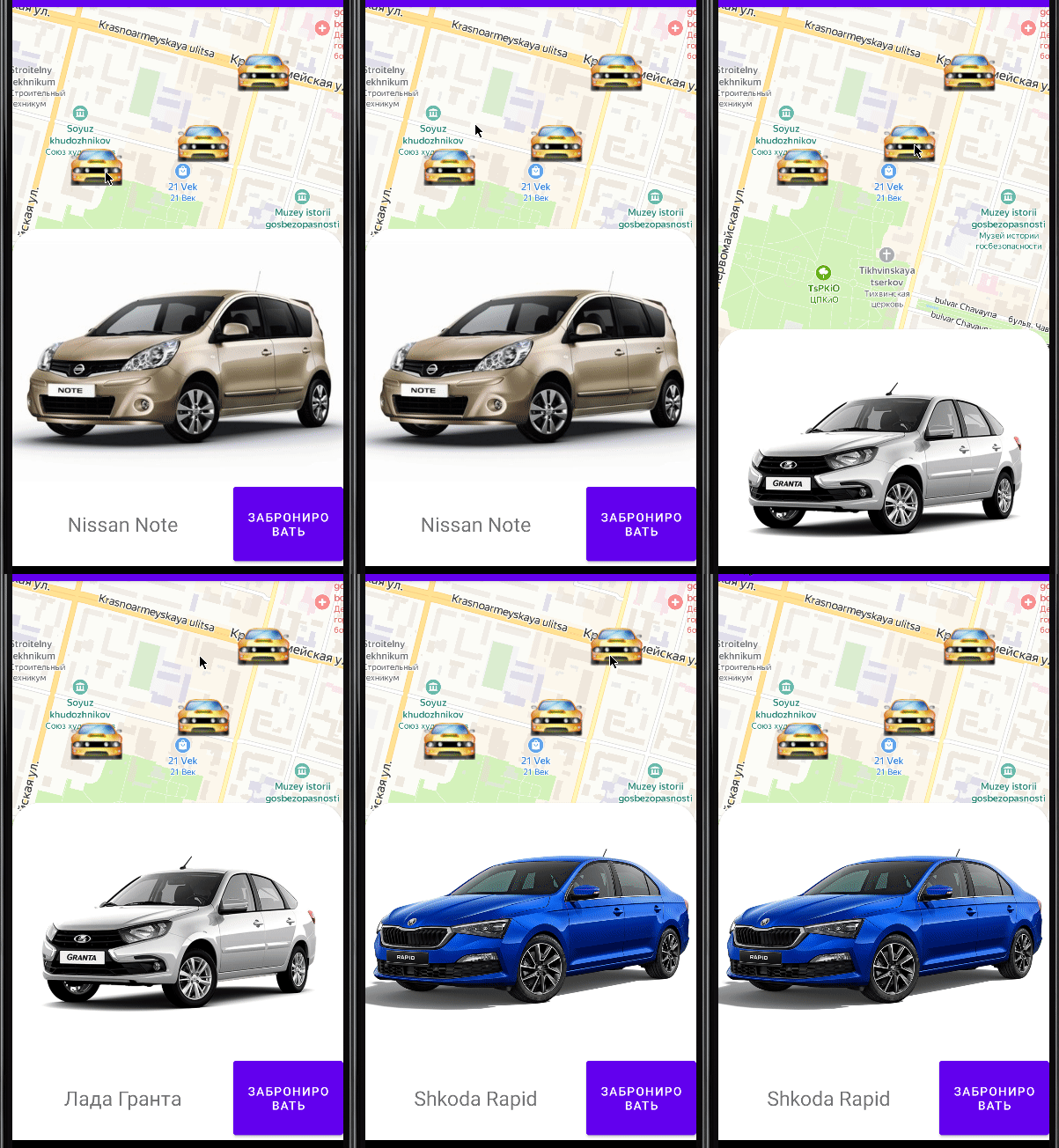 |
Пример анимации |
| Предыдущая лекция | Следующая лекция | |
|---|---|---|
| Проект "каршеринг" Часть 2. Профиль пользователя. | Содержание | Wear OS |