|
Первый проект в Android Studio
|
Содержание
|
Ориентация экрана.
|
|
Стили и темы
Стили
Мы можем настроить элемент с помощью различных атрибутов, которые задают высоту, ширину, цвет фона, текста и так далее. Но если у нас несколько элементов используют одни и те же настройки, то мы можем объединить эти настройки в стили.
Например, пусть у нас есть несколько элементов TextView:
<?xml version="1.0" encoding="utf-8"?>
<androidx.constraintlayout.widget.ConstraintLayout
    xmlns:android="http://schemas.android.com/apk/res/android"
    xmlns:app="http://schemas.android.com/apk/res-auto"
    android:layout_width="match_parent"
    android:layout_height="match_parent">

    <TextView
        android:id="@+id/textView1"
        android:layout_width="0dp"
        android:layout_height="wrap_content"
        android:gravity="center"
        android:textSize="28sp"
        android:textColor="#3f51b5"
        android:text="Android Lollipop"

        app:layout_constraintLeft_toLeftOf="parent"
        app:layout_constraintRight_toRightOf="parent"
        app:layout_constraintTop_toTopOf="parent"
        app:layout_constraintBottom_toTopOf="@+id/textView2"
        />
    <TextView
        android:id="@+id/textView2"
        android:layout_width="0dp"
        android:layout_height="wrap_content"
        android:gravity="center"
        android:textSize="28sp"
        android:textColor="#3f51b5"
        android:text="Android Marshmallow"

        app:layout_constraintLeft_toLeftOf="parent"
        app:layout_constraintRight_toRightOf="parent"
        app:layout_constraintBottom_toTopOf="@+id/textView3"
        app:layout_constraintTop_toBottomOf="@+id/textView1"
        />
    <TextView
        android:id="@+id/textView3"
        android:layout_width="0dp"
        android:layout_height="wrap_content"
        android:gravity="center"
        android:textSize="28sp"
        android:textColor="#3f51b5"
        android:text="Android Nougat"

        app:layout_constraintLeft_toLeftOf="parent"
        app:layout_constraintRight_toRightOf="parent"
        app:layout_constraintBottom_toBottomOf="parent"
        app:layout_constraintTop_toBottomOf="@+id/textView2"
        />

</androidx.constraintlayout.widget.ConstraintLayout>
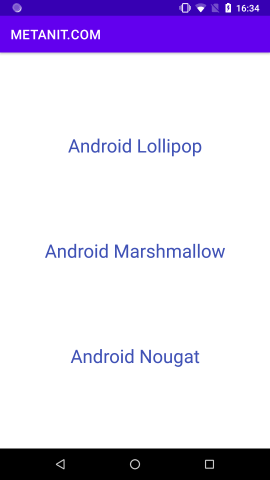
Все эти TextView имеют одинаковый набор свойств, и, к примеру, если нам захочется изменить цвет текста, то придется менять его у всех трех TextView. Данный подход не оптимален, а более оптимальный подход представляет использование стилей, которые определяются в проекте в папке res/values.
Итак, добавим в проект в папку res/values новый элемент Value Resourse File, который назовем styles.xml:
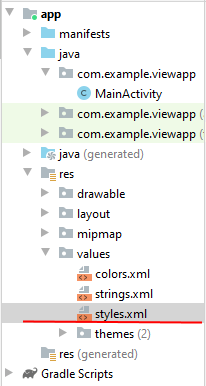
Определим в файле styles.xml следующее содержимое:
<?xml version="1.0" encoding="utf-8"?>
<resources>
    <style name="TextViewStyle">
        <item name="android:layout_width">0dp</item>
        <item name="android:layout_height">wrap_content</item>
        <item name="android:textColor">#3f51b5</item>
        <item name="android:textSize">28sp</item>
        <item name="android:gravity">center</item>
    </style>
</resources>
Здесь определен новый стиль TextViewStyle, который с помощью элементов item задает значения для атрибутов TextView.
Стиль задается с помощью элемента <style>. Атрибут name указывает на название стиля, через которое потом можно ссылаться на него. Необязательный атрибут parent устанавливает для данного стиля родительский стиль, от которого дочерний стиль будет наследовать все свои характеристики.
С помощью элементов item устанавливаются конкретные свойства виджета, который принимает в качестве значения атрибута name имя устанавливаемого свойства.
Теперь применим стиль элементов TextView в файле activity_main.xml:
<TextView
    android:id="@+id/textView1"

    style="@style/TextViewStyle"
    ^^^^^^^^^^^^^^^^^^^^^^^^^^^^

    android:text="Android Lollipop"
    app:layout_constraintLeft_toLeftOf="parent"
    app:layout_constraintRight_toRightOf="parent"
    app:layout_constraintTop_toTopOf="parent"
    app:layout_constraintBottom_toTopOf="@+id/textView2"
    />
Используя определение style="@style/TextViewStyle" текстовое поле связывается с определением стиля. Итоговый результат буде тот же, что и раньше, только кода становится меньше. А если мы захотим поменять какие-то характеристики, то достаточно изменить нужный элемент item в определении стиля.
Темы
Кроме применение отдельных стилей к отдельным элементам, мы можем задавать стили для всего приложения или activity в виде тем. Тема предтавляет коллекцию атрибутов, которые применяются в целом ко всему приложению, классу activity или иерархии виджетов.
Мы можем сами создать тему. Однако Android уже предоставляет несколько предустановленных тем для стилизации приложения, например, Theme.AppCompat.Light.DarkActionBar и ряд других.
По умолчанию приложение уже применяет темы. Так, откроем файл AndroidManifest.xml. В нем мы можем увидеть следующее определение элемента application, представляющего приложение:
<application
    android:allowBackup="true"
    android:icon="@mipmap/ic_launcher"
    android:label="@string/app_name"
    android:roundIcon="@mipmap/ic_launcher_round"
    android:supportsRtl="true"
    android:theme="@style/Theme.ViewApp">
Задание темы происходит с помощью атрибута android:theme. В данном случае используется ресурс, который называется в моем случае Theme.ViewApp. По умолчанию файлы тем определены в папке res/values. В частности, здесь можно найти условный каталог themes, в котором по умолчанию есть два элемента: themes.xml:
Дальше про темы читайте в оригинальной лекции
Работа с ресурсами
Ресурс в приложении Android представляет собой файл, например, файл разметки интерфейса или некоторое значение, например, простую строку. То есть ресурсы представляют собой и файлы разметки, и отдельные строки, и звуковые файлы, файлы изображений и т.д. Все ресурсы находятся в проекте в каталоге res. Для различных типов ресурсов, определенных в проекте, в каталоге res создаются подкаталоги. Поддерживаемые подкаталоги:
- animator: xml-файлы, определяющие анимацию свойств
- anim: xml-файлы, определяющие tween-анимацию
- color: xml-файлы, определяющие список цветов
- drawable: Графические файлы (.png, .jpg, .gif) или описание фигур в .xml формате
- mipmap: Графические файлы, используемые для иконок приложения под различные разрешения экранов
- layout: xml-файлы, определяющие пользовательский интерфейс приложения
- menu: xml-файлы, определяющие меню приложения
- raw: различные файлы, которые сохраняются в исходном виде
- values: xml-файлы, которые содержат различные используемые в приложении значения, например, ресурсы строк
- xml: Произвольные xml-файлы
- font: файлы с определениями шрифтом и расширениями .ttf, .otf или .ttc, либо файлы XML, который содержат элемент
<font-family>
Применение ресурсов
Существует два способа доступа к ресурсам: в файле исходного кода и в файле xml.
Ссылка на ресурсы в коде
Тип ресурса в данной записи ссылается на одно из пространств (вложенных классов), определенных в файле R.java, которые имеют соответствующие им типы в xml:
- R.drawable (ему соответствует тип в xml drawable)
- R.id (id)
- R.layout (layout)
- R.string (string)
- R.attr (attr)
- R.plural (plurals)
- R.array (string-array)
Например, для установки ресурса activity_main.xml в качестве графического интерфейса в коде MainActivity в методе onCreate() есть такая строка:
setContentView(R.layout.activity_main)
Через выражение R.layout.activity_main мы и ссылаемся на ресурс activity_main.xml, где layout - тип ресурса, а activity_main - имя ресурса.
Подобным образом мы можем получать другие ресурсы. Например, в файле res/values/strings.xml определен ресурс app_name:
<resources>
    <string name="app_name">ViewApp</string>
</resources>
Этот ресурс ссылается на строку. Чтобы получить ссылку на данный ресурс в коде, мы можем использовать выражение R.string.app_name.
Доступ в файле xml
Нередко возникает необходимость ссылаться на ресурс в файле xml, например, в файле, который определяет визуальный интерфейс, к примеру, в activity_main.xml. Ссылки на ресурсы в файлах xml имеют следующую формализованную форму: @[имя_пакета:]тип_ресурса/имя_ресурса
имя_пакета представляет имя пакета, в котором ресурс находится (указывать необязательно, если ресурс находится в том же пакете)
тип_ресурса представляет подкласс, определенный в классе R для типа ресурса
имя_ресурса имя файла ресурса без расширения или значение атрибута android:name в XML-элементе (для простых значений).
Например, мы хотим вывести в элемент TextView строку, которая определена в виде ресурса в файле strings.xml:
<TextView
    android:id="@+id/textView"
    android:layout_width="wrap_content"
    android:layout_height="wrap_content"
    android:text="@string/app_name" />
В данном случае свойство text в качестве значения будет получать значение строкового ресурса app_name.
Подробнее про ресурсы можно посмотреть в отдельной лекции
Фигуры в качестве фона для визуальных элементов
Часто применяется для круглых кнопок.
Вообще для задания цвета фона используется атрибут android:background, но в андроиде невозможно задать скругленные углы, чтобы получить круглые кнопки (или прямоугольные со скруглёнными углами).
Для реализации такой фичи можно в качестве фона задать drawable ресурс: @drawable/название_файла_ресурса
А в качестве drawable ресурса может быть, как мы уже знаем, картинка или фигура.
Про фигуры расскажу подробнее:
В каталоге res/drawable создайте "Drawable Resource File" c корневым элементом shape (фигура)
В качестве фигуры можно использовать 4 примитива.
- rectangle - прямоугольник
- oval - овал
- line - горизонтальная линия
- ring - кольцо
Для фигуры ring в теге shape могут быть определены дополнительные атрибуты:
- android:innerRadius - внутренний радиус
Также в теге shape могут быт вложенные теги для настройки фигур:
stroke - можно задать толщину и цвет границы фигуры, например овал с тонкой черной границей:
<?xml version="1.0" encoding="utf-8"?>
<shape
    xmlns:android="http://schemas.android.com/apk/res/android"
    android:shape="oval">
    <stroke
        android:width="1dp"
        android:color="#000000">
    </stroke>
</shape>
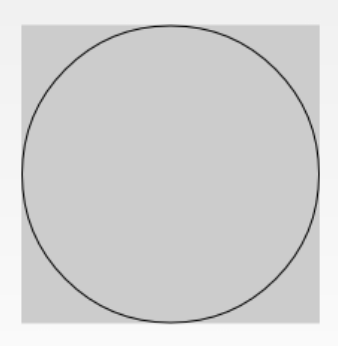
ещё у тега stroke есть атрибуты android:dashWidth - ширина пунктирной линии и android:dashGap - промежуток между линиями
solid - задаёт цвет заливки фигуры
<?xml version="1.0" encoding="utf-8"?>
<shape
    xmlns:android="http://schemas.android.com/apk/res/android"
    android:shape="rectangle">
    <stroke
        android:width="2dp"
        android:color="#0000FF">
    </stroke>
    <solid
        android:color="#00FF00">
    </solid>
</shape>
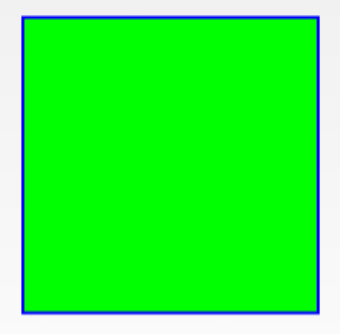
size - по умолчанию фигура занимает все доступное ей пространство, но мы можем явно указать её размер с помощью тега size.
<?xml version="1.0" encoding="utf-8"?>
<shape
    xmlns:android="http://schemas.android.com/apk/res/android"
    android:shape="rectangle">
    <stroke
        android:width="2dp"
        android:color="#0000FF">
    </stroke>
    <size
        android:width="100dp"
        android:height="100dp">
    </size>
</shape>
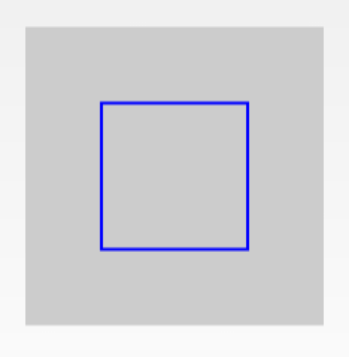
padding - позволяет нам задать величину отступа внутри фигуры. Это актуально, например, для TextView. Отступ будет учтен при размещении текста.
<?xml version="1.0" encoding="utf-8"?>
<shape
    xmlns:android="http://schemas.android.com/apk/res/android"
    android:shape="rectangle">
    <stroke
        android:width="2dp"
        android:color="#0000FF">
    </stroke>
    <padding
        android:bottom="5dp"
        android:top="20dp"
        android:left="50dp"
        android:right="30dp">
    </padding>
</shape>
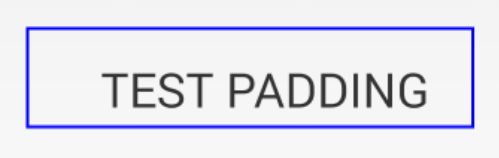
gradient - заливка с переходом из одного цвета в другой (можно с переходом через третий цвет). Градиенту можно указать угол и тип (линейный, радиальный).
corners - с помощью этого тега мы можем задать скруглённые углы для прямоугольника
<?xml version="1.0" encoding="utf-8"?>
<shape
    xmlns:android="http://schemas.android.com/apk/res/android"
    android:shape="rectangle">
    <stroke
        android:width="1dp"
        android:color="#000000">
    </stroke>
    <corners
        android:radius="40dp">
    </corners>
</shape>
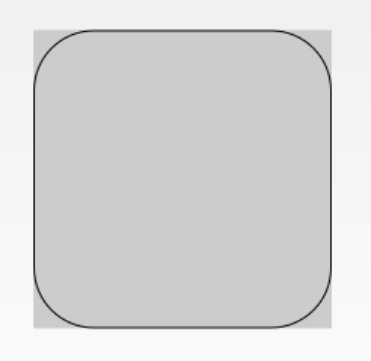
Причем можно задать свой радиус для каждого угла
<?xml version="1.0" encoding="utf-8"?>
<shape
    xmlns:android="http://schemas.android.com/apk/res/android"
    android:shape="rectangle">
    <stroke
        android:width="1dp"
        android:color="#000000">
    </stroke>
    <corners
        android:topLeftRadius="15dp"
        android:topRightRadius="30dp"
        android:bottomRightRadius="45dp"
        android:bottomLeftRadius="60dp">
    </corners>
</shape>
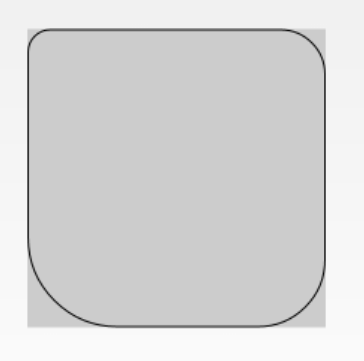
ring - кольцо. Для кольца мы можем настроить два параметра: размер внутреннего радиуса и толщина кольца. Причем, эти два параметра мы можем указывать в абсолютном и относительном выражении.
<?xml version="1.0" encoding="utf-8"?>
<shape
    xmlns:android="http://schemas.android.com/apk/res/android"
    android:innerRadius="50dp"
    android:shape="ring"
    android:thickness="40dp"
    android:useLevel="false">
    <solid
        android:color="#FF0000">
    </solid>
    <size
        android:height="200dp"
        android:width="200dp">
    </size>
</shape>

Подробнее про режимы отображения кольца (и других фигур) можно посмотреть здесь
Обработка событий (клик по кнопке)
Существует несколько способов задать обработчики событий:
- Атрибут onClick
Для кнопок (тег Button) можно задать обработчик клика, для этого в разметке добавьте атрибут android:onClick и задайте имя функции обработчика:
<Button
    ...
    android:onClick="onOperationClick"/>
Чтобы не писать вручную эту функцию можно нажать на её названии клавиши Alt+Enter и выбрать действие "Create onOperationClick(view) in MainActivity"
Если мы вручную добавляли новую activity, то нужно в корневой элемент добавить ссылку на класс, который будет работать с этой activity: tools:context=".MainActivity"
Один и тот же обработчик можно назначить нескольким кнопкам (в калькуляторе можно сделать всего два обработчика: один для числовых кнопок, а второй для функциональных)
В коде обработчика мы должны либо привести параметр view к типу Button:
fun onOperatorClick(view: View) {
    when((view as Button).text){
        "*" -> {
            // реализовать операцию умножения
        }
    }
}
Либо в разметке добавить кнопкам атрибут android:tag и в коде анализировать его содержимое (ему приведение типов не нужно, т.к. он объявлен в классе View)
- Программное добавление обработчика в классе:
Сначала надо получить экземпляр элемента (для этого используется функция findViewById), затем назначить ему событие:
val btn_one = findViewById<Button>(R.id.btn_one)
if (btn_one != null) {
    btn_one.setOnClickListener {
        textView.text="hello"
    }
}
Дополнение
В мастере создания нового проекта Android Studio для многих шаблонов проект использует библиотеку компонентов MaterialDesign для Android. И он устанавливает тему по умолчанию на основе Theme.MaterialComponents.DayNight.DarkActionBar.
Побочным эффектом этого является то, что любые элементы <Button> в макете превращаются в виджеты MaterialButton, а не в обычные виджеты Button. MaterialButton игнорирует атрибут android:background.
Если вам нужна кнопка с индивидуальным фоном, и ваша тема настроена на использование Theme.MaterialComponents, вы можете переключить элемент XML в макете на <android.widget.Button> вместо <Button>.
Задание
- используя стили раскрасить функциональные и цифровые кнопки калькулятора
- сделать кнопки со скругленными углами используя фигуры
- создайте обработчики нажатия кнопок и реализуйте работу калькулятора
