
cs_pagination2.md 17 KB
| Предыдущая лекция | Следующая лекция | |
|---|---|---|
| Вывод данных согласно макету (ListBox, Image) | Содержание | Подсветка элементов по условию. Дополнительные выборки. |
Продолжаем реализовывать макет
Нужно вспомнить материалы прошлогодних лекций про INotifyPropertyChanged
Пагинация
В случае если в базе более 20 продуктов, то вывод должен осуществляться постранично (по 20 продуктов на страницу). Для удобства навигации по страницам необходимо вывести список их номеров (как на макете) с возможностью перехода к выбранной странице, а также предусмотреть переходы к предыдущей и следующей страницам.
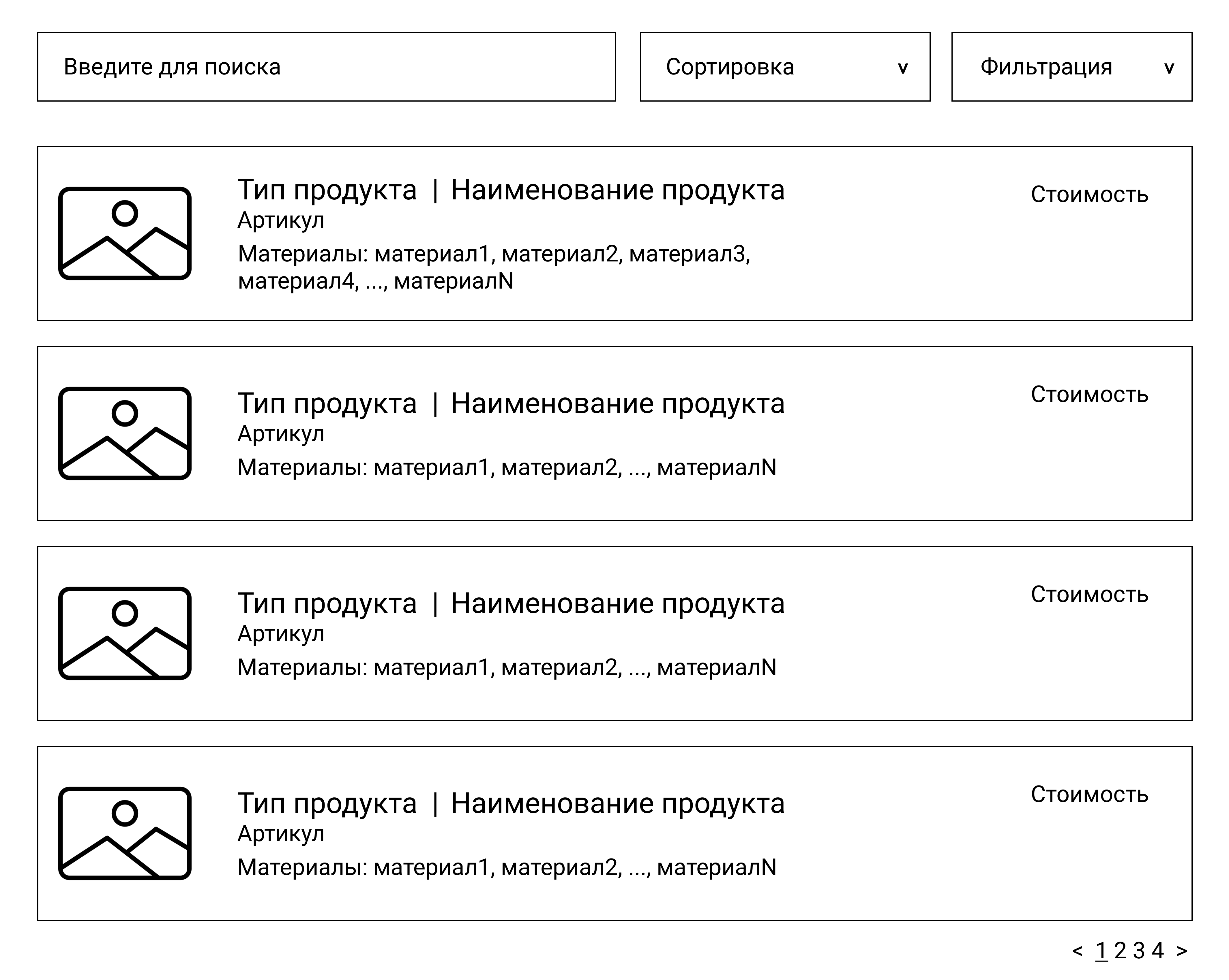
| Критерий | Баллы |
|---|---|
| Данные выводятся постранично | 1 |
| Выводится по 20 записей на странице | 0.2 |
| Выводится список номеров страниц | 0.5 |
| Реализован переход на выбранную в списке страницу | 0.3 |
| Присутсвует возможность перемещаться на предыдущую и следующую страницу | 0.5 |
| Итого | 2.5 |
Постраничный вывод данных
Тут всё просто. Нам в любом случае придется делать геттер для фильтрованного списка продукции. Сразу в этом геттере и сделаем выборку данных порциями. Для этого используются методы LINQ-запросов Skip(N) (пропустить) и Take(N) (получить), где N - количество пропускаемых и выбираемых элементов соответсвенно.
// КЛАСС ГЛАВНОГО ОКНА

// тут у нас будет храниться полный список продукции
private IEnumerable<Product> _productList;

private const int PAGE_LEN = 20;
// тут мы храним номер текущей страницы
private int _currentPage = 0;

// при смене текущей страницы мы должны перерисовать список (вспоминайте про INotifyPropertyChanged)
private int currentPage {
    get {
        return _currentPage;
    }
    set {
        _currentPage = value;
        // при смене текущей страницы перечитываем список продукции
        Invalidate();
    }
}

// и реализуем геттер и сеттер списка продукции
public IEnumerable<Product> productList {
    get {
        var res = _productList;

        // тут будет поиск, сортировка и фильтрация

        res = res.Skip(PAGE_LEN * currentPage).Take(PAGE_LEN);

        return res;
    }
    set {
        _productList = value;
        Invalidate();
    }
}
Динамический вывод номеров страниц
Для пагинатора используем третью строку главной сетки
В вёрстке использовать горизонтальный ListBox (есть в прошлой версии про вёрстку плиткой)
<ListBox
    x:DataType="system:String"
    ItemsSource="{Binding PageList}"
    Grid.Row="2">

    <ListBox.ItemsPanel>
        <ItemsPanelTemplate>
            <WrapPanel
                HorizontalAlignment="Right" />
        </ItemsPanelTemplate>
    </ListBox.ItemsPanel>

    <ListBox.ItemTemplate>
        <DataTemplate>
            <TextBlock
                Margin="5"
                Text="{Binding}"
                PreviewMouseDown="InputElement_OnPointerPressed"/>
        </DataTemplate>
    </ListBox.ItemTemplate>
</ListView>
В классе окна объявить массив pageList и в геттере списка продукции заполнять его
public List<String> pageList { get; set; } = new List<String>();

...

// в геттере списка продукции после поиска и фильтрации
pageList.Clear();
pageList.Add("<");
for (int i = 1; i < (res.Count() / PAGE_LEN) + 1; i++){
    pageList.Add(i.ToString());
}
pageList.Add(">");

// не забываем уведомить визуальный интерфейс о том, что список страниц изменился
Invalidate("pageList");

res = res.Skip(PAGE_LEN*currentPage).Take(PAGE_LEN);

return res;
Метод Invalidate с указанием изменившегося элемента
private void Invalidate(string ComponentName = "productList")
{
    if (PropertyChanged != null)
        PropertyChanged(
            this,
            new PropertyChangedEventArgs(ComponentName));
}
Реализация обработчика клика по кнопкам пагинатора:
private void InputElement_OnPointerPressed(
    object? sender, PointerPressedEventArgs e)
{
    switch ((sender as TextBlock).Text)
    {
        case "<":
            // переход на предыдущую страницу с проверкой счётчика
            if (currentPage > 0) currentPage--;
            return;
        case ">":
            // переход на следующую страницу с проверкой счётчика
            if (currentPage < productList.Count() / PAGE_LEN) currentPage++;
            return;
        default:
            // в остальных элементах просто номер странцы
            // учитываем, что номера страниц начинаются с 0
            currentPage = Convert.ToInt32(
                (sender as TextBlock).Text) - 1;
            return;
    }
}
Сортировка
Пользователь должен иметь возможность отсортировать продукцию (по возрастанию и убыванию) по следующим параметрам: наименование, номер производственного цеха и минимальная стоимость для агента. Выбор сортировки должен быть реализован с помощью выпадающего списка.
| Критерий | Баллы |
|---|---|
| Реализована сортировка по названию продукции | 0.2 |
| Реализована сортировка по номеру цеха | 0.2 |
| Реализована сортировка по минимальной стоимости для агента | 0.2 |
| Выбор сортировки реализован с помощью выпадающего списка | 0.5 |
| Сортировка работает в реальном времени | 0.2 |
| Итого | 1.3 |
В прошлом году мы делали выбор сортировки радио-кнопками, но такой вариант подходит только если сортировка по одному критерию, а у нас их три...
Создаем массив со списком типов сортировок
public string[] sortList { get; set; } = {
    "Без сортировки",
    "название по убыванию",
    "название по возрастанию",
    "номер цеха по убыванию",
    "номер цеха по возрастанию",
    "цена по убыванию",
    "цена по возрастанию" };
В разметке (в первую строку основного Grid) добавляем контейнер для управляющих элементов (WrapPanel) и в него выпадающий список (ComboBox)
<WrapPanel
    Grid.Column="1"
    Orientation="Horizontal"
    ItemHeight="50">

    <ComboBox
        Name="SortTypeComboBox"
        SelectedIndex="0"
        VerticalContentAlignment="Center"
        MinWidth="200"
        SelectionChanged="SortTypeComboBox_SelectionChanged"
        x:DataType="system:String"
        ItemsSource="{Binding #root:sortList}"/>
</WrapPanel>
Реализуем обработчик выбора из списка
Запоминаем ИНДЕКС выбранного элемента
private int sortType = 0;

private void SortTypeComboBox_SelectionChanged(
    object? sender,
    SelectionChangedEventArgs e)
{
    if (SortTypeComboBox != null)
    {
        sortType = SortTypeComboBox.SelectedIndex;
        Invalidate();
    }
}
И дорабатываем геттер списка продукции
get {
    var res = _productList;

    switch (sortType)
    {
        // сортировка по названию продукции
        case 1:
            res = res.OrderBy(p => p.Title);
            break;
        case 2:
            res = res.OrderByDescending(p => p.Title);
            break;
        // остальные сортировки реализуйте сами
    }
    ...
}
Фильтрация
Кроме этого, пользователь должен иметь возможность отфильтровать данные по типу продукта. Все типы из базы данных должны быть выведены в выпадающий список для фильтрации. Первым элементом в выпадающем списке должен быть “Все типы”, при выборе которого настройки фильтра сбрасываются.
| Критерий | Баллы |
|---|---|
| Для фильтрации используется выпадающий список с типами продукции | 0.3 |
| Первый элемент в списке "Все типы" | 0.2 |
| Реализована фильтрация | 0.4 |
| Фильтрация работает в реальном времени | 0.2 |
| Итого | 1.1 |
Список типов продукции мы можем получить из базы данных.
Создаем список типов продукции, заполняем его данными из базы (в конструкторе главного окна, там же где получали список продукции) и добавляем в начало пункт "Все типы продукции"
public List<ProductType> ProductTypeList { get; set; }

...

ProductTypeList = context.ProductTypes.ToList();
ProductTypeList.Insert(0, new ProductType { Title = "Все типы продукции" });
В разметке в панель элементов управления (WrapPanel) добавляем выпадающий список
<ComboBox
    Width="150"
    x:Name="ProductTypeFilter"
    SelectedIndex="0"
    SelectionChanged="ProductTypeFilter_SelectionChanged"
    x:DataType="model:ProductType"
    ItemsSource="{Binding #root.productTypeList}"/>
Элементами списка являются не строки, а объекты. В прошлом году я показывал как делать шаблон элемента списка, но как мне кажеться шаблон здесь излишен (его имеет смысл использовать если кроме названия выводится ещё что-то)
Для преобразования объекта в строку есть метод Object.ToString(), и так как все объекты являются потомками класса Object, то нам достаточно в модели ProductType перегрузить это метод:
public override string ToString() {
    return Title;
}
Реализуем обработчик выбора элемента фильтра
private int ProductTypeFilterId = 0;

private void ProductTypeFilter_SelectionChanged(object sender, SelectionChangedEventArgs e)
{
    // запоминаем ID выбранного типа
    ProductTypeFilterId = (ProductTypeFilter.SelectedItem as ProductType).ID;
    Invalidate();
}
И опять дорабатываем геттер списка продукции
...
var res = _productList;

// действия, которые уменьшают размер выборки помещаем вверх
if (productTypeFilterId > 0)
    res = res.Where(
        p => p.ProductTypeId == productTypeFilterId);

switch (sortType)
...
Поиск
Пользователь должен иметь возможность искать конкретную продукцию, используя поисковую строку.
Поиск должен осуществляться по наименованию и описанию продукта. Поиск, сортировка и фильтрация должны происходить в реальном времени, без необходимости нажатия кнопки “найти”/”отфильтровать” и т.п. Фильтрация и поиск должны применяться совместно. Параметры сортировки, выбранные ранее пользователем, должны сохраняться и во время фильтрации с поиском.
| Критерий | Баллы |
|---|---|
| Реализован поиск | 0.3 |
| Поиск работает одновременно по нескольким атрибутам | 0.2 |
| Фильтрация и поиск работают одновременно | 0.3 |
| Сортировка работает во время поиска и фильтрации | 0.3 |
| Итого | 1.1 |
В разметке в панель элементов управления (WrapPanel) добавляем текстовое поле для ввода строки поиска
<TextBox
    Width="200"
    VerticalAlignment="Center"
    x:Name="searchFilterTextBox"
    KeyUp="SearchFilterTextBox_OnKeyUp"/>
В коде окна запоминаем вводимую строку
private string searchFilter="";
private void SearchFilterTextBox_OnKeyUp(object? sender, KeyEventArgs e)
{
    if (SearchFilterTextBox) {
        SearchFilter = SearchFilterTextBox.Text;
        Invalidate();
    }
}
И снова правим геттер списка продукции
// ищем вхождение строки фильтра в названии и описании объекта без учета регистра
if (searchFilter != "")
    res = res.Where(
        p => p.Title.IndexOf(searchFilter,
                StringComparison.OrdinalIgnoreCase) >= 0 ||
             p.Description?.IndexOf(searchFilter,
                StringComparison.OrdinalIgnoreCase) >= 0
    );
| Предыдущая лекция | Следующая лекция | |
|---|---|---|
| Вывод данных согласно макету (ListBox, Image) | Содержание | Подсветка элементов по условию. Дополнительные выборки. |