Евгений Колесников
04693f5724
qq
Евгений Колесников
04693f5724
qq
|
hace 6 meses | |
|---|---|---|
| .. | ||
| screens | hace 6 meses | |
| Avtomat.postman_collection.json | hace 6 meses | |
| mvavilov.postman_environment.json | hace 6 meses | |
| readme.md | hace 6 meses | |
readme.md
Postman — инструмент для работы с API
1. Что такое Postman
Postman — это кроссплатформенный инструмент (десктопное приложение и веб-версия), предназначенный для работы с API на всех этапах: от разработки и тестирования до документирования и мониторинга.
Основные возможности Postman:
- отправка HTTP-запросов любых методов (GET, POST, PUT, DELETE, PATCH и др.)
- поддержка REST, GraphQL, WebSocket, gRPC
- управление переменными на разных уровнях (глобальные, коллекции, окружения)
- написание автоматических тестов на JavaScript
- последовательный запуск наборов запросов через Collection Runner
- автоматическая генерация документации
- создание мок-серверов для имитации API
- мониторинг работоспособности API в production
- совместная работа в команде через Workspaces
- интеграция с CI/CD системами через утилиту Newman
Postman — один из самых популярных инструментов среди разработчиков, QA-инженеров и технических писателей.
2. Зачем нужен Postman
| Задача | Как помогает Postman |
|---|---|
| Быстрая проверка эндпоинта | Отправить запрос и увидеть ответ за несколько секунд |
| Отладка API | Полная информация: статус-код, заголовки, тело ответа, время, cookies, консоль |
| Автоматическое тестирование | Проверки статуса, структуры данных, типов значений, наличия полей |
| Регрессионное тестирование | Запуск всей группы запросов одним действием через Runner |
| Работа с разными средами | Легкое переключение между тестовым, разработческим и продакшен-серверами |
| Документирование API | Автоматическое создание читаемой документации по коллекции |
| Мониторинг доступности | Периодические проверки ключевых эндпоинтов |
| Обучение и демонстрация | Удобно показать заказчику или новому коллеге, как работает API |
3. Как создать коллекцию
Коллекция — это логически сгруппированный набор запросов, который можно организовать в папки.
Порядок создания:
- В левой панели перейти в раздел Collections
- Нажать + и выбрать Blank collection
- Указать название коллекции
- Внутри коллекции создать папки для логической группировки запросов
- В каждой папке создавать новые запросы (New -> HTTP Request)
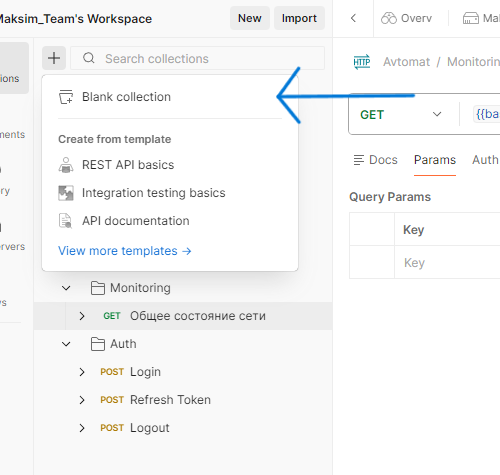
Типичная структура коллекции может включать папки по функциональным блокам системы.
4. Как создать переменные и заполнить их
В Postman переменные бывают нескольких типов:
| Уровень | Где создаётся | Приоритет | Типичные примеры |
|---|---|---|---|
| Environment | Раздел Environments | Высокий | базовый URL, токены, ключи API |
| Collection | Вкладка Variables коллекции | Средний | версия API, общий путь, константы |
| Global | Глобальные переменные | Низкий | редко используемые общие значения |
4.1 Создание переменной в окружении
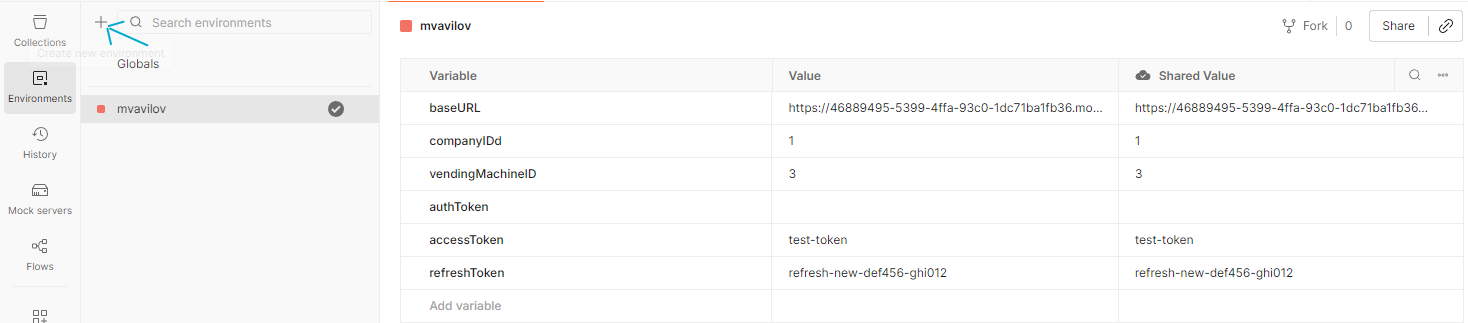
- Перейти в левый сайдбар -> Environments
- Нажать Create new environment или кнопку +
- Задать имя окружения
- Добавить переменную:
- в поле Variable указать имя (например:
baseURL) - в поле Value указать значение (например: адрес сервера)
- в поле Variable указать имя (например:
- Сохранить
4.2 Создание переменной в коллекции
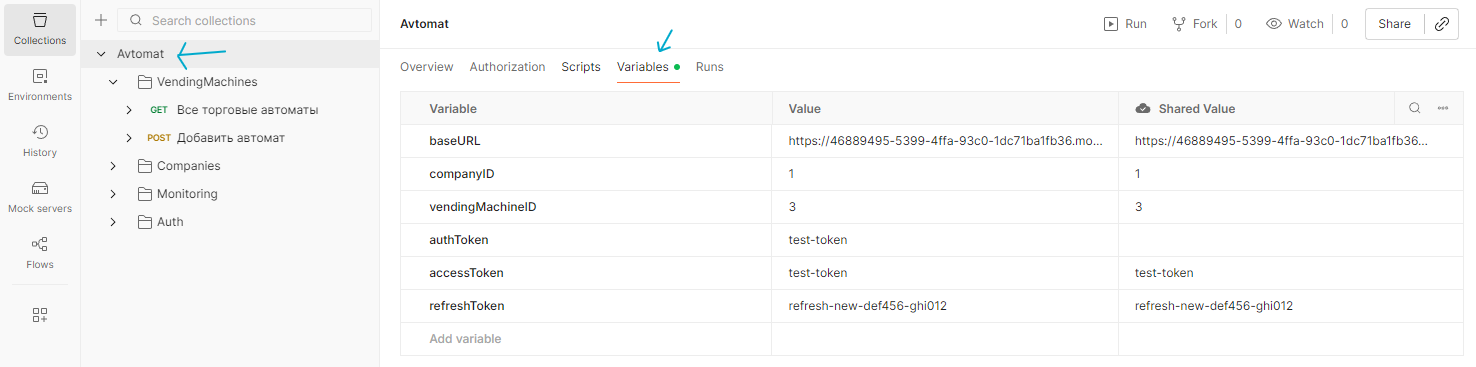
- Открыть нужную коллекцию
- Перейти на вкладку Variables
- Нажать Add variable
- Указать имя и значение
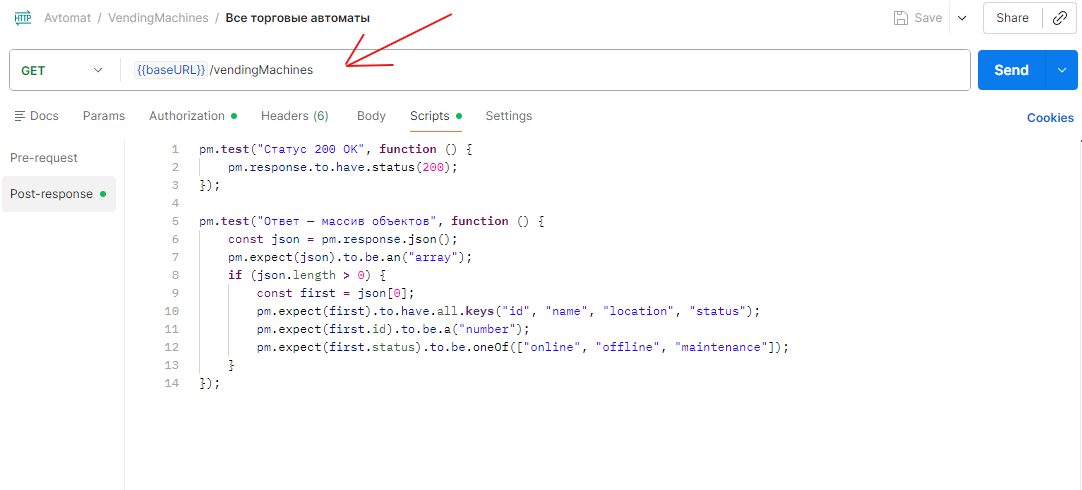
В запросах переменные вставляются в двойных фигурных скобках:
{{baseURL}}/endpoint
4.3 Как автоматически сохранять значение из ответа
Очень часто после запроса на логин нужно взять token (или access_token, id созданной сущности и т.п.) и сохранить его в переменную, чтобы использовать в последующих запросах.
Это делается в вкладке Scripts каждого запроса.
Пример: сохранение токена после логина
- Откройте запрос на авторизацию
- Перейдите во вкладку Scripts.
Напишите примерно такой скрипт:
// 1. Проверяем успешный статус
pm.test("Логин успешен — статус 200", function () {
pm.response.to.have.status(200);
});

// 2. Получаем тело ответа как объект
const jsonData = pm.response.json();

// 3. Проверяем, что токен пришёл
pm.test("В ответе есть поле token", function () {
pm.expect(jsonData).to.have.property("token");
pm.expect(jsonData.token).to.be.a("string").that.is.not.empty;
});

// 4. Сохраняем токен в переменную коллекции
if (jsonData.token) {
pm.collectionVariables.set("authToken", jsonData.token);
console.log("Токен сохранён: " + jsonData.token.substring(0, 15) + "...");
}
5. Как настроить и применить окружение
- Создать или открыть нужное окружение в разделе Environments
- В правом верхнем углу интерфейса Postman найти выпадающий список окружений
- Выбрать требуемое окружение (оно подсвечивается цветом)
- После выбора все переменные из этого окружения становятся активными
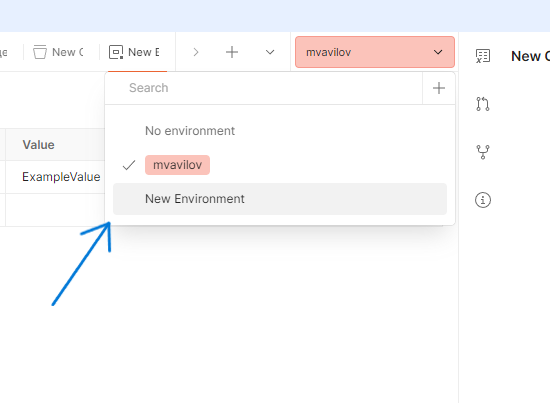
Если одна и та же переменная определена и в окружении, и в коллекции — значение из окружения имеет приоритет.
6. Как выполнять тесты в UI и в Collection Runner
6.1. Тесты для отдельного запроса (в интерфейсе)
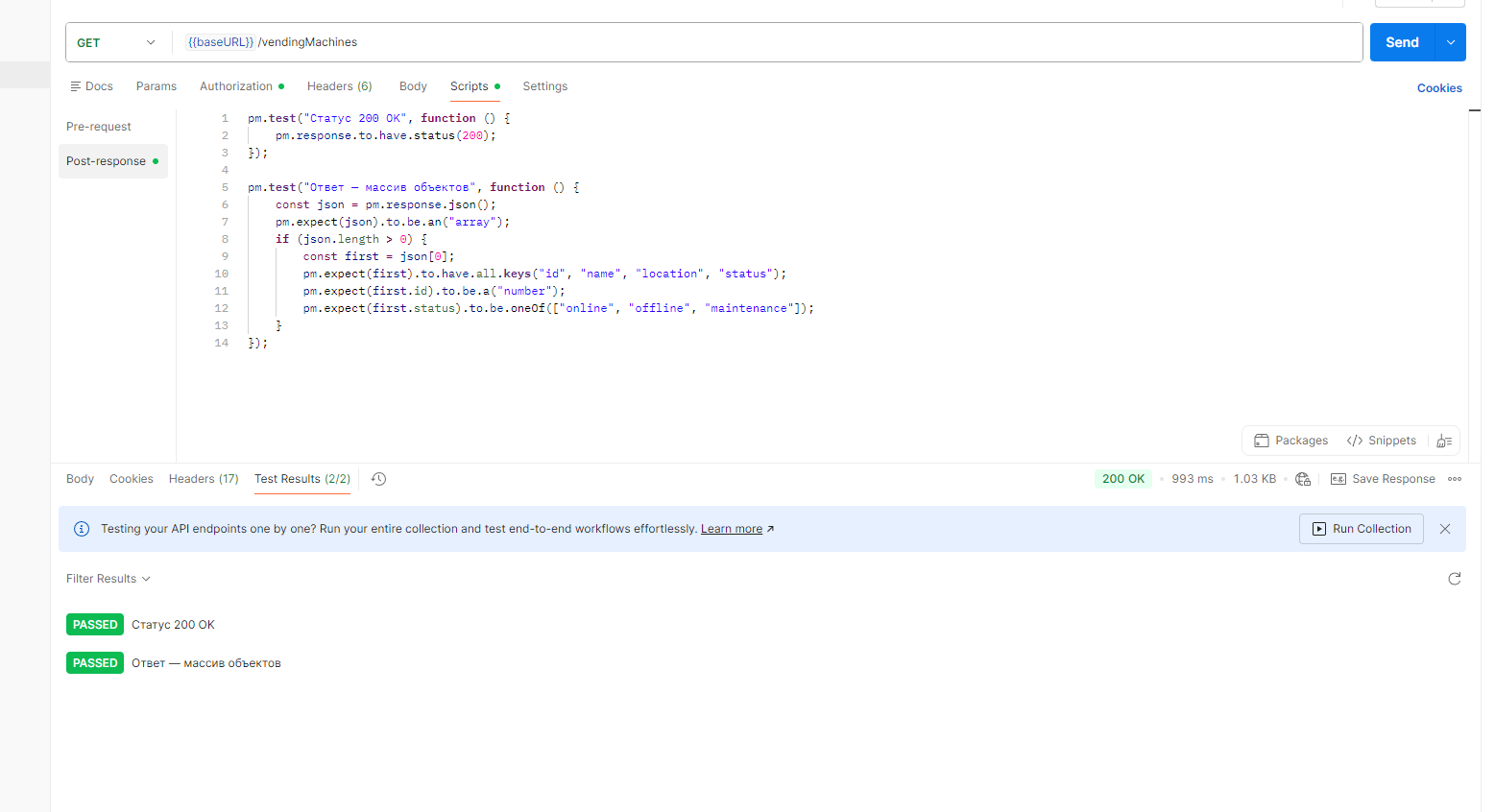
- Открыть запрос
- Перейти на вкладку Scripts
Написать проверки на JavaScript:
pm.test("Статус 200 OK", function () {
pm.response.to.have.status(200);
});

pm.test("Ответ содержит массив", function () {
const json = pm.response.json();
pm.expect(json).to.be.an("array");
});
Нажать Send
После ответа посмотреть блок Test Results — зелёные PASS / красные FAIL}
6.2. Запуск всех тестов через Collection Runner
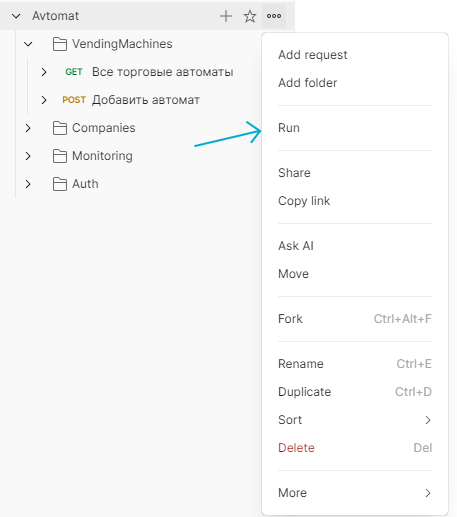
- Нажать на три точки справа от нужной коллекции
- Нажать кнопку Run
- В окне Runner:
- выбрать нужное окружение
- указать количество итераций (обычно 1 для обычного запуска)
- задать задержку между запросами (Delay), если нужно
- выбрать режим: Run manually
- Нажать кнопку запуска
После выполнения отображается сводный результат:
- общее время выполнения коллекции
- количество пройденных / проваленных тестов
- среднее время ответа
- детальный отчёт по каждому запросу (статус, время, размер ответа, результаты тестов)
6.3. Запуск тестов в консоли с помощью Newman
Newman — это официальная консольная утилита от команды Postman, которая позволяет запускать коллекции вне графического интерфейса. Это особенно полезно для автоматизации тестирования в CI/CD-пайплайнах (GitHub Actions, GitLab CI, Jenkins и др.), ночных регрессиях и повторяемых проверках без открытия Postman.
Основная команда запуска:
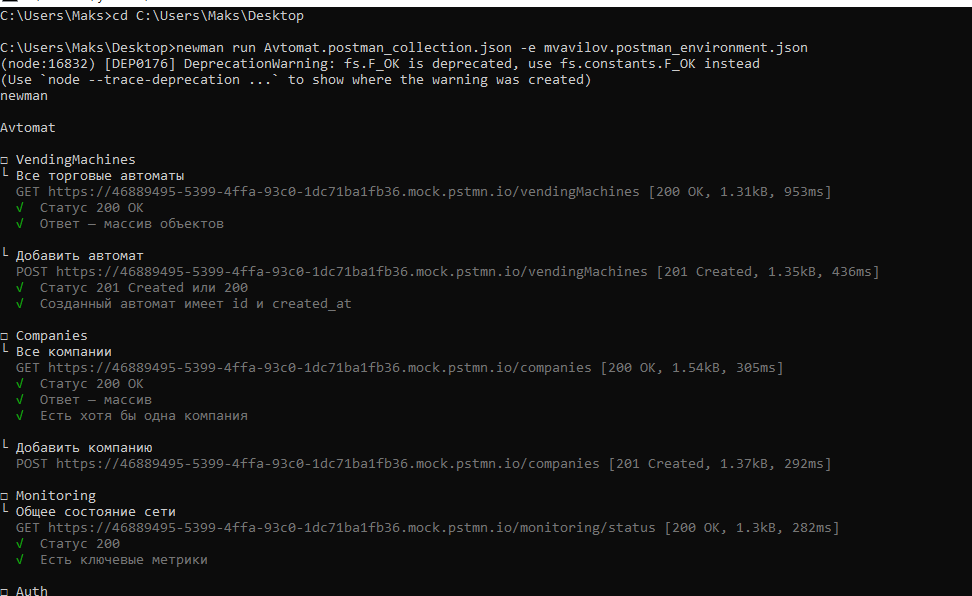
newman run Avtomat.postman_collection.json -e mvavilov.postman_environment.json
Расшифровка команды:
newman run— команда запуска коллекцииAvtomat.postman_collection.json— файл экспортированной коллекции (формат v2.1)-e mvavilov.postman_environment.json— флаг-eуказывает файл окружения, из которого берутся все переменные (в том числеbaseURL, токены и другие настройки)
Предварительные шаги:
Установить Newman глобально (один раз):
npm install -g newmanЭкспортировать коллекцию и окружение из Postman:
- Коллекция -> три точки -> More -> Export -> сохранить как
Avtomat.postman_collection.json - Окружение -> три точки -> More -> Export -> сохранить как
mvavilov.postman_environment.json
- Коллекция -> три точки -> More -> Export -> сохранить как
Перейти в директорию с файлами:
cd путь/к/папке/с/экспортированными/файлами
Рекомендуемые варианты запуска:
Базовый запуск с подробным выводом:
newman run Avtomat.postman_collection.json -e mvavilov.postman_environment.json --reporters cliС сохранением HTML-отчёта (очень удобно для проверки и демонстрации):
newman run Avtomat.postman_collection.json \
-e mvavilov.postman_environment.json \
--reporters cli,html \
--reporter-html-export report.html
После выполнения в терминале отображается:
- список всех запросов коллекции
- статус-коды ответов
- количество пройденных / проваленных тестов
- время выполнения каждого запроса и общее время
- детальная информация об ошибках (если тесты упали)