|
Создание базы данных. Импорт данных.
|
Содержание
|
Вывод данных согласно макету (ListView, Image).
|
|
Дальше мы продолжим разбор задания прошлогоднего демо-экзамена.
Базу мы развернули и данные в неё импортировали, теперь начнём разбор второй сессии: создание desktop-приложения.
Разработка desktop-приложений
Список продукции
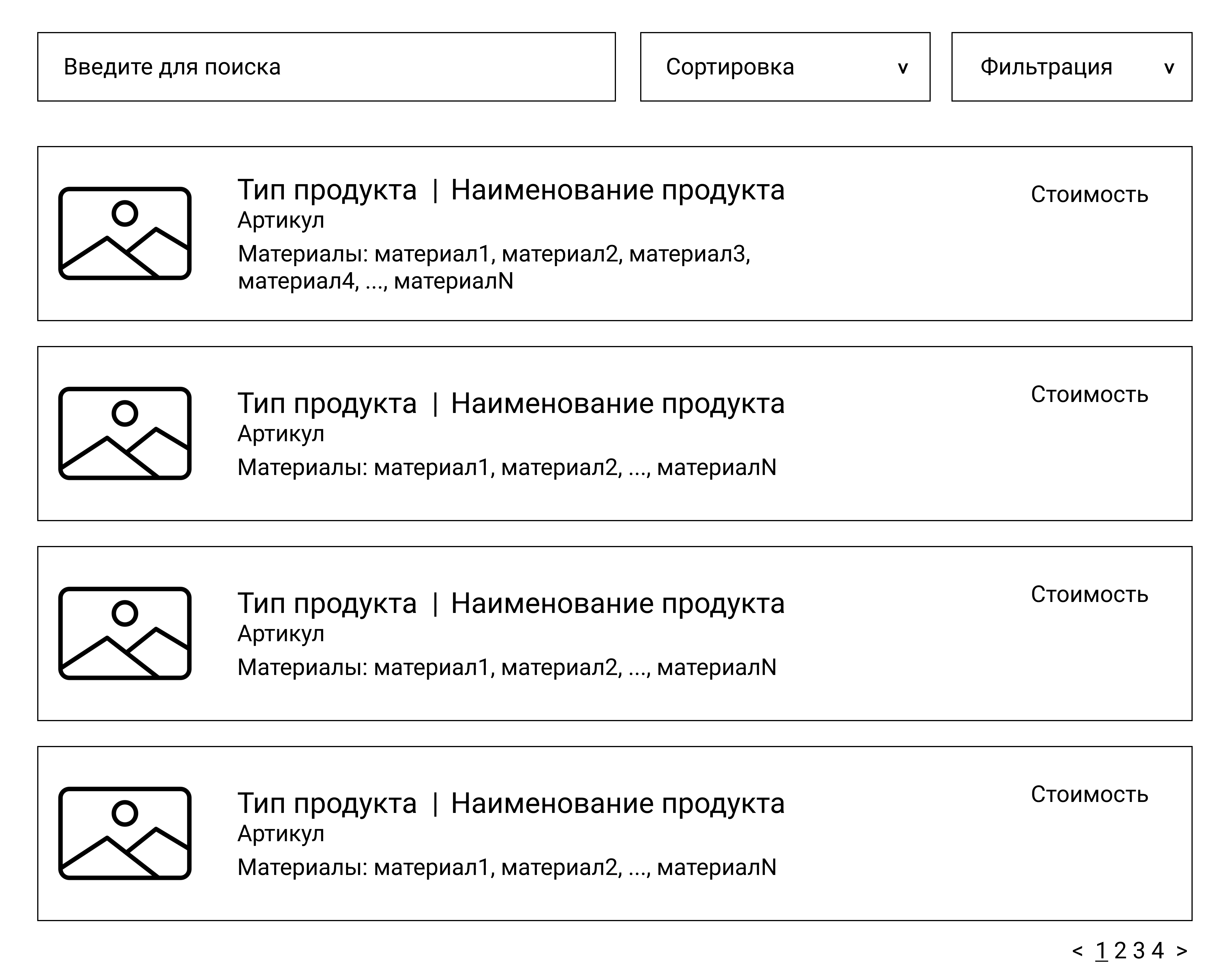
Необходимо реализовать вывод продукции, которая хранится в базе данных, согласно предоставленному макету (файл product_list_layout.jpg находится в ресурсах). При отсутствии изображения необходимо вывести картинку-заглушку из ресурсов (picture.png).
...
Стоимость продукта должна быть рассчитана исходя из используемых материалов.
Создание подключения к БД MySQL.
По макету видно, что на первом экране уже нужны почти все данные, которые мы импортировали ранее: наименование продукта и артикул (таблица Product), тип продукта (ProductType), список материалов и стоимость материалов (Material через ProductMaterial).
Есть несколько вариантов работы с данными:
ORM Фреймворки (библиотеки) - предпочтительный вариант, его мы и будем дальше использовать.
Загрузака с помощью DataAdapter в наборы данных (DataSet). Для наборов данных можно даже установить связи между таблицами. Эта технология широко применялась в эпоху Windows Forms (этот способ рассматривался в старых версиях лекций)
Ещё один устаревший вариант лекций для WPF "заточен" на работу с объектами, в котором модели создавались вручную и данные в них грузились с помощью SQL-запросов и DataReader-a
ORM (Object-Relational Mapping, объектно-реляционное отображение) — технология программирования, суть которой заключается в создании «виртуальной объектной базы данных».
Благодаря этой технологии разработчики могут использовать язык программирования, с которым им удобно работать с базой данных, вместо написания операторов SQL или хранимых процедур. Это может значительно ускорить разработку приложений, особенно на начальном этапе. ORM также позволяет переключать приложение между различными реляционными базами данных. Например, приложение может быть переключено с MySQL на PostgreSQL с минимальными изменениями кода.
В прошлом году мы использовали .NET Framework, но с этого года перейдем на .NET Core.
Во-первых, .NET Framework работает только под ОС Windows и больше не поддерживается (последняя поддерживаемая версия C# - 4.7.2).
Во-вторых, ORM EntityFramewok не "дружит" с последними версиями MySQL коннектора
.NET Core - кроссплатформенная библиотека, поддерживает последние версии языка и ORM EntityFramewokCore нормально работает с MySQL.
Мы пока останемся на технологии WPF, т.е. ограничимся ОС Windows, но в перспективе перейдём и на Linux.
Итак, создадим проект на C#, для рабочего стола, WPF, .NET Core
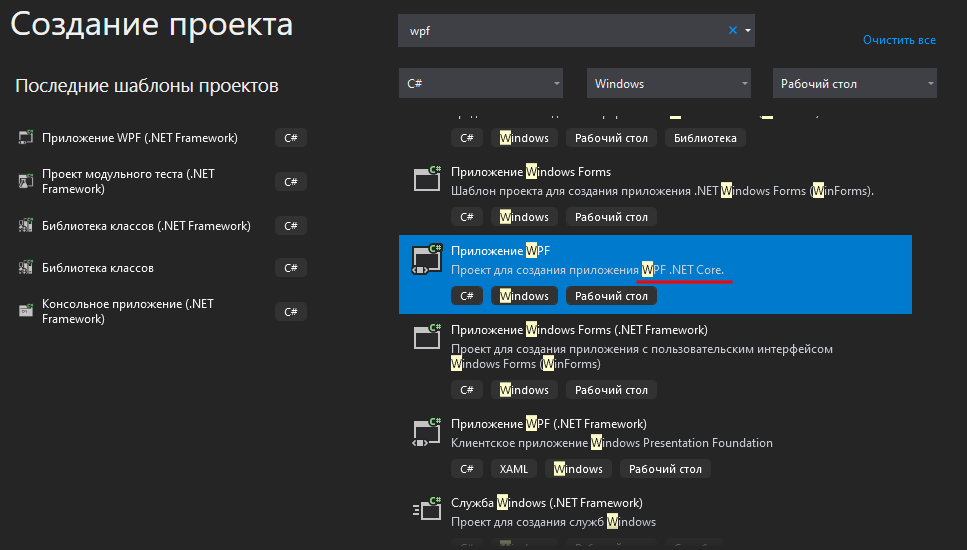
В целевой платформе укажите .NET 5.0 (для Visual Studio 19 это последняя версия, для Visual Stidio 22 уже есть .NET 6)
В контекстном меню зависимости выберите "Управление пакетами NuGet" и установите пакеты "Microsoft.EntityFrameworkCore", "Microsoft.EntityFrameworkCore.Tools" и "Pomelo.EntityFrameworkCore.MySql"
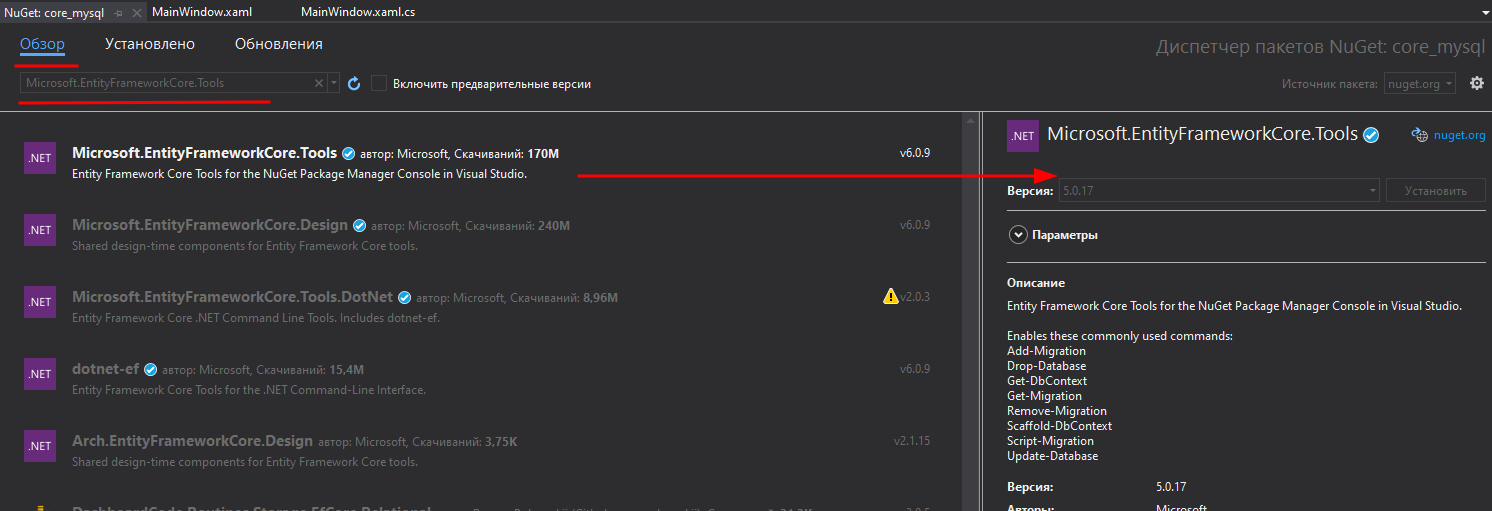
Для подключения к базе данных нужно создать модели и контекст подключения (адрес сервера, название БД, логин и пароль). Тут есть два варианта:
Application First (сначала приложение) - в этом варианте модели и контекст подключения создаются руками в приложении, а ORM автоматически создает по ним одноимённые сущности в БД. (пример такого подхода расписан в метаните)
DB First (сначала база). В этом варианте база уже создана и нам нужен обратный процесс - реконструировать модели и контекст по имеющейся БД. Мы будем использовать этот вариант.
В Visual Studio откройте окно: Вид -> Другие окна -> Консоль диспетчера пакетов. И выполните в ней команду (естественно, вписав свои базы и пароли):
Scaffold-DbContext "server=kolei.ru;database=esmirnov;uid=esmirnov;password=111103;" Pomelo.EntityFrameworkCore.MySql -OutputDir Models -f
параметры команды:
"строка подключения": здесь вариант для MySQL
- server: доменное имя или IP-адрес севрера (на демо экзамене будет что-то типа 192.168.1.32)
- database: название базы данных на сервере MySQL. Для лабораторных работ выдаёт преподаватель, на демо экзамене
userXX
- uid: логин пользователя (обычно то же, что и название БД, но если у вас свой сервер MySQL, то там вы рулите сами)
- password: пароль пользователя
используемый провайдер БД (Pomelo.EntityFrameworkCore.MySql)
-OutputDir "Название каталога": название каталога в вашем проекте, в котором будут созданы контекст и модели БД
-f | -Force: перезаписывать модели (при повторном запуске реконструирования)
-Context "название класса": по-умолчанию при реконструировании создаётся класс контекста "database"+Context, т.е. при моих настройках получится esmirnovContext. Используя параметр -Context можно указать произвольное имя класса
-Tables "список таблиц, разделённый запятыми", например -Tables Product,Material,ProductType,MaterialType,ProductMaterial: список таблиц для реконструирования. В рамках демо экзамена использовать не нужно (если у вас не осталось таблиц импорта в базе данных, иначе фреймворк может выдать ошибки, что в таблице нет первичного ключа), но при выполнении лабораторных работ понадобится, т.к. у вас в одной физической БД будет несколько логических: разные варианты заданий + таблицы для курсового проекта.
Эта команда создает контекст подключения (параметры в кавычках) к провайдеру (второй параметр) MySQL и модели сущностей в папке Models вашего проекта.
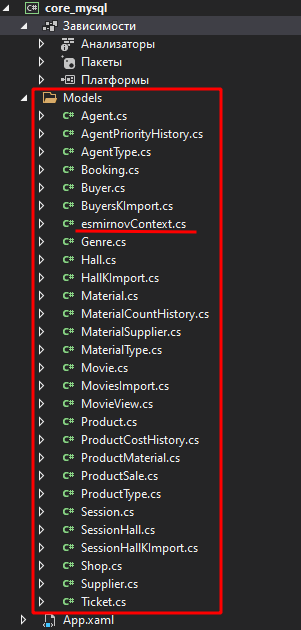
Например, рассмотрим таблицу Product:
public partial class Product
{
    public Product()
    {
        ProductMaterials = new HashSet<ProductMaterial>();
    }

    public int Id { get; set; }
    public string Title { get; set; }
    public int? ProductTypeId { get; set; }
    public string ArticleNumber { get; set; }
    public string Description { get; set; }
    public string Image { get; set; }
    public int? ProductionPersonCount { get; set; }
    public int? ProductionWorkshopNumber { get; set; }
    public decimal MinCostForAgent { get; set; }

    public virtual ProductType ProductType { get; set; }
    public virtual ICollection<ProductMaterial> ProductMaterials { get; set; }
}
- Для всех полей таблицы созданы свойства класса (Id, Title...), причём необязательные поля имеют "нуллабельные" типы (int? ProductTypeId).
Для связей сделаны виртуальные свойства или коллекции (в зависимости от направленности связи).
- virtual ProductType ProductType - тип продукции (ссылка на словарь), отношение один (тип продукта) ко многим (продуктам)
- virtual ICollection ProductMaterials - материалы продукта - коллекция (список) материалов, используемых в этом продукте. Отношение один (продукт) ко многим (материалам продукта)
Получение данных с сервера.
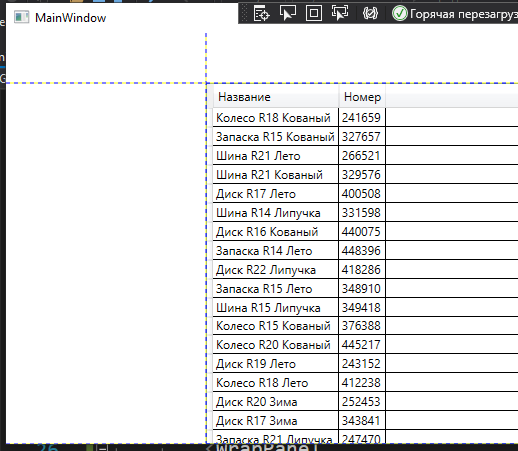
Для демонстрации работы используем прошлогоднюю заготовку - вывод в DBGrid
XAML
<Grid ShowGridLines="True">
    <Grid.RowDefinitions>
        <RowDefinition Height="auto"/>
        <RowDefinition />
        <RowDefinition Height="auto"/>
    </Grid.RowDefinitions>
    <Grid.ColumnDefinitions>
        <ColumnDefinition Width="200"/>
        <ColumnDefinition/>
    </Grid.ColumnDefinitions>

    <StackPanel
        Orientation="Vertical"
        Grid.RowSpan="3"
        VerticalAlignment="Bottom">
        <!-- левая панель для кнопок -->
    </StackPanel>

    <WrapPanel
        Orientation="Horizontal"
        Grid.Column="1"
        MinHeight="50">
        <!-- минимальную высоту я тут поставил, чтобы верхнюю строку сетки было видно. В реальном приложении она не нужна -->
    </WrapPanel>

    <DataGrid
        Grid.Row="1"
        Grid.Column="1"
        CanUserAddRows="False"
        AutoGenerateColumns="False"
        ItemsSource="{Binding ProductList}">
        <DataGrid.Columns>
            <DataGridTextColumn
                Header="Название"
                Binding="{Binding Title}"/>
            <DataGridTextColumn
                Header="Номер"
                Binding="{Binding ArticleNumber}"/>
        </DataGrid.Columns>
    </DataGrid>
</Grid>
CS
public partial class MainWindow : Window
{
    public IEnumerable<Product> ProductList { get; set; }
    public MainWindow()
    {
        InitializeComponent();
        DataContext = this;
        using (var context = new esmirnovContext())
        {
            ProductList = context.Products.ToList();
        }
    }
}
Обратите внимание, context.Products это не модель, а виртуальный DbSet (коллекция сущностей), объявленный в классе контекста: public virtual DbSet<Product> Products { get; set; }. При чтении этой коллекции как раз и происходит обращение к БД (посылка SQL-команд)
Всё работает!!!