
android_bottom_navigation.md 27 KB
| Предыдущая лекция | Следующая лекция | |
|---|---|---|
| Фрагменты | Содержание | Анимация |
Навигация в приложении. Начало работы с Navigation Architecture Component. Знакомство с BottomNavigationView.
Содрано отсюда
На этой лекции познакомимся с нижней панелью навигации BottomNavigationView, которая позволяет переходить между экранами – пунктами назначения навигации, а также наглядно информирует пользователя о том, на каком экране он находится. Разберемся, как добавить Bottom Navigation в андроид приложение и как добавить в BottomNavigationView новые фрагменты.
Содержание
- Navigation Architecture Component
- Создаем проект
- Неоходимые библиотеки
- Граф навигации
- Добавление экранов
- Хост навигации
- BottomNavigationView
- Добавление пунктов меню
- Добавление идентификаторов в контроллер навигации
- Рефакторинг
- Использование активности в качестве destination
Navigation Architecture Component
Navigation Architecture Component это библиотека, которая позволяет пользователям перемещаться между различными частями контента в вашем приложении. Компонент навигации входит в набор компонентов Android Jetpack и помогает реализовать навигацию, от простых нажатий кнопок до более сложных шаблонов, таких как панели приложений (appbars) и панель навигации (navigation drawer). Компонент навигации также обеспечивает согласованное и предсказуемое взаимодействие с пользователем.
Navigation Architecture Component упрощает осуществление навигации, а также помогает визуализировать navigation flow вашего приложения. Библиотека предоставляет ряд преимуществ, в том числе:
- Автоматическая обработка транзакций фрагментов
- Корректная обработка кнопок «Вверх» и «Назад» по умолчанию
- Поведение по умолчанию для анимации и переходов
- Deep linking как first class operation
- Реализация шаблонов навигации пользовательского интерфейса (таких как navigation drawer и bottom navigation) с небольшой дополнительной работой
- Безопасность типов при передаче информации во время навигации
- Инструменты Android Studio для визуализации и редактирования navigation flow приложения
Создаем проект
Cоздать простое приложение с панелью навигации можно, не написав ни одной строчки кода. Достаточно воспользоваться готовым макетом Bottom Navigation Activity на этапе создания проекта в Android Studio. При этом создается проект приложения с нижней панелью навигации BottomNavigationView на главном экране, в которой отображается три пункта. При нажатии каждого из них меняются экраны приложения. Это все хорошо, скажете вы, но если нужно добавить или убрать экраны и пункты для них? Или добавить нижнюю навигацию в существующее приложение?
Ок, давайте изучим структуру проекта, созданного по шаблону, и по ходу попробуем добавить сюда пару новых экранов и пунктов для них.
Необходимые библиотеки
Если открыть файл сборки build.gradle, в секции dependencies можно увидеть подключенные библиотеки из пакета androidx.navigation (с ktx для проектов на kotlin) которые нам уже знакомы по предыдущим урокам на тему навигации в приложении. Если вы добавляете нижнюю навигацию в существующее приложение, то начинать нужно с добавления этих библиотек в ваш проект.
implementation 'androidx.navigation:navigation-fragment-ktx:2.5.2'
implementation 'androidx.navigation:navigation-ui-ktx:2.5.2'
Граф навигации
Архитектурный компонент Navigation позволяет упростить реализацию навигации между экранами в вашем приложении. По умолчанию, Navigation поддерживает фрагменты (Fragments) и активности (Activities) в качестве экранов назначения. Набор экранов назначения называется навигационным графом (navigation graph) приложения.
Помимо экранов назначения на навигационном графе есть соединения между ними, называемые действиями (actions). Следующий рисунок демонстрирует визуальное представление навигационного графа для простого приложения из шести экранов назначения, соединённых пятью действиями.
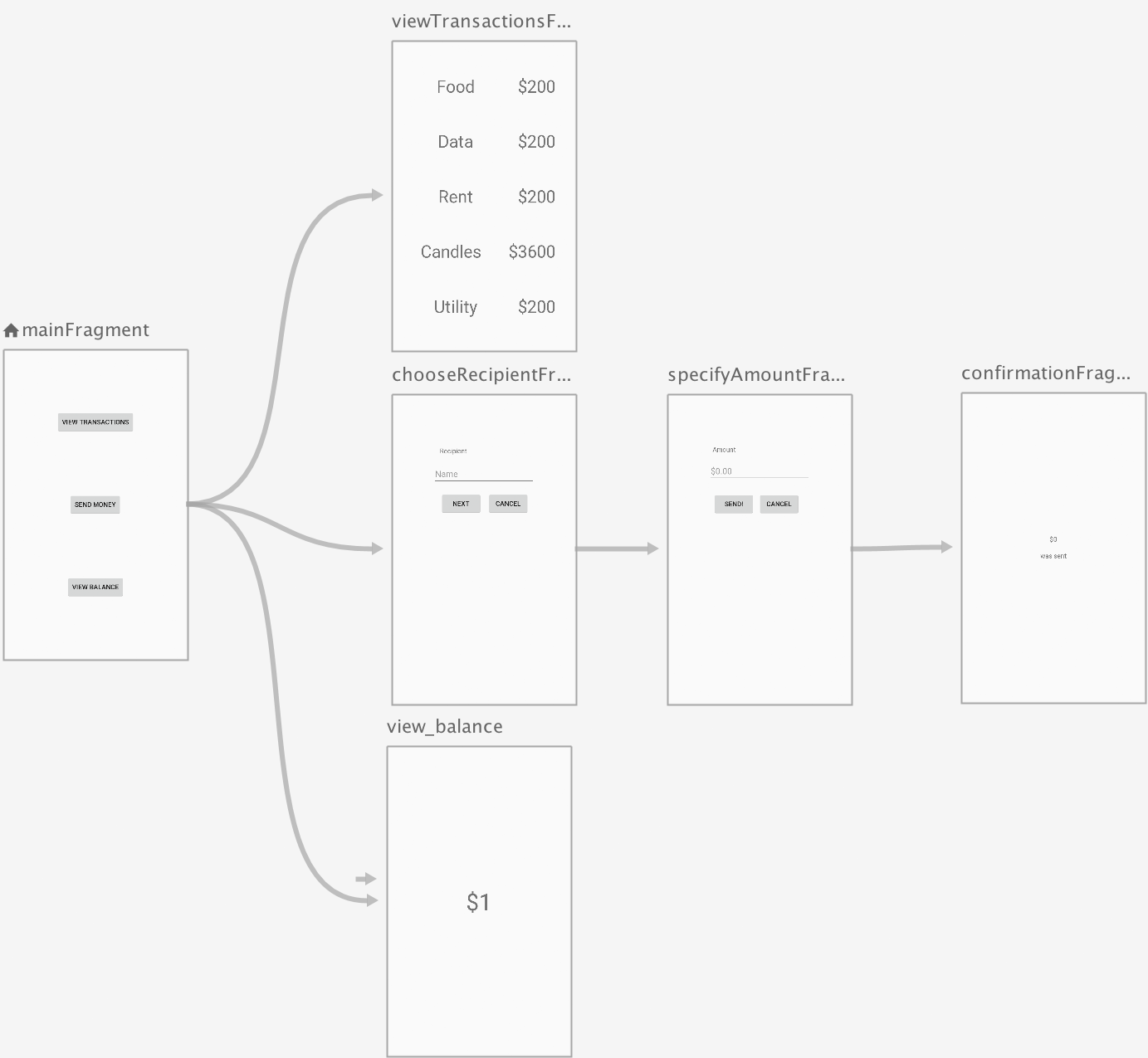
Обзор компонента навигации
Компонент навигации состоит из трех ключевых частей:
- Navigation graph: ресурс XML, который содержит всю связанную с навигацией информацию в одном централизованном месте. Он включает в себя все отдельные области содержимого в вашем приложении, называемые destinations (пункты назначения), а также возможные пути, которые пользователь может пройти через ваше приложение.
- NavHost: Пустой контейнер, который отображает пункты назначения из вашего графика навигации. Компонент Navigation содержит реализацию NavHost по умолчанию — NavHostFragment, которая отображает фрагменты — места назначения.
- NavController: Объект, который управляет навигацией приложения в NavHost. NavController управляет перемещениями контента мест назначения в NavHost, в процессе перемещения пользователей по приложению.
Мы используем объект NavController, сообщая ему путь в ресурсе Navigation Graph. Затем объекту NavController будет показан соответствующий пункт назначения в NavHostFragment.
Давайте посмотрим, как это выглядит на практике, начиная с нового ресурса Navigation Graph.
Destinations
Компонент навигации представляет концепцию Destinations — пункта назначения. Пункт назначения — это любое место, в которе вы можете перемещаться в приложении, обычно это фрагмент или активность. Они поддерживаются «из коробки».
Navigation Graph
Navigation Graph представляет собой новый тип ресурса, который определяет все возможные пути, доступные пользователю в приложении. Он показывает визуально все пункты назначения, которые могут быть достигнуты из данного пункта назначения. Редактор навигации Android Studio отображает Navigation Graph наглядно.
Редактор навигации
Откройте файл
res/navigation/mobile_navigation.xmlПерейдите в режим «Дизайн»:
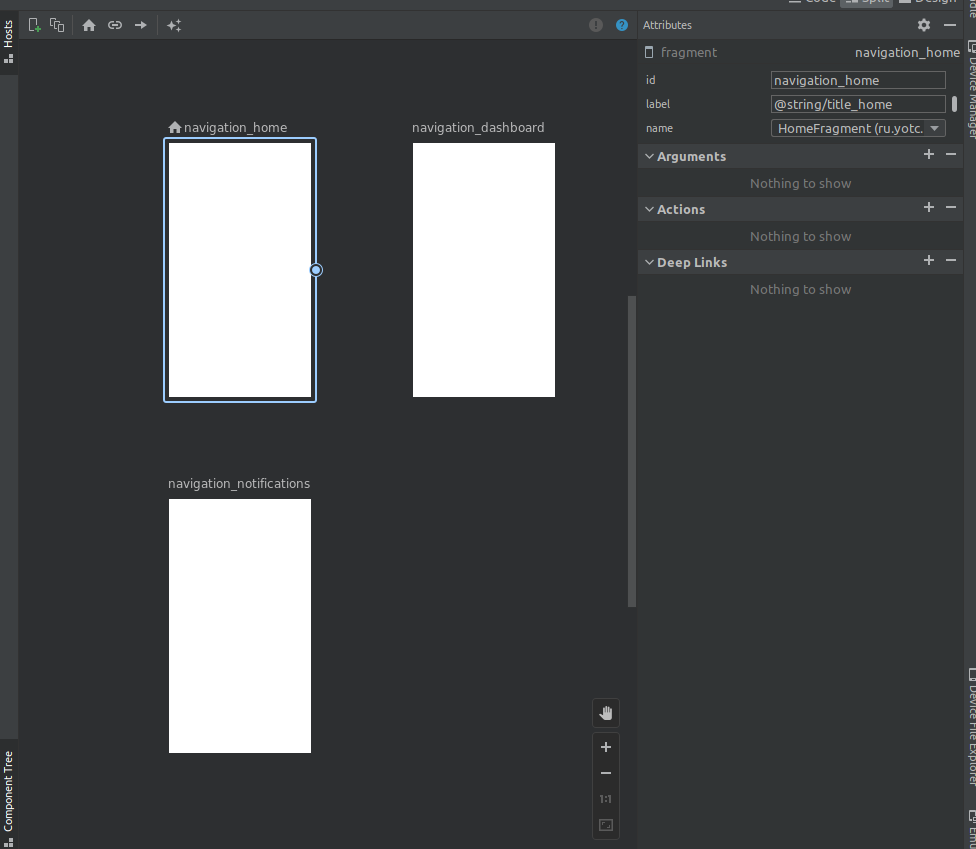
Navigation Graph показывает доступные пункты назначения. Стрелки между пунктами назначения называются actions (действия). О них мы поговорим позже.
В панели атрибутов (справа) можно посмотреть и отредактировать атрибуты пунктов назначения и действий.
Анатомия навигационного XML-файла
Все изменения, которые вы делаете в графическом редакторе навигации, изменяют базовый XML-файл, подобно тому, как редактор макетов изменяет XML-макет.
Перейдите на вкладку «Code»:
Вы увидите такой XML-код:
<navigation
    xmlns:android="http://schemas.android.com/apk/res/android"
    xmlns:app="http://schemas.android.com/apk/res-auto"
    xmlns:tools="http://schemas.android.com/tools"

    app:startDestination="@+id/navigation_home"
>

    <!-- здесь находятся теги с фрагментами и активностями -->

</navigation>
Примечание:
<navigation>является корневым узлом каждого навигационного графа.<navigation>содержит один или несколько пунктов назначения, представленных элементами<activity>и/или<fragment>.app:startDestinationявляется атрибутом, который указывает место назначения, которое запускается по умолчанию, когда пользователь впервые открывает приложение.
Давайте посмотрим на один из destination:
<fragment
    android:id="@+id/navigation_home"
    android:name="ru.yotc.ui.home.HomeFragment"
    android:label="@string/title_home"
    tools:layout="@layout/fragment_home"
>
    <argument
        .../>

    <action
        android:id="@+id/next_action"
        app:destination="@+id/flow_step_two_dest">
    </action>
</fragment>
Примечание:
- android:id определяет идентификатор для фрагмента, который вы можете использовать для ссылки на место назначения в другом месте этого XML и вашего кода.
- android:name объявляет полное имя класса фрагмента для создания экземпляра при переходе к этому месту назначения.
- tools:layout указывает, какой макет должен отображаться в графическом редакторе.
Некоторые теги <fragment> также могут содержать <action>, <argument> и <deepLink>, их мы рассмотрим позже.
Пример приложения уже содержит несколько пунктов назначения на графе. Давайте мы добавим новое назначение.
Добавление нового назначения в граф навигации
Создайте новый фрагмент с именем SettingsFragment (в контекстном меню
res -> layoutвыбрать new fragment)Откройте файл
res/navigation/mobile_navigation.xmlНажмите значок «Новый пункт назначения» и выберите «fragment_settings»
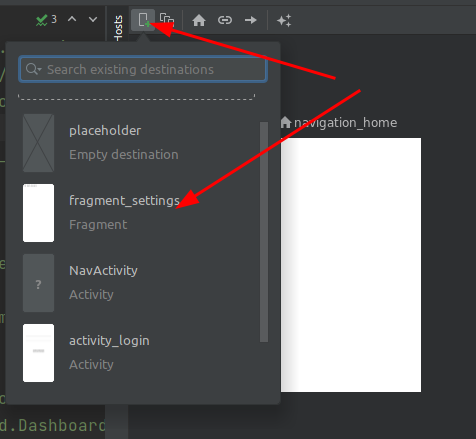
Результатом является новое назначение, которое отображает предварительный просмотр макета фрагмента в окне конструктора.
Обратите внимание, что вы также можете редактировать XML-файл напрямую, чтобы добавить места назначения: mobile_navigation.xml
<fragment
    android:id="@+id/settingsFragment"
    android:name="ru.yotc.baza.SettingsFragment"
    android:label="fragment_settings"
    tools:layout="@layout/fragment_settings" />
Добавление экранов
Нажмите кнопку New destination вверху и выберите Create new destination. На экране добавления фрагментов выберите шаблон Fragment (Blank) (в оригинальной статье предлагают выбрать Fragment with ViewModel, но мы ViewModel не разбирали).
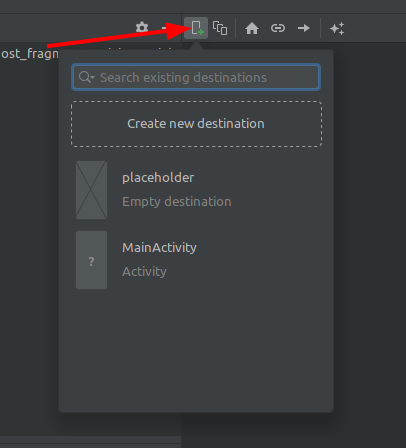
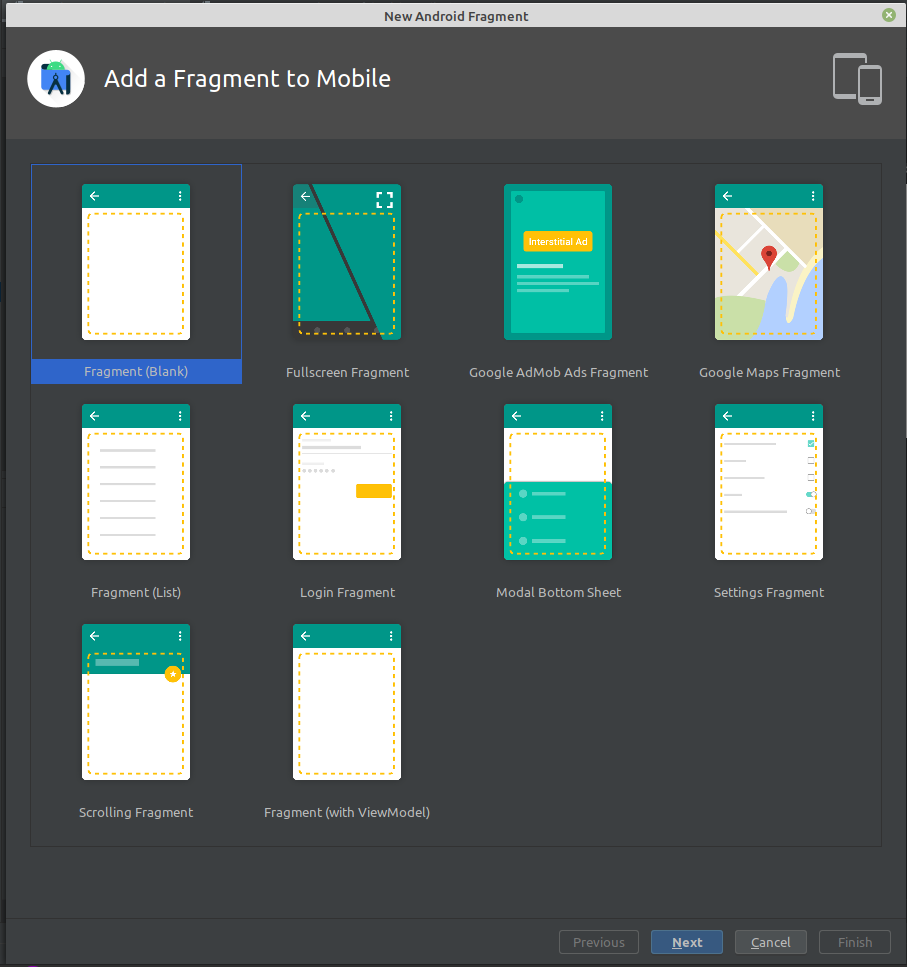
Добавьте один за другим два фрагмента – четвертый и пятый экран. Я их так и назову: FourthFragment и FifthFragment.
В граф навигации добавилось два фрагмента. Переименуйте их идентификаторы в соответствии с именами других пунктов назначения: navigation_fourth и navigation_fifth.
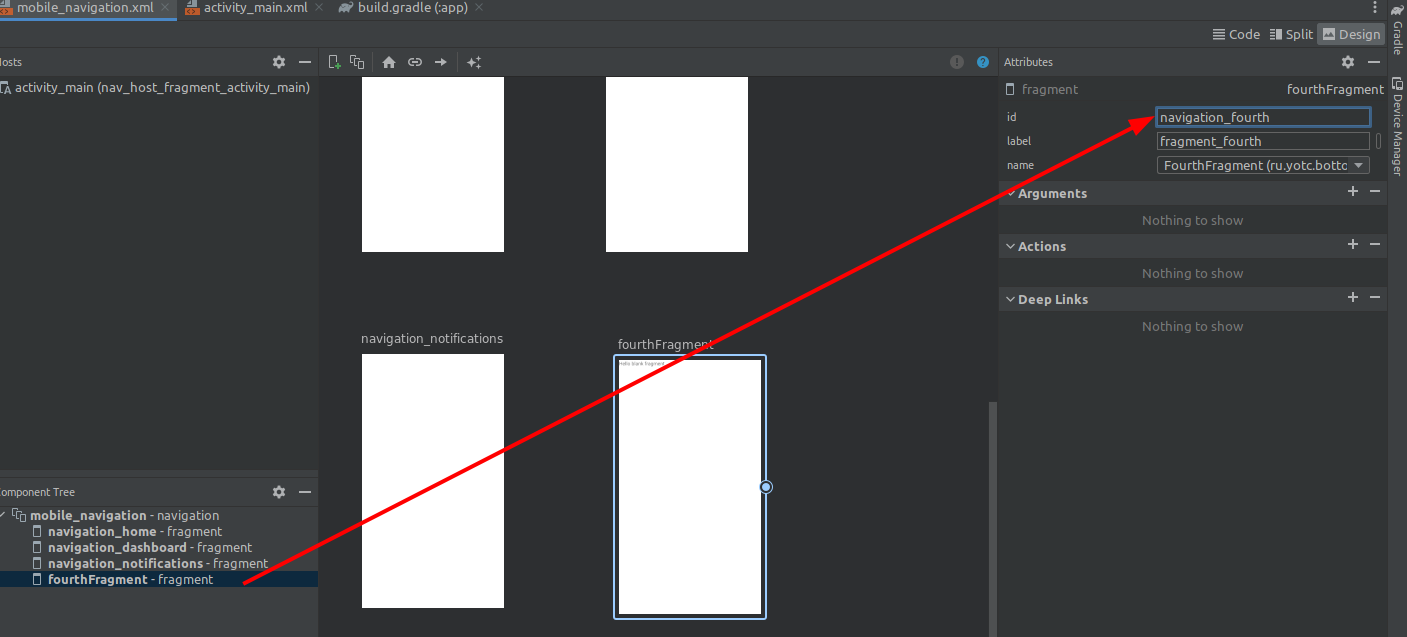
Либо в режиме "кода":
<fragment
    android:id="@+id/navigation_fourth"
    android:name="info.fandroid.bottomnavapplication17.ui.fourth.FourthFragment"
    android:label="@string/title_fourth"
    tools:layout="@layout/fourth_fragment" />
<fragment
    android:id="@+id/navigation_fifth"
    android:name="info.fandroid.bottomnavapplication17.ui.fifth.FifthFragment"
    android:label="@string/title_fifth"
    tools:layout="@layout/fifth_fragment" />
Можно было оставить идентификаторы как было, но более правильно с точки зрения Code Convention, чтобы названия однотипных элементов были логически похожими. Да и находить их будет легче потом.
Также измените значение параметра android:label — оно используется для заголовка экрана. Впишите сюда текст, который вы хотите видеть в заголовке соответствующего экрана, желательно сохранить его затем в строковых ресурсах. Для сохранения нажмите желтую лампочку и выберите пункт «Extract string resourse», а затем придумайте название строки, которая сохранится в файле res/values/strings.xml.
На этом добавление экранов закончено. Но, если запустить приложение сейчас, они не будут отображаться, и нижняя панель навигации никак не изменится. Что ж, идем дальше.
Хост навигации
Если мы откроем папку layout, то увидим макеты всех фрагментов – пунктов назначения, и макет главной активности.
Макет activity_main.xml содержит компонент fragment – это хост навигации, в котором отображаются фрагменты – пункты назначения. Он связан с графом навигации через параметр app:navGraph.
<?xml version="1.0" encoding="utf-8"?>
<androidx.constraintlayout.widget.ConstraintLayout
    xmlns:android="http://schemas.android.com/apk/res/android"
    xmlns:app="http://schemas.android.com/apk/res-auto"
    android:id="@+id/container"
    android:layout_width="match_parent"
    android:layout_height="match_parent"
    android:paddingTop="?attr/actionBarSize">

    <com.google.android.material.bottomnavigation.BottomNavigationView
        android:id="@+id/nav_view"
        android:layout_width="0dp"
        android:layout_height="wrap_content"
        android:layout_marginStart="0dp"
        android:layout_marginEnd="0dp"
        android:background="?android:attr/windowBackground"
        app:layout_constraintBottom_toBottomOf="parent"
        app:layout_constraintLeft_toLeftOf="parent"
        app:layout_constraintRight_toRightOf="parent"
        app:menu="@menu/bottom_nav_menu" />

    <fragment
        android:id="@+id/nav_host_fragment_activity_main"
        android:name="androidx.navigation.fragment.NavHostFragment"
        android:layout_width="match_parent"
        android:layout_height="match_parent"
        app:defaultNavHost="true"
        app:layout_constraintBottom_toTopOf="@id/nav_view"
        app:layout_constraintLeft_toLeftOf="parent"
        app:layout_constraintRight_toRightOf="parent"
        app:layout_constraintTop_toTopOf="parent"
        app:navGraph="@navigation/mobile_navigation" />

</androidx.constraintlayout.widget.ConstraintLayout>
BottomNavigationView
Также здесь присутствует и компонент BottomNavigationView. Это и есть нижняя панель навигации. Компонент BottomNavigationView является частью библиотеки компонентов материального дизайна.
Эта библиотека должна быть импортирована в файле сборки модуля (она уже есть в проекте по умолчанию):
>dependencies {
>    implementation 'com.google.android.material:material:<version>'
>}
>```

Рассмотрим компонент **BottomNavigationView** боле подробно.

Параметр `android:background` содержит ссылку на атрибут `windowBackground` и делает фон панели такой же, как фон экрана.

>На сайте `material.io` можно найти много полезных рекомендаций как по дизайну, так и по реализации компонентов визуального интерфейса. На странице *Bottom Navigation*, например, указано, что рекомендованное число элементов панели нижней навигации должно быть от трех до пяти. Подписи должны быть максимально короткими и состоять, по возможности, из одного слова.
>
>На вкладе implementation дается пример реализации нижней панели без графа навигации, а также примеры кастомизации и оформления фона и цвета пунктов нижней панели, добавления пунктам бейджей и т.д.

## Добавление пунктов меню

Но вернемся к нашему проекту и компоненту **BottomNavigationView** в макете `activity_main.xml`.

Нас интересует последний параметр:
xml app:menu="@menu/bottom_nav_menu"
Он ссылается на файл `bottom_nav_menu.xml` в папке `res/menu`. Этот файл содержит описание пунктов меню нижней панели навигации. Следовательно, добавлять новые пункты следует здесь.xml <?xml version="1.0" encoding="utf-8"?> <menu
xmlns:android="http://schemas.android.com/apk/res/android">
<item
    android:id="@+id/navigation_home"
    android:icon="@drawable/ic_home_black_24dp"
    android:title="@string/title_home" />

<item
    android:id="@+id/navigation_dashboard"
    android:icon="@drawable/ic_dashboard_black_24dp"
    android:title="@string/title_dashboard" />

<item
    android:id="@+id/navigation_notifications"
    android:icon="@drawable/ic_notifications_black_24dp"
    android:title="@string/title_notifications" />

<item
    android:id="@+id/navigation_fourth"
    android:icon="@drawable/ic_notifications_black_24dp"
    android:title="Четвёртый" />
Добавим пару элементов `<item>` для четвертого и пятого фрагментов. Их идентификаторы должны совпадать с идентификаторами пунктов назначения в графе навигации. Также укажите соответствующие строковые ресурсы в качестве названия пунктов в `android:title`.

## Добавление идентификаторов в контроллер навигации

Осталось добавить идентификаторы пунктов навигации в конфигурацию контроллера навигации в классе **MainActivity**.
kt override fun onCreate(savedInstanceState: Bundle?) {
...

val appBarConfiguration = AppBarConfiguration(
    setOf(
        R.id.navigation_home,
        R.id.navigation_dashboard,
        R.id.navigation_notifications,
        R.id.navigation_fourth
    )
)

...
} ```
Переменная класса АppBarConfiguration содержит набор идентификаторов пунктов навигации и передается вместе с контроллером – хостом навигации – в функцию setupActionBarWithNavController. Это нужно для того, чтобы система считала каждый из пунктов назначения пунктом верхнего уровня. В противном случае каждый фрагмент будет отображать стрелку возврата назад в тулбаре слева, как это отображается на дочерних активити и фрагментах.
Попробуйте убрать какой-либо из идентификаторов пунктов назначения из набора, переданного в переменную appBarConfiguration, запустите приложение и посмотрите на экран пропущенного пункта назначения, и вы поймете, о чем речь.
Теперь, когда добавление закончено, запустите приложение. Все добавленные пункты меню должны отображаться в нижней панели навигации, и при нажатии вести на соответствующие экраны.
Рефакторинг
Теперь можно навести порядок в проекте. Дело в том, что изначально в проекте фрагменты каждого экрана со своими ViewModel расположены в отдельных папках по имени каждого пункта меню нижней панели навигации, и все это лежит в папке ui. Новые же добавленные фрагменты попали просто в главный пакет. Нужно создать в папке ui новые пакеты по имени добавленных экранов. Затем нужно перенести туда добавленные фрагменты вместе с их привязанными ViewModel. Делается это простым перетаскиванием в дереве проекта, с открытием окна рефакторинга, в котором нужно подтвердить операцию.
Теперь вы знаете, как добавить Bottom Navigation в приложение.
Использование активности в качестве destination
В качестве пункта назначения навигации можно использовать и обычную активность.
Создайте как обычно активность.
Затем в графе навигации добавьте активность:
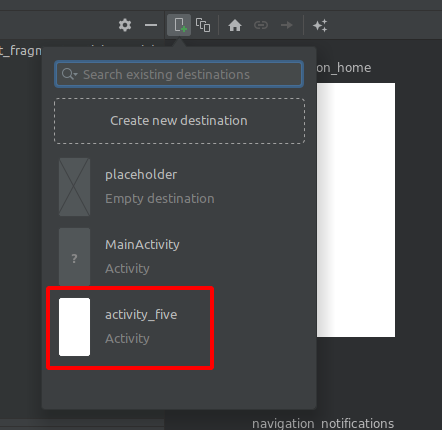
<activity
    android:id="@+id/navigation_five"
    android:name="ru.yotc.bottom_navigation.FiveActivity"
    android:label="activity_five"
    tools:layout="@layout/activity_five" />
Дополнительная литература:
Реализация навигации в Android приложениях с помощью Navigation Architecture Component
| Предыдущая лекция | Следующая лекция | |
|---|---|---|
| Фрагменты | Содержание | Анимация |