
 Евгений Колесников
b6107a989d
убрал спойлер |
10 months ago | |
|---|---|---|
| .. | ||
| dump01.jpg | 10 months ago | |
| dump02.jpg | 10 months ago | |
| readme.md | 10 months ago | |


readme.md
Экспорт данных (дамп базы данных)
Экспорт данных (его еще называют дамп) можно применять для миграции данных и для резервного копирования.
Задание по созданию дампа базы данных встречалось и на демо экзамене.
Основным способом создания дампа является использование консольной команды mysqdump, но для ее использования нужен доступ к консоли сервера либо экземпляр mysql на локальной машине. Нам такой вариант не подходит, так как доступа к консоли сервера у вас нет и на локальных компьютерах mysql не установлен.
К счастью MySQL Workbench имеет механизм экспорта
Я делаю под MacOS, но под Windows все примерно так же
Запустите MySQL Workbench и откройте подключение к своей БД
В меню выберите Server - Data Export, должно открыться окно Administration - Data Export
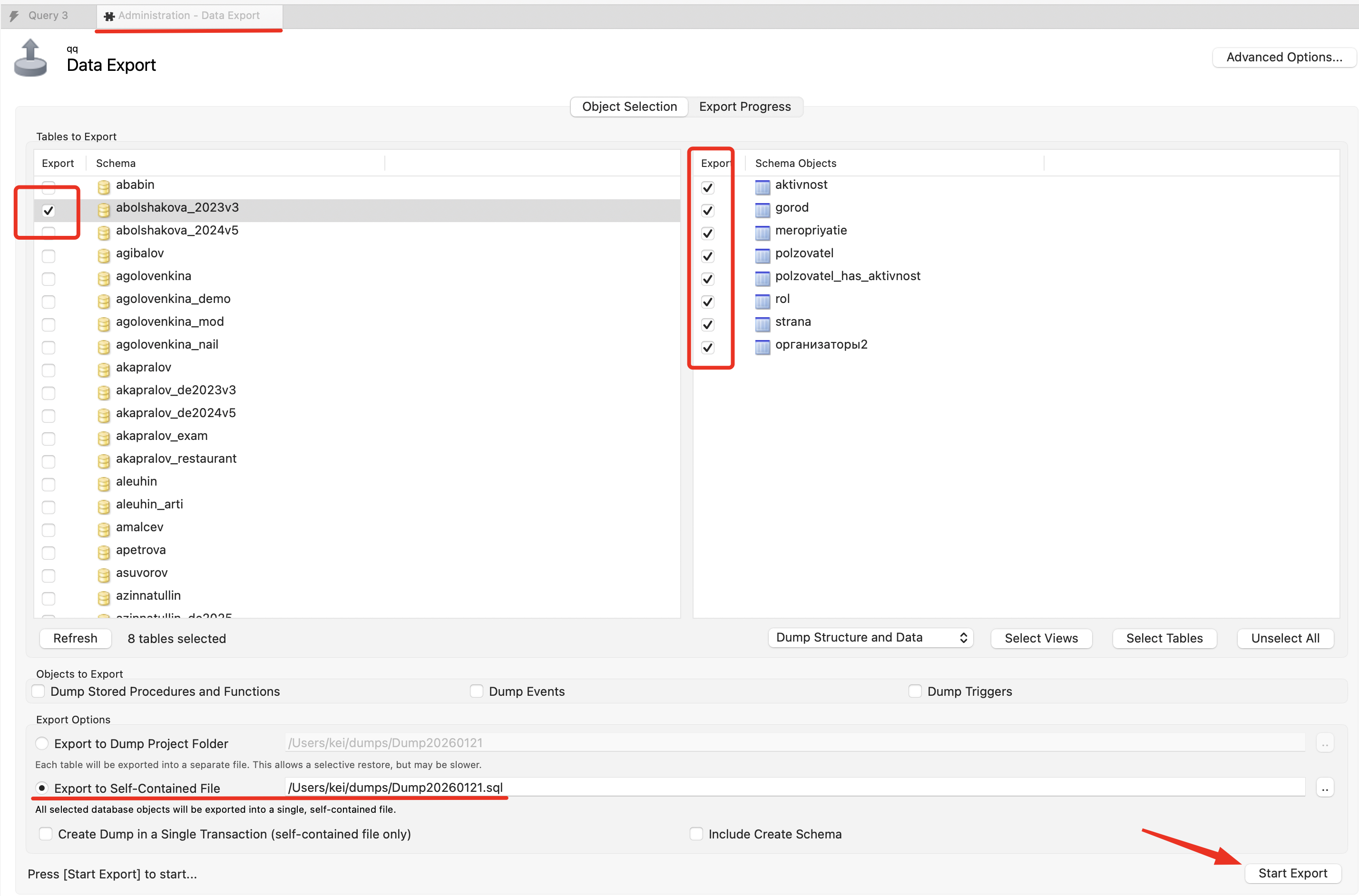
В левом списке выберите базу данных для экспорта
В правом - таблицы
В Export Options по умолчанию установлен экспорт в каталог - в этом случае для каждой таблицы будет создан отдельный файл дампа. Лучше выбрать Export to Self-Contained File - в этом случае будет создан один файл, в котором будут все таблицы. Запомните (или поменяйте) каталог в который будет сохранен дамп.
Можно установить галочку Include Create Schema, чтобы в начало дампа была добавлена команда создания базы данных
Жмем Start Export
Дождитесь окончания завршения дампа (Export Progress)
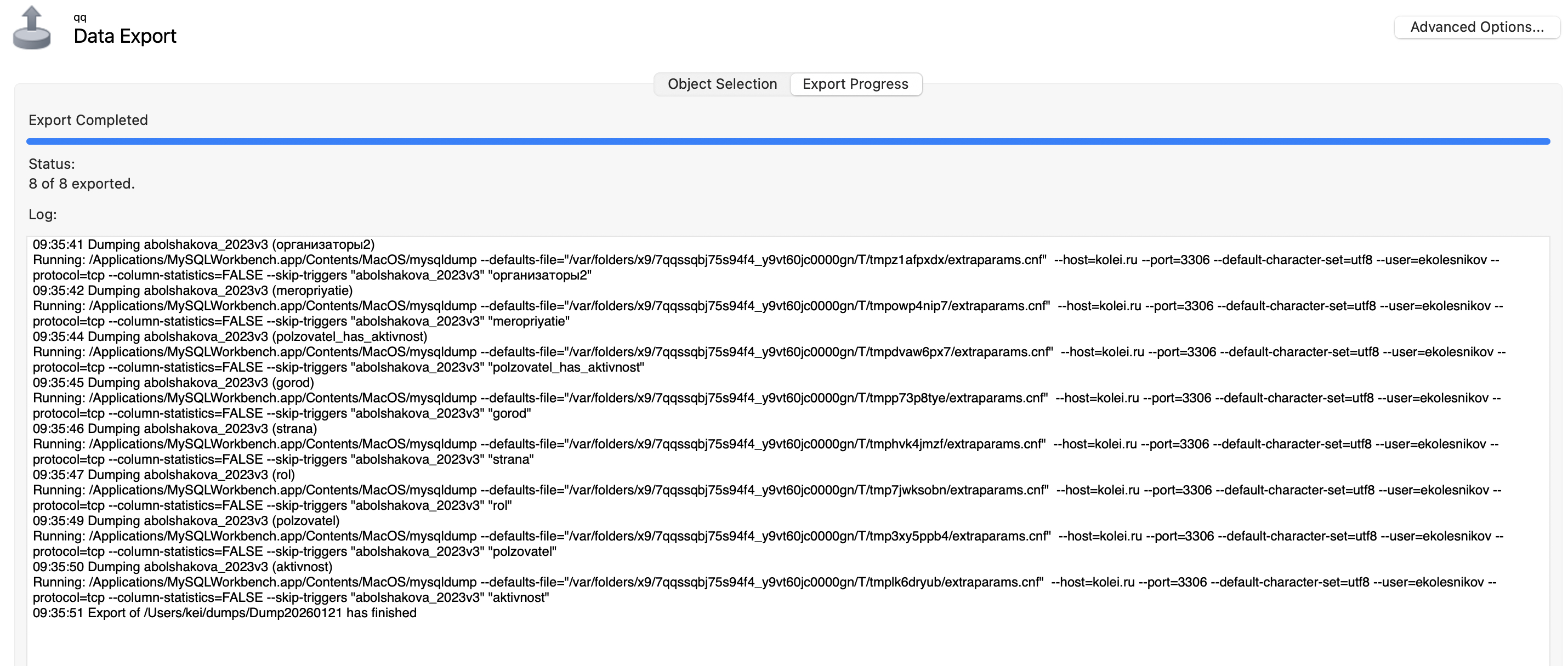
В целевом каталоге появится
*.sqlфайл, в котором находятся DDL команды для создания структуры базы и SQL команды insert для восстановления данных.
Дамп создан, теперь вы его можете сохранить и при необходимости восстановить базу данных на сервере, если вдруг что-то поломаете или переедете на другой сервер.