
sql_create_db.md 3.8 KB
Подключение к базе данных. Создание скрипта создания БД.
Подключение к базе данных (Используя dBeaver)
dBeaver - кроссплатформенный бесплатный менеджер баз данных (список поддерживаемых БД большой, есть и MySQL и MSSQL)
Создание подключения
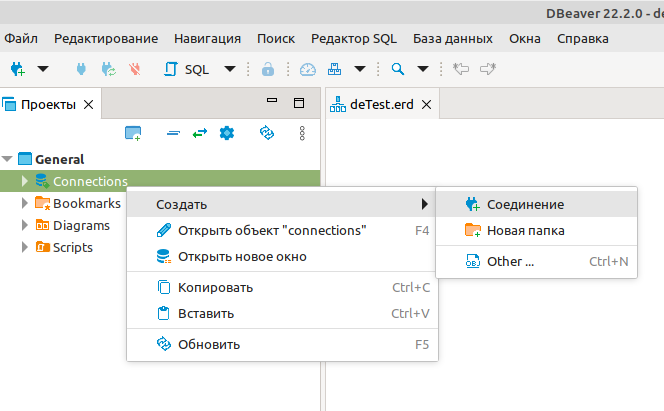
В списке проектов открываем пункт General и в контекстном меню пункта Connections выбираем Создать -> Соединение
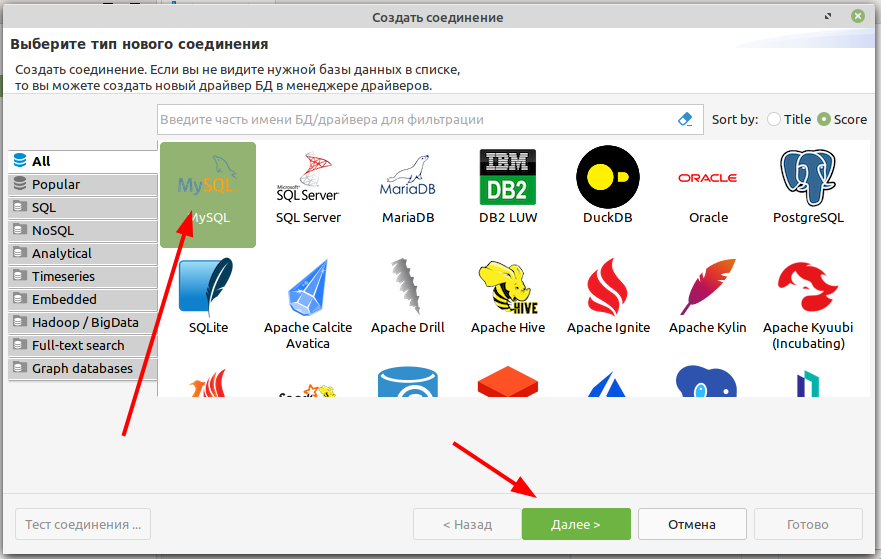
В открывшемся окне выберите тип соедиения (используемую БД)
У меня на сервере установлена mysql Ver 14.14 Distrib 5.7.39, for Linux (x86_64), поэтому выбираем MySQL. Если у вас другой тип БД, то выбираете соответсвующий.
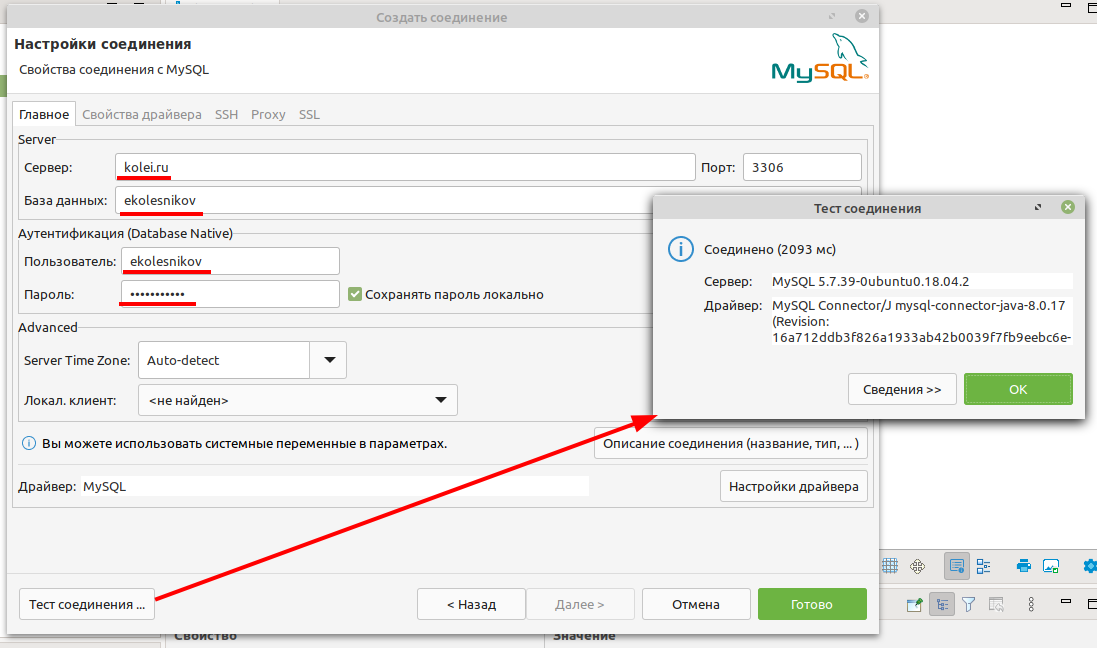
В настройках соединения указываем доменное имя (kolei.ru) или IP сервера, название базы данных (не обязательно), имя пользователя (выдаст преподаватель или сами знаете какие в вашей БД) и пароль (необязательно, но тогда придётся вводить при каждом подключении).
Имя пользователя =
первая буква имени+фамилия, т.е. для "Евгений Колесников" получитсяekolesnikov(могут быть исключения) Пароль = ДДММГГ вашего дня рождения. Например, для 18 сентября 2023 года получится180923
Затем нажимаете тест соединения и, если всё введено правильно, и соединение устанавливается то жмёте Готово
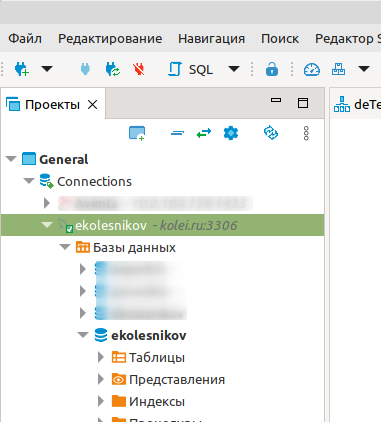
В списке соединений появится созданое соединение, название состоит из имени базы и имени сервера и имеющиеся базы данных (у вас пока список БД будет пустой).
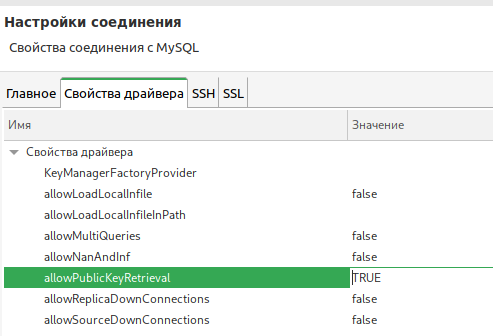
Если при тесте соединения выдаст ошибку "Public Key Retrieval is not allowed", то во вкладке "свойства драйвера" установите значение свойства allowPublicKeyRetrieval в true
Создание базы данных
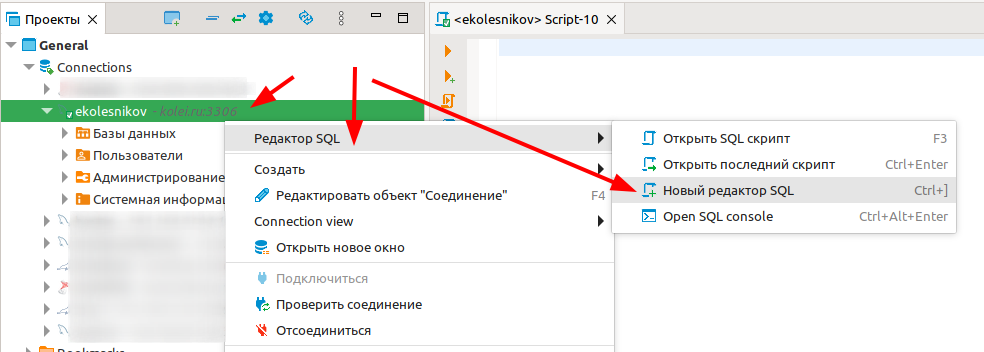
Откройте новый редактор SQL для своего подключения: в контекстном меню подключения выберите Редактор SQl -> Новый редактор SQL
В созданном окне введите команду create database <логин>[суффикс];. Например, для базы данных курсового проекта пользователя ekolesnikov:
create database ekolesnikov_kp;
и выполните команду:
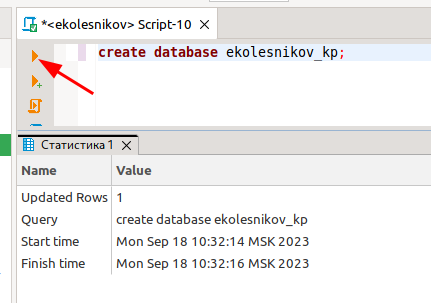
Добавьте команду выбора базы данных use <название вашей бд>; и используя материалы лекции Основы SQL напишите команды создания базы даных по вашей ERD.