
fragments.md 26 KB
Фрагменты
Содрано отсюда
Введение во фрагменты
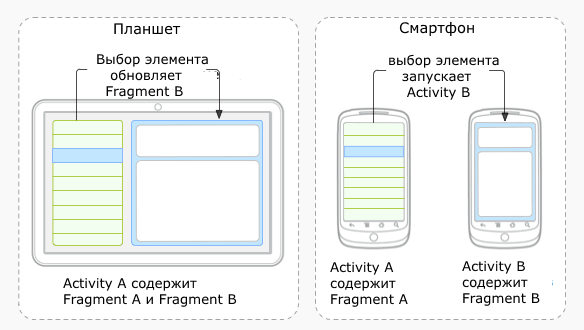
Организация приложения на основе нескольких activity не всегда может быть оптимальной. Мир ОС Android довольно сильно фрагментирован и состоит из многих устройств. И если для мобильных аппаратов с небольшими экранами взаимодействие между разными activity выглядит довольно неплохо, то на больших экранах - планшетах, телевизорах окна activity смотрелись бы не очень в силу большого размера экрана. Собственно поэтому и появилась концепция фрагментов.
Фрагмент представляет кусочек визуального интерфейса приложения, который может использоваться повторно и многократно. У фрагмента может быть собственный файл разметки (layout), у фрагментов есть свой собственный жизненный цикл. Фрагмент существует в контексте activity и имеет свой жизненный цикл, вне activity обособлено он существовать не может. Каждая activity может иметь несколько фрагментов.
Для начала работы с фрагментами создадим новый проект с пустой MainActivity.
Фактически фрагмент - это обычный класс, который наследуется от класса Fragment. Однако как и класс Activity, фрагмент может использовать xml-файлы разметки для определения графического интерфейса. И таким образом, мы можем добавить по отдельности класс, который представляет фрагмент, и файл xml для хранения в нем разметки интерфейса, который будет использовать фрагмент.
Android Studio представляет готовый шаблон для добавления фрагмента.
Для этого нажмем на папку, где находится класс MainActivity, правой кнопкой мыши и в появившемся меню выберем New -> Fragment -> Fragment(Blank):
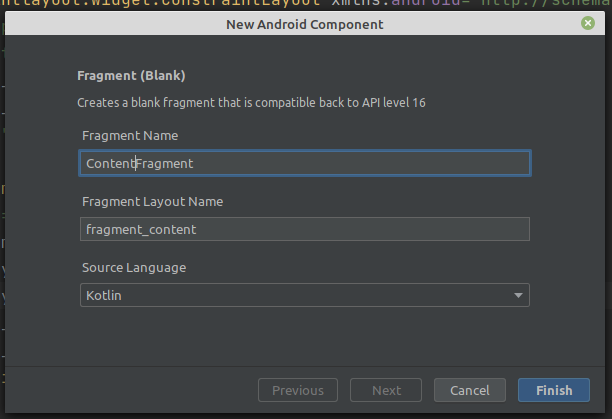
Обратите внимание на именование: имя класса состоит из описательной части (content) и суффикса, обозначающего тип элемента (fragment). Название файла разметки (layout) генерируется автоматически по названию класса.
В файле разметки fragment_content.xml в качестве корневого контейнера по умолчанию используется FrameLayout
<?xml version="1.0" encoding="utf-8"?>
<FrameLayout xmlns:android="http://schemas.android.com/apk/res/android"
    xmlns:tools="http://schemas.android.com/tools"
    android:layout_width="match_parent"
    android:layout_height="match_parent"
    tools:context=".ContentFragment">

</FrameLayout>
В этом контейнере потомки никак не позиционируются и накладываются друг на друга. Можно либо задавать границы элементов потомков, либо положить другой контейнер (например, LinearLayout) и в него уже помещать все остальные.
><LinearLayout > android:layout_width="match_parent" > android:layout_height="match_parent" > android:orientation="vertical"> > <Button > android:id="@+id/updateButton" > android:layout_width="match_parent" > android:layout_height="wrap_content" > android:text="Обновить" /> > > <TextView > android:id="@+id/dateTextView" > android:layout_width="match_parent" > android:layout_height="wrap_content" > android:text="Hello from Fragment" > android:textSize="28sp"/> > ></LinearLayout> >``` Теперь мы можем поместить готовый фрагмент в основное окно. В разметку файла `activity_main.xml` добавьте контейнер **FragmentContainerView** из палитры элементов  Система запросит какой фрагмент вы хотите поместить в контейнер:  Не забудьте установить позицию и размер контейнера. По сути **FragmentContainerView** представляет объект **View**, который расширяет класс **FrameLayout** и предназначен специально для работы с фрагментами. Собственно кроме фрагментов он больше ничего содержать не может. Его атрибут `android:name` указывает на имя класса фрагмента, который будет использоваться. Фрагмент успешно добавлен и приложение запускается и работает, но надо учитывать, что теперь логика работы с элементами фрагмента должна быть реализована в классе фрагмента (**ContentFragment**) ### Добавление фрагмента в коде Кроме определения фрагмента в xaml-файле интерфейса мы можем добавить его динамически в activity.kt override fun onCreate(savedInstanceState: Bundle?) {
super.onCreate(savedInstanceState)
setContentView(R.layout.activity_main)
// добавление фрагмента
if (savedInstanceState == null) {
    supportFragmentManager
        .beginTransaction()
        .add(R.id.fragmentContainerView,
            SecondFragment::class.java, null)
        .commit()
}
}
Свойство *supportFragmentManager* является геттером для метода *getSupportFragmentManager()*, возвращающего объект **FragmentManager**, который управляет фрагментами.
Объект FragmentManager с помощью метода *beginTransaction()* создает объект **FragmentTransaction**.
**FragmentTransaction** выполняет два метода: *add()* и *commit()*. Метод *add()* добавляет фрагмент: `add(R.id.fragmentContainerView, SecondFragment::class.java, null)` - первым аргументом передается ресурс разметки, в который надо добавить фрагмент (это определенный в `activity_main.xml` элемент `androidx.fragment.app.FragmentContainerView`), вторым агрументом передаётся класс фрагмента, который надо добавить, третьим аргументом может передаваться *bundle* (параметры). И метод *commit()* подтвержает и завершает операцию добавления.
Итоговый результат такого добавления фрагмента будет тем же, что и при явном определении фрагмента через элемент **FragmentContainerView** в разметке интерфейса.
>Если вы назначили фрагмент при добавлении **FragmentContainerView**, то фрагменты наложатся друг на друга, надо в файле `activity_main.xml` убрать у элемента **FragmentContainerView** атрибут `android:name`:
>
>```xml
><androidx.fragment.app.FragmentContainerView
> android:id="@+id/fragmentContainerView"
> android:name="ru.yotc.fragments.BlankFragment"
> ^^^^^^^^^^^^^^^^^^^^^^^^^^^^^^^^^^^^^^^^^^^^^^
>```
## Жизненный цикл фрагментов
Каждый класс фрагмента наследуется от базового класса Fragment и имеет свой жизненный цикл, состоящий из ряда этапов:

## Динамическая работа с фрагментами
Основано на [этой](https://startandroid.ru/ru/uroki/vse-uroki-spiskom/175-urok-105-android-3-fragments-dinamicheskaja-rabota.html) статье.
Размещать статические фрагменты мы уже умеем. Но гораздо интереснее работать с ними динамически. Система позволяет нам добавлять, удалять и заменять фрагменты друг другом. При этом мы можем сохранять все эти манипуляции в BackStack и кнопкой Назад отменять. В общем, все удобно и красиво.
>Подробнее про BackStack можно почитать [тут](https://habr.com/ru/post/186434/)
Создадим простое приложение с двумя фрагментами, которое будет уметь:
- добавлять первый фрагмент
- удалять первый фрагмент
- заменять первый фрагмент вторым фрагментом
- переключать режим сохранения в BackStack операций с фрагментами
Используем приложение с фрагментами из предыдущего раздела.
1. В классах фрагментов можно выкинуть все, кроме метода **onCreateView**
1. Рисуем разметку *activity_main.xml*
```xml
<?xml version="1.0" encoding="utf-8"?>
<androidx.constraintlayout.widget.ConstraintLayout
xmlns:android="http://schemas.android.com/apk/res/android"
xmlns:app="http://schemas.android.com/apk/res-auto"
xmlns:tools="http://schemas.android.com/tools"
android:layout_width="match_parent"
android:layout_height="match_parent"
tools:context=".MainActivity">
<LinearLayout
android:id="@+id/linearLayout"
android:layout_width="match_parent"
android:layout_height="wrap_content"
android:orientation="vertical"
app:layout_constraintEnd_toEndOf="parent"
app:layout_constraintStart_toStartOf="parent"
app:layout_constraintTop_toTopOf="parent">
<Button
android:id="@+id/btnAdd"
android:layout_width="wrap_content"
android:layout_height="wrap_content"
android:onClick="onClick"
android:text="Добавить"/>
<Button
android:id="@+id/btnRemove"
android:layout_width="wrap_content"
android:layout_height="wrap_content"
android:onClick="onClick"
android:text="Удалить"/>
<Button
android:id="@+id/btnReplace"
android:layout_width="wrap_content"
android:layout_height="wrap_content"
android:onClick="onClick"
android:text="Заменить"/>
<CheckBox
android:id="@+id/chbStack"
android:layout_width="wrap_content"
android:layout_height="wrap_content"
android:text="Добавить в Back Stack"/>
</LinearLayout>
<FrameLayout
android:id="@+id/frgmCont"
android:layout_width="match_parent"
android:layout_height="500dp"
app:layout_constraintBottom_toBottomOf="parent"
app:layout_constraintEnd_toEndOf="parent"
app:layout_constraintStart_toStartOf="parent"
app:layout_constraintTop_toBottomOf="@+id/linearLayout"/>
</androidx.constraintlayout.widget.ConstraintLayout>
```
Три кнопки для добавления, удаления и замены фрагментов. Чекбокс для включения использования BackStack. И FrameLayout – это контейнер, в котором будет происходить вся работа с фрагментами. Он должен быть типа ViewGroup. А элементы Fragment, которые мы использовали в предыдущем примере для размещения фрагментов, нам не нужны для динамической работы.
1. Класс MainActivity.kt:
```kt
class MainActivity : AppCompatActivity() {
lateinit var frag1: Fragment1
lateinit var frag2: Fragment2
override fun onCreate(savedInstanceState: Bundle?) {
super.onCreate(savedInstanceState)
setContentView(R.layout.activity_main)
frag1 = Fragment1()
frag2 = Fragment2()
}
fun onClick(v: View){
val fTrans = supportFragmentManager.beginTransaction()
when(v.id){
R.id.btnAdd -> fTrans.add(
R.id.frgmCont, frag1)
R.id.btnRemove -> fTrans.remove(frag1)
R.id.btnReplace -> fTrans.replace(
R.id.frgmCont, frag2)
}
if (chbStack.isChecked) fTrans.addToBackStack(null)
fTrans.commit()
}
}
```
В конструкторе создаем фрагменты.
В **onClick** мы получаем менеджер фрагментов с помощью геттера *supportFragmentManager*. Этот объект является основным для работы с фрагментами. Далее, чтобы добавить/удалить/заменить фрагмент, нам необходимо использовать транзакции. Они аналогичны транзакциям в БД, где мы открываем транзакцию, производим операции с БД, выполняем *commit*. Здесь мы открываем транзакцию, производим операции с фрагментами (добавляем, удаляем, заменяем), выполняем *commit*.
Итак, мы получили **FragmentManager** и открыли транзакцию методом *beginTransaction*. Далее определяем, какая кнопка была нажата:
если **Add**, то вызываем метод add, в который передаем id контейнера (тот самый FrameLayout из activity_main.xml) и объект фрагмента. В итоге, в контейнер будет помещен Fragment1
если **Remove**, то вызываем метод remove, в который передаем объект фрагмента, который хотим убрать. В итоге, фрагмент удалится с экрана.
если **Replace**, то вызываем метод replace, в который передаем id контейнера и объект фрагмента. В итоге, из контейнера удалится его текущий фрагмент (если он там есть) и добавится фрагмент, указанный нами.
Далее проверяем чекбокс. Если он включен, то добавляем транзакцию в BackStack. Для этого используем метод addToBackStack. На вход можно подать строку-тэг. Я передаю null.
Ну и вызываем commit, транзакция завершена.
Т.е. все достаточно просто и понятно. Скажу еще про пару интересных моментов.
Я в этом примере выполнял всего одну операцию в каждой транзакции. Но, разумеется, их может быть больше.
Когда мы удаляем фрагмент и не добавляем транзакцию в BackStack, то фрагмент уничтожается. Если же транзакция добавляется в BackStack, то, при удалении, фрагмент не уничтожается (onDestroy не вызывается), а останавливается (onStop).
В качестве самостоятельной работы: попробуйте немного изменить приложение и добавлять в один контейнер сразу два фрагмента.
## Доступ к фрагменту из Activity
Разберемся, как получить доступ к фрагменту из Activity. Для этого у **FragmentManager** есть метод *findFragmentById*, который на вход принимает id компонента fragment (если фрагмент статический) или id контейнера (если динамический).
В основном классе реализуем обработчик клика по кнопке btnFind:
kt btnFind.setOnClickListener {
val frag1 = supportFragmentManager.findFragmentById(R.id.fragment1)
frag1?.view?.findViewById<TextView>(R.id.textView)?.text = "Access to Fragment 1 from Activity"

val frag2 = supportFragmentManager.findFragmentById(R.id.frgmCont)
frag2?.view?.findViewById<TextView>(R.id.textView)?.text = "Access to Fragment 2 from Activity"
}
Используем метод findFragmentById. В первом случае на вход передаем id компонента fragment, т.к. Fragment1 у нас размещен именно так. При поиске Fragment2 указываем id контейнера, в который этот фрагмент был помещен. В результате метод findFragmentById возвращает нам объект Fragment.
Далее мы получаем доступ к его View с помощью геттера view, находим в нем TextView и меняем текст.
Запускаем приложение и проверяем:

Тексты в фрагментах обновились. Тем самым из Activity мы достучались до фрагментов и их компонентов.
На всякий случай проговорю одну вещь из разряда «Спасибо кэп!». Если посмотреть на код MainActivity, то можно заметить, что работая с frag2 в методе onCreate и с frag2 в методе onClick мы работаем с текущим фрагментом Fragment2. Это так и есть. Оба frag2 в итоге будут ссылаться на один объект. Так что, если вы динамически добавили фрагмент, то у вас уже есть ссылка на него, и искать его через findFragmentById вам уже не обязательно.
## Доступ к Activity из фрагмента
Теперь попробуем из фрагмента поработать с Activity. Для этого фрагмент имеет метод getActivity (геттер *activity*).
Давайте перепишем обработчик кнопки в первом фрагменте. Будем менять текст кнопки btnFind.
kt button.setOnClickListener {
//Log.d(LOG_TAG, "Button click in Fragment1")
activity?.findViewById<Button>(R.id.btnFind)?.text = "Access from Fragment1"
} ```

Проверяем - все работает.
Взаимодействие между фрагментами
Одна activity может использовать несколько фрагментов, например, с одной стороны список, а с другой - детальное описание выбранного элемента списка. В такой конфигурации activity использует два фрагмента, которые между собой должны взаимодействовать. Рассмотрим базовые принципы взаимодействия фрагментов в приложении.
Подробнее тут
Обработка в Activity события из фрагмента
Рассмотрим следующий механизм: фрагмент генерирует некое событие и ставит Activity обработчиком.
Например, в Activity есть два фрагмента. Первый – список заголовков статей. Второй – отображает содержимое статьи, выбранной в первом. Мы нажимаем на заголовок статьи в первом фрагменте и получаем содержимое во втором. В этом случае, цель первого фрагмента – передать в Activity информацию о том, что выбран заголовок. А Activity дальше уже сама решает, что делать с этой информацией. Если, например, приложение запущено на планшете в горизонтальной ориентации, то можно отобразить содержимое статьи во втором фрагменте. Если же приложение запущено на смартфоне, то экран маловат для двух фрагментов и надо запускать отдельное Activity со вторым фрагментом, чтобы отобразить статью.
Фишка тут в том, что первому фрагменту неинтересны все эти терзания Activity. Фрагмент – обособленный модуль. Его дело - проинформировать, что выбрана статья такая-то. Ему не надо искать второй фрагмент и работать с ним – это дело Activity.
Фрагмент должен сообщить в Activity, что выбрана статья. Для этого он будет вызывать некий метод в Activity. И лучший способ тут – это использовать интерфейс, который мы опишем в фрагменте и который затем будет реализован в Activity. Схема известная и распространенная. Давайте реализуем. В нашем приложении никаких статей нет, поэтому будем просто передавать произвольную строку из второго фрагмента в Activity. А Activity уже будет отображать эту строку в первом фрагменте.
Описываем интерфейс FragmentEventListener, содержащий метод someEvent, который на вход получает строку (в примере этот интерфейс написан в классе Fragment2, но это не принципиально)
interface FragmentEventListener {
   fun someEvent(s: String)
}
Переписываем класс Fragment2 (читайте комментарии):
class Fragment2: Fragment() {
    private val LOG_TAG = "kei"

    // добавляем переменную, которая будет хранить ссылку на интерфейс
    lateinit var eventListener: FragmentEventListener

    override fun onAttach(context: Context) {
        super.onAttach(context)
        // при присоединении к Activity проверяем, реализует ли она нужный интерфейс
        if(activity is FragmentEventListener)
            // запоминаем ссылку на объект
            eventListener = activity as FragmentEventListener
        else
            // выбрасываем исключение
            throw ClassCastException("${activity.toString()} must implement FragmentEventListener")
    }

    override fun onCreateView(
        inflater: LayoutInflater,
        container: ViewGroup?,
        savedInstanceState: Bundle?
    ): View? {
        val v = inflater.inflate(R.layout.fragment2, null)

        val button = v.findViewById<Button>(R.id.button)

        button.setOnClickListener {
            // при клике на кнопку вызываем метод интерфейса
            eventListener.someEvent("Test text from Fragment 2")
        }

        return v
    }
}
Редактируем основной класс: он должен реализовывать интерфейс FragmentEventListener и по событию от второго фрагмента менять текст первого:
class MainActivity : AppCompatActivity(), FragmentEventListener {

    override fun someEvent(s: String) {
        val frag1 = supportFragmentManager.findFragmentById(R.id.fragment1)
        frag1?.view?.findViewById<TextView>(R.id.textView)?.text = s
    }
    ...