
web_19.md 2.7 KB
Vue.js: Работа с Яндекс картами
Для работы с яндекс картами будем использовать пакет vue-yandex-maps
Установка пакета
npm install vue-yandex-maps
Подключение
В src/main.js добавьте импорт и использование пакета:
import './assets/main.css'

import { createApp } from 'vue'
import { createPinia } from 'pinia'
import { createYmaps } from 'vue-yandex-maps'
//^^^^^^^^^^^^^^^^^^^^^^^^^^^^^^^^^^^^^^^^^^^

import App from './App.vue'
import router from './router'

const app = createApp(App)

app.use(createPinia())
app.use(router)

app.use(createYmaps({apikey: 'your-api-key'}))
//^^^^^^^^^^^^^^^^^^^^^^^^^^^^^^^^^^^^^^^^^^^^

app.mount('#app')
Для работы с яндекс-картами нужно получить api key.
Перейдите в кабинет разработчика Яндекс
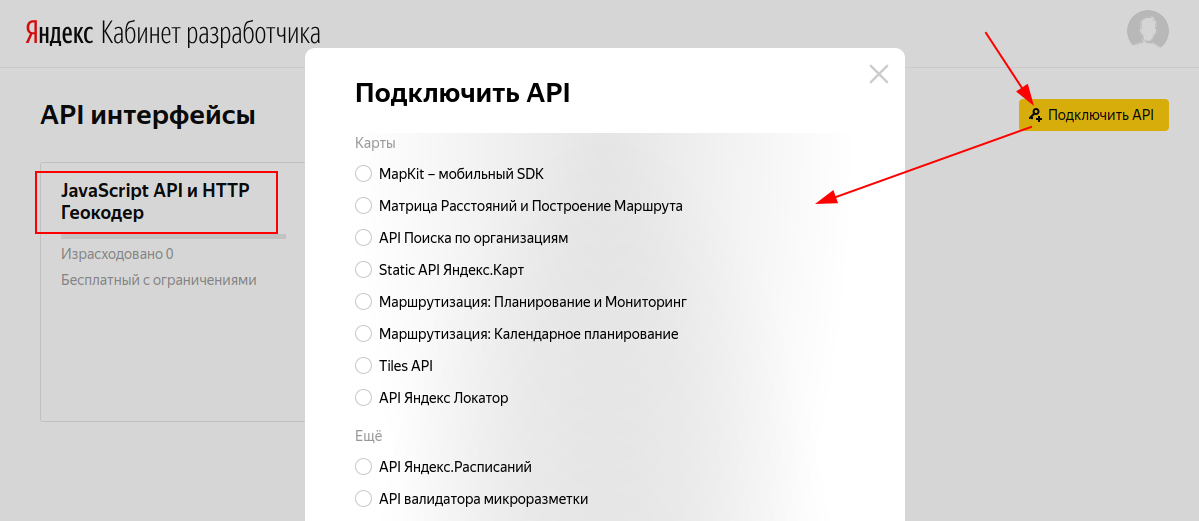
- кликните кнопку "Подключить АПИ"
- выберите из списка "JavaScript API и HTTP Геокодер" (у меня он уже выбран, поэтому в списке его нет) и нажмите продолжить. Насколько я помню там нужны ещё какие-то действия - пройдите до конца
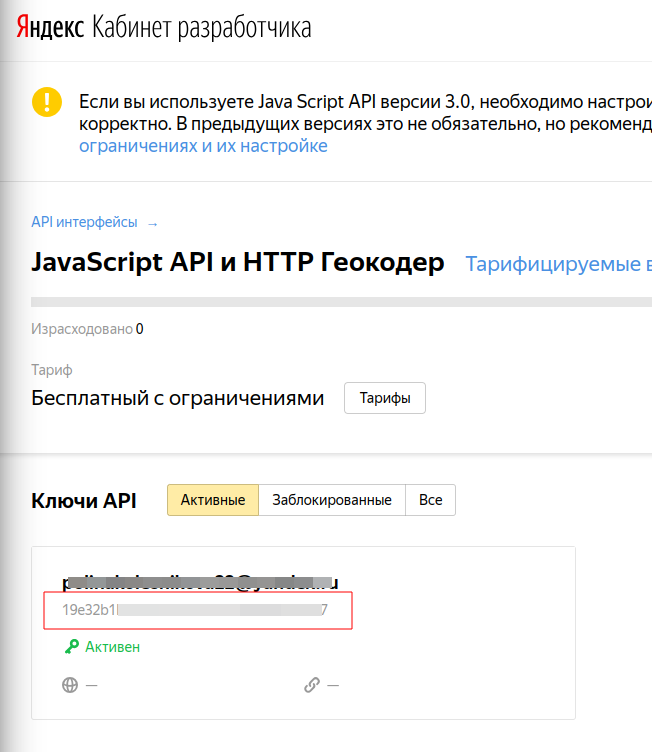
После подключения "API интерфейса" скопируйте ключ:
Начало работы
Для запуска вам потребуется:
- Настроить карту
- Прописать
locationсcenter/zoomвsettings - Указать компоненты
<yandex-map-default-features-layer />(нужен для маркеров и пр.) и<yandex-map-default-scheme-layer />в теле<yandex-map /> Опционально указать width/height у
<yandex-map />(по умолчанию:100%)<script setup> import { ref } from 'vue' import { YandexMap, YandexMapDefaultSchemeLayer } from 'vue-yandex-maps' const map = ref(null) </script> <template> <yandex-map v-model="map" :settings="{ location: { center: [37.617644, 55.755819], zoom: 9, }, }" width="100%" height="100vh" > <yandex-map-default-scheme-layer/> </yandex-map> </template>
Не дописано, следите за обновлениями