mywb01.md 5.6 KB
Использование MySQL Workbench для создания ER-диаграммы и DDL-скрипта
Создание ER-диаграммы
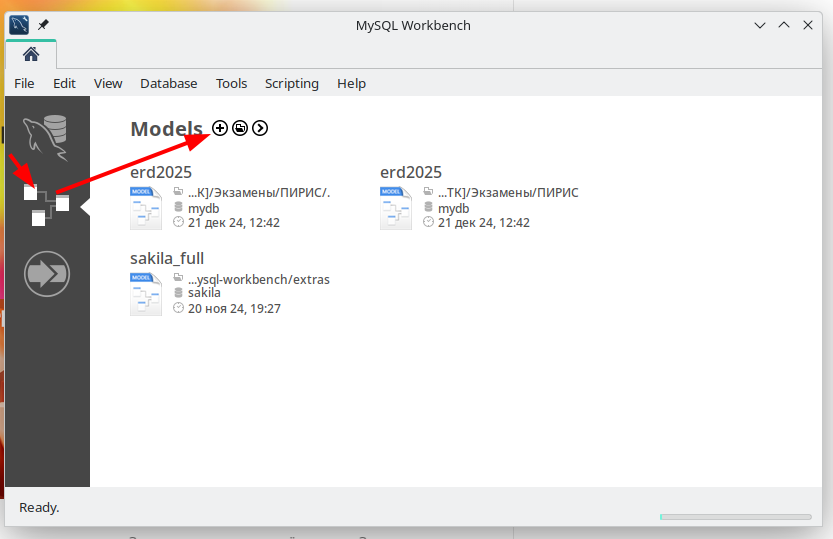
Запустите MySQL Workbench, откройте вкладку Модели и создайте новую модель (иконка с плюсом)
Переименуйте модель. Название модели будет использоваться в DDL-скрипте как название базы данных, поэтому название должно соответствовать задаче: например,
ekolesnikov_testдля лабораторных работ иuser01при выполнени демо-экзамена.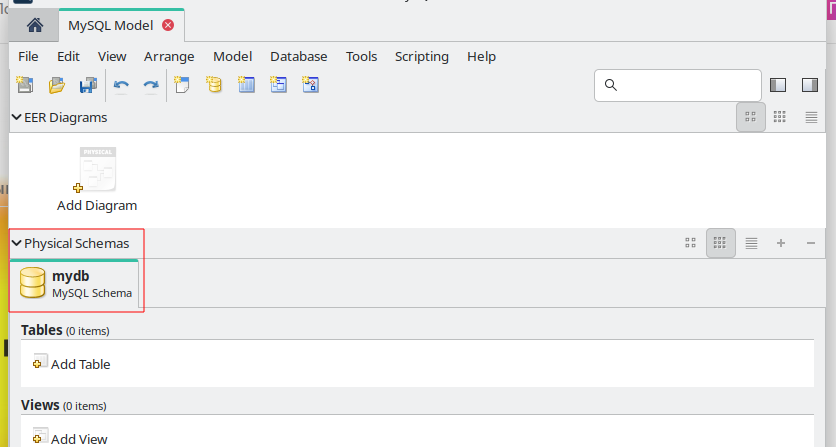
двойной клик по названию модели откроет окно редактирования

Кнопку "Rename References" нужно жать, если у вас уже есть диаграмма или таблицы
Добавьте диаграмму
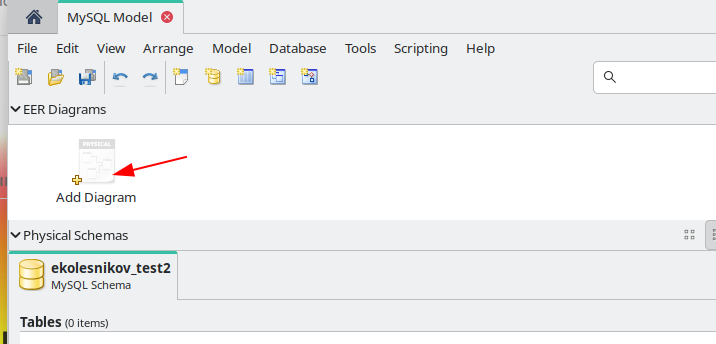
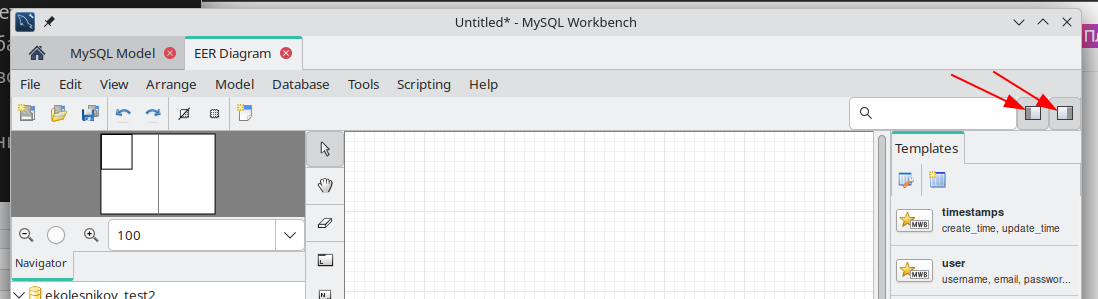
Левую и правую панели можно скрыть, чтобы было больше места для диаграммы
Для добавления таблиц и связей используется панель или быстрые клавиши (можно посмотреть, наведя курсор на иконку)
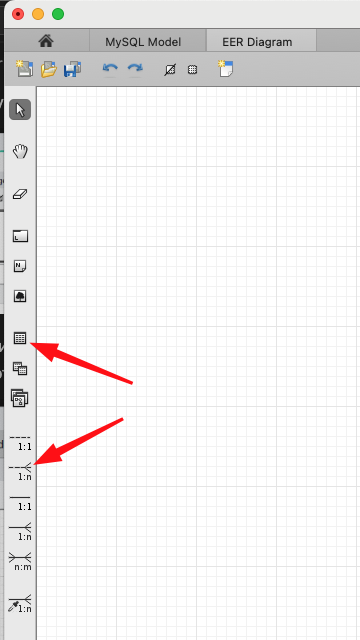
Добавление сущностей (таблиц) в модель
Кликните по иконке "Новая таблица" (или нажмите быструю клавишу
T)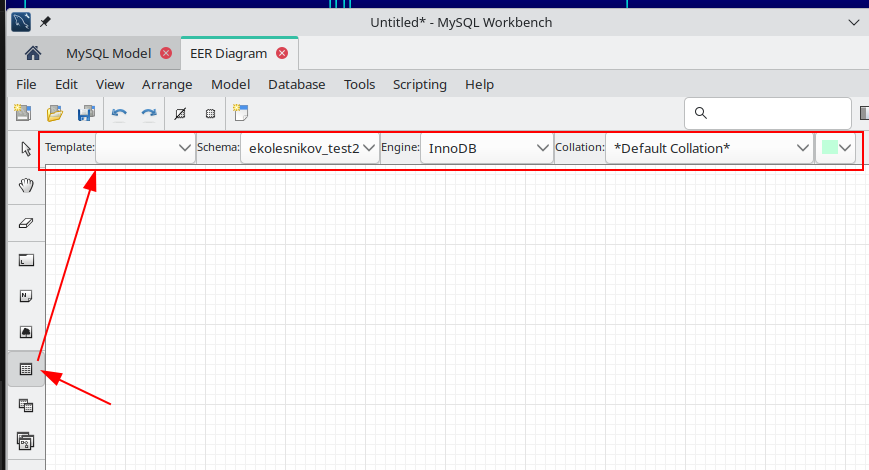
В верхней панели появятся настройки таблицы, можно там ничего не менять и кликнуть мышкой в том месте диаграммы, куда вы хотите поместить новую таблицу
Двойным кликом по таблице можно открыть окно свойств, где задать название таблицы, добавить поля и их свойства
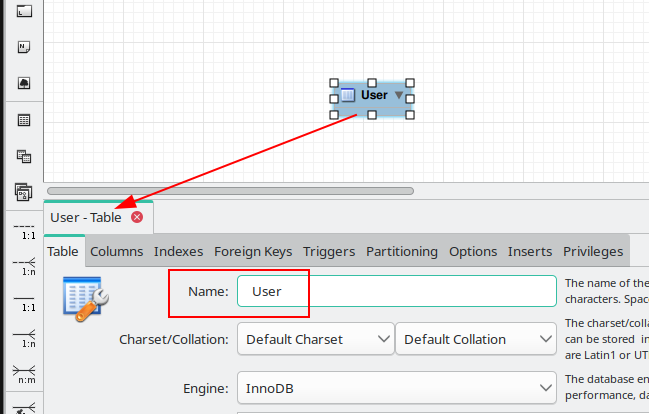
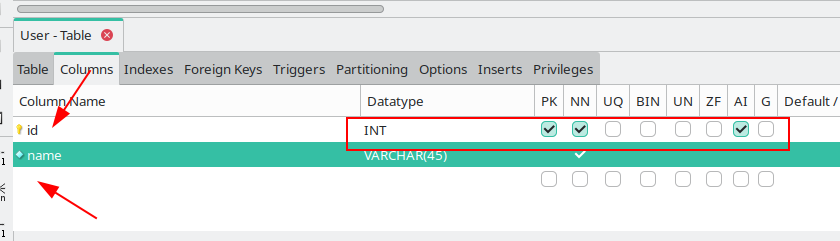
Двойной клик по свободному месту в конце списка полей добавляет новое поле
Создайте таблицы "Пользователь" (поле для внешнего ключа пока создавать не нужно) и "Роль"
Создание связей
"Один ко многим"
Кликните по иконке связи "один ко многим" (или нажмите быструю кнопку 4), затем кликните сначала по той таблице, где "много" (Пользователь), а затем по той где "один" (Роль).
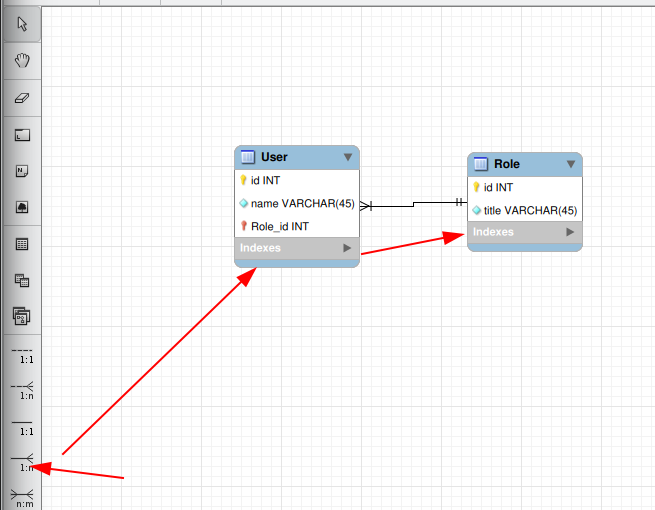
MySQL Workbench автоматически создаст поле для внешнего ключа, нужно только переименовать его в соответствии с используемыми соглашениями (для C# это camelCase, т.е. поле нужно назвать roleId)
"Многие ко многим"
Аналогично кликаете сначала по иконке связи, а затем по связываемым таблицам (я не стал создавать новые таблицы, использую существующие для примера). Система автоматически добавит таблицу связей и все нужные связи
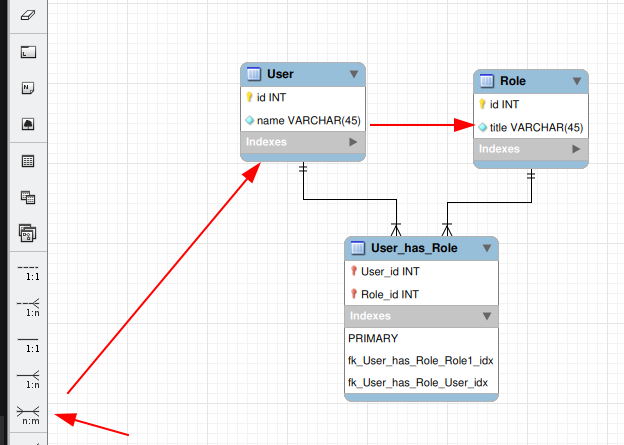
Не забывайте переименовывать таблицы и поля в соответствии с используемыми соглашениями
Создание DDL-скрипта
MySQL Worbench позволяет сгенерировать DDL-скипт для создания базы данных по модели
Выберите пункт меню "Database - Forward Engineer..."
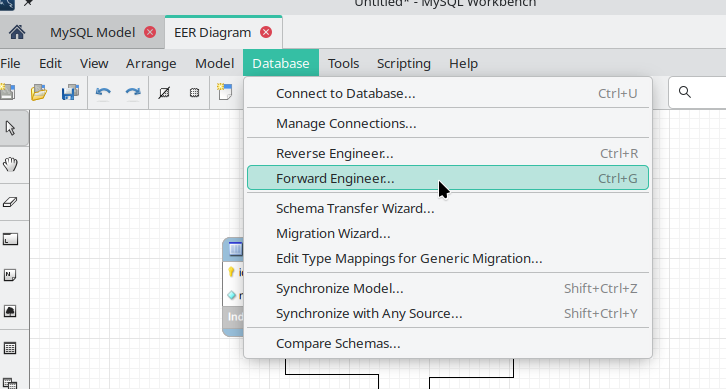
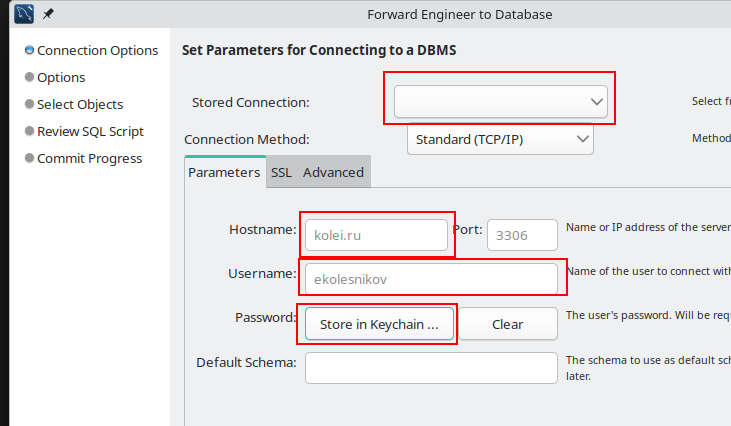
Введите параметры подключения к серверу (можно выбрать существующее подключение)
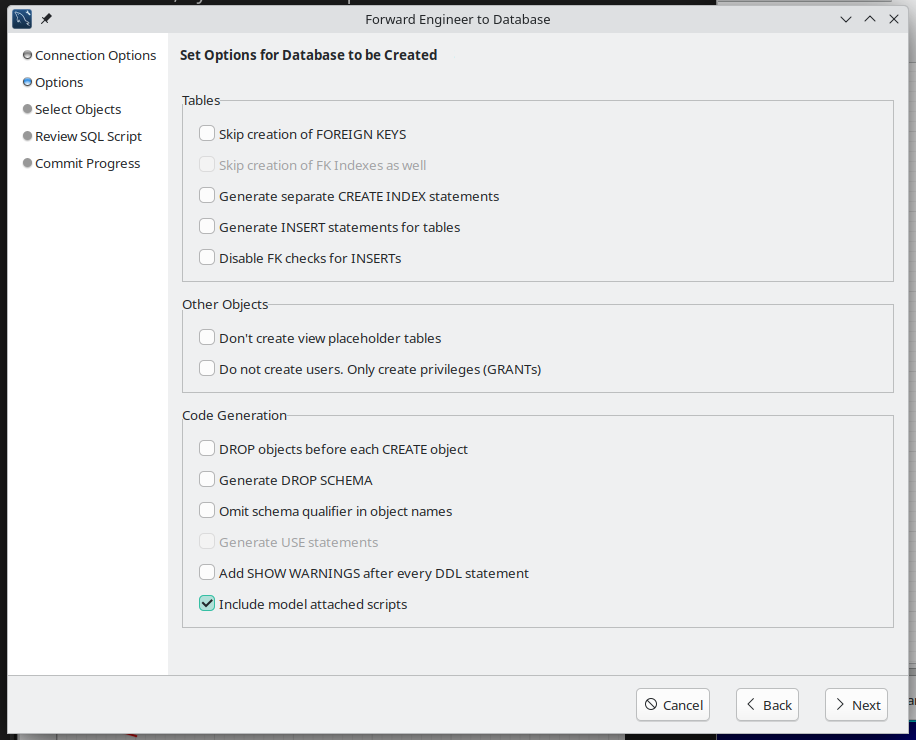
В настройках пока ничего менять не нужно
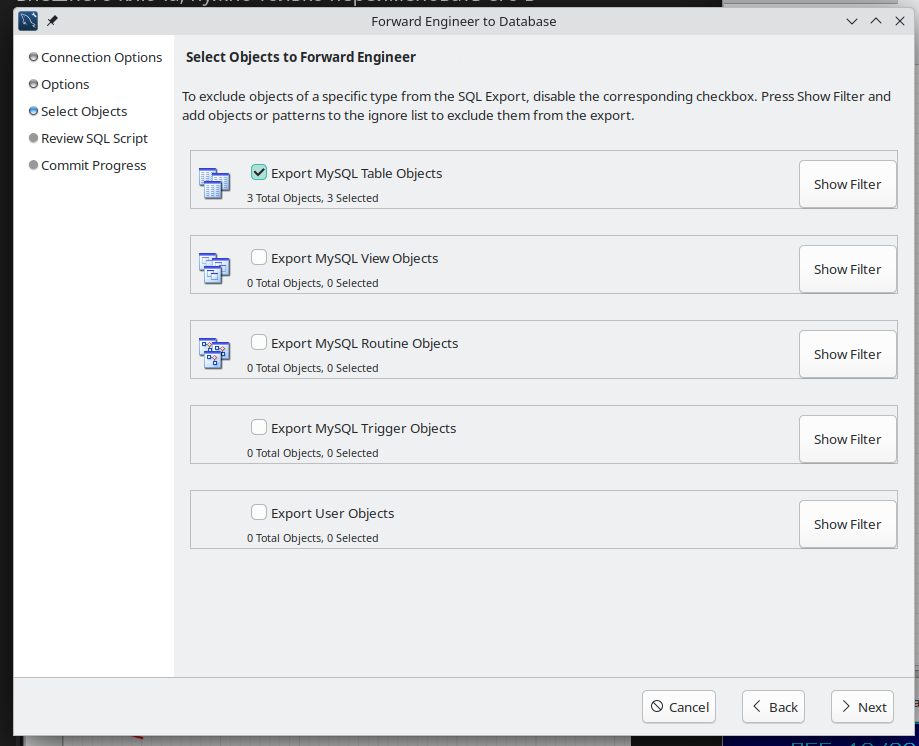
В окне выбора объектов тоже оставляем как есть
На следующем экране можно посмотреть сгенерированный скрипт и при необходимости внести правки
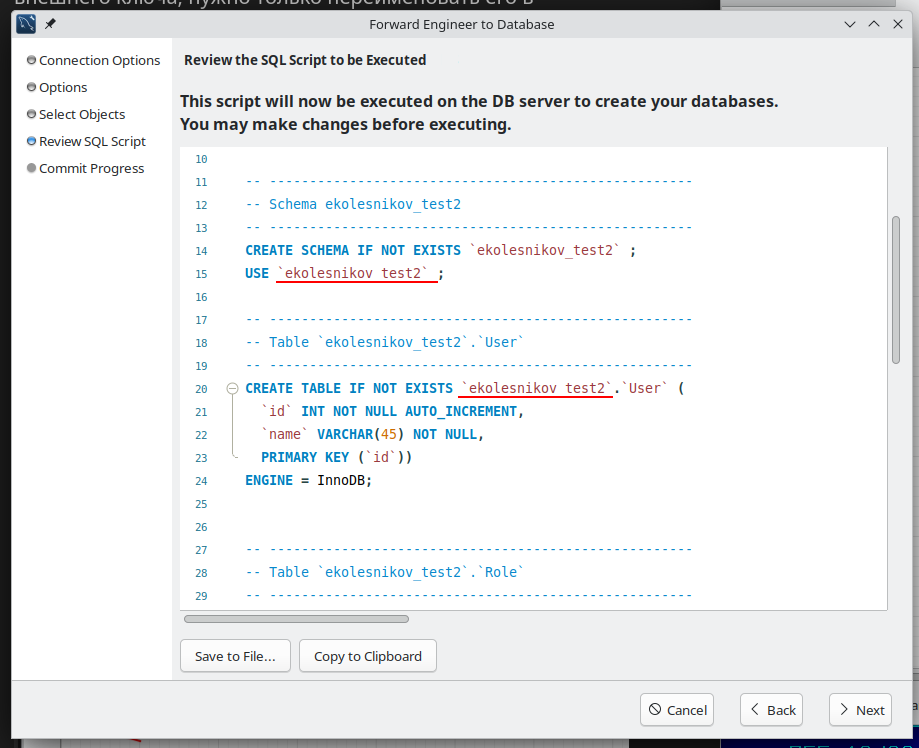
- Если на сервере запрещено создавать базы данных, то можно удалить строчку
CREATE SCHEMA ...
- Если на сервере запрещено создавать базы данных, то можно удалить строчку
Если при создании модели забыли дать ей нужное название, то можно вернуться на окно настроек и включить настройку "Ommit schema qualifier.."
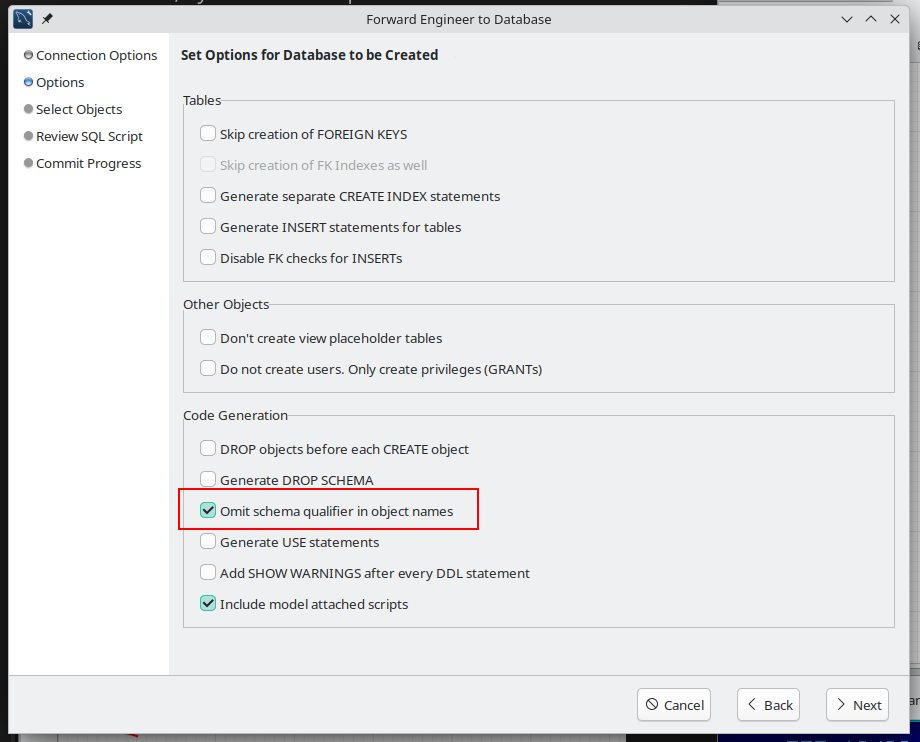
Вернувшись в окно DDL-скрипта не забудьте вписать строку
USE database_name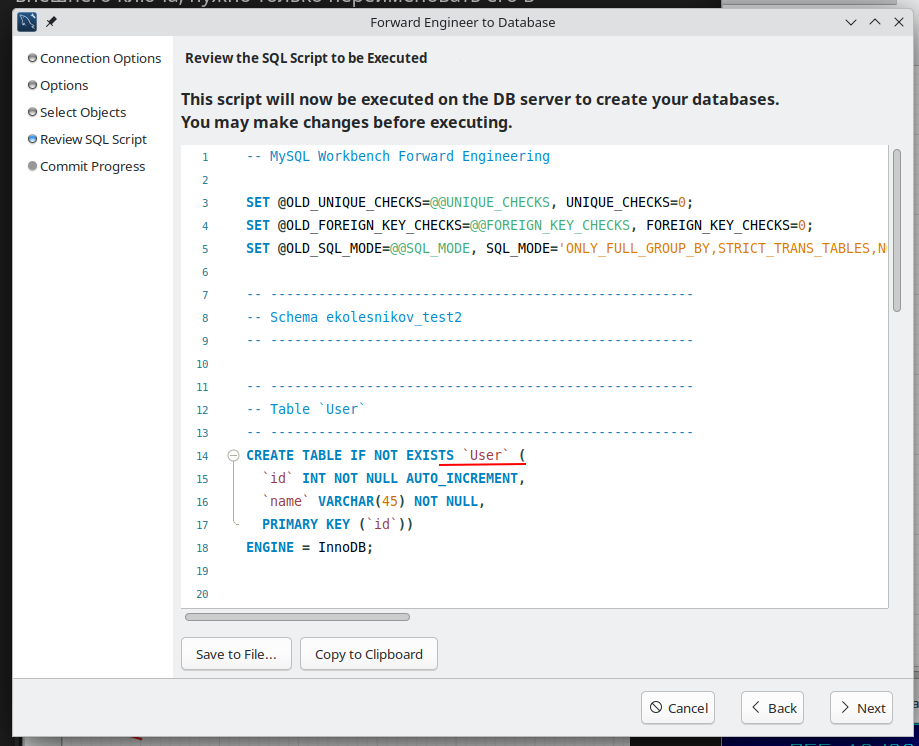
Можно скопировать получившийся скрипт в файл или буфер обмена, а можно сразу выполнить его в текущем сервере