|
Восстановление базы данных из скрипта.
|
Содержание
|
Представления (View)
|
|
Импорт данных (вариант 22).
Разбор импорта данных из задания 22 года variant22.zip
Эта лекция написана с использованием программы dBeaver, т.к. я не нашёл как в в MySQL Workbench визуально добавить внешний ключ.
Текст задания
Для восстановления таблиц в созданную базу данных воспользуйтесь
предоставленным скриптом (ms.sql или my.sql в зависимости от выбранной СУБД). В процессе разработки приложения Вы должны доработать эту базу данных, обеспечив хранение всех данных, которые предоставил Вам заказчик. Для этого вам необходимо будет
добавить необходимые сущности, атрибуты и связи.
В файле импорта удалите или закомментируйте команду создания БД (напоминаю, что прав на DDL у вас нет). В команде use укажите название вашей БД.
-- create database trade;
use ekolesnikov;
Дальше желательно проверить скрипт на использование ключевых слов SQL в именах сущностей или атрибутов (в этом скрипте используется зарезервированное слово Order). Такие слова нужно экранировать (заключить в обрантые кавычки: `Order`) либо сразу запустить скрипт и править ошибки по мере выявления (тут придётся комментировать уже выполненные части скрипта)
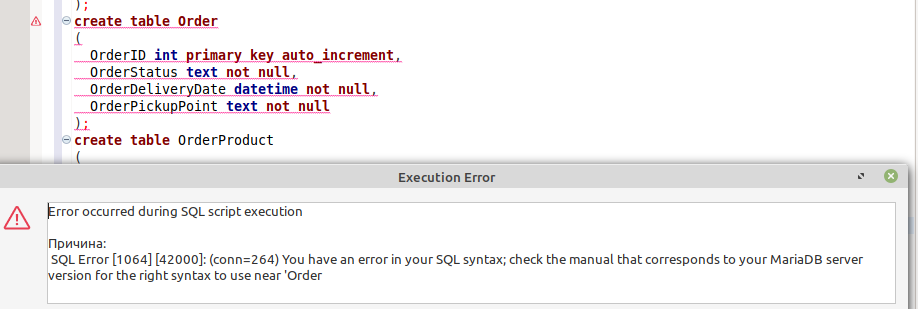
После разворачивания структуры нужно визуально убедиться, что она соответсвует 3НФ.
Проверка структуры
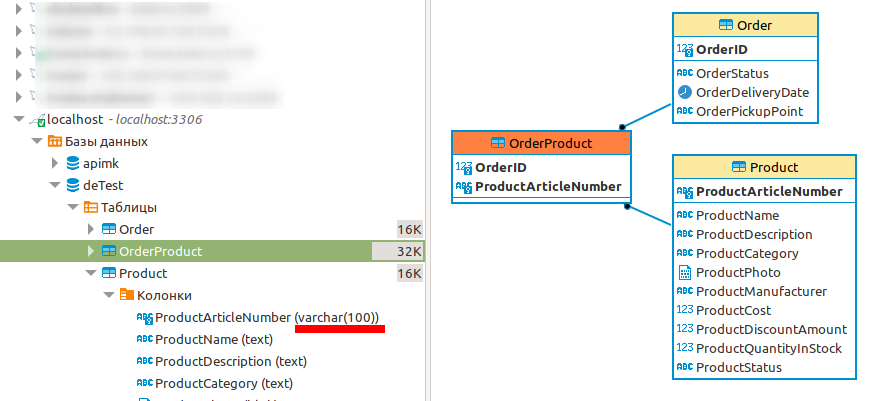
Например, в таблице Product первичным ключём сделан Артикульный номер с типом строка. Нужно добавить синтетический первичный ключ ProductID и переделать связь с ним из таблицы OrderProduct.
Нам нужно: удалить существующую связь, добавить синтетический первичный ключ, создать новую связь с новым первичным ключём.
Удалим связь с продукцией из таблицы связей OrderProduct (иначе мы не сможем удалить существующий первичный ключ)
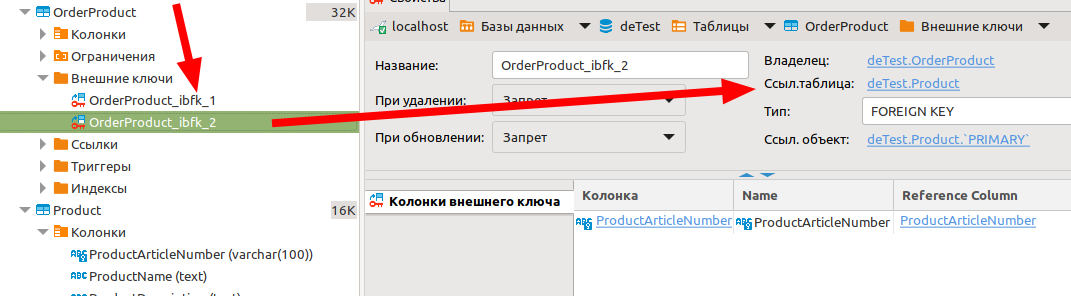
У таблицы OrderProduct два внешних ключа и неочевидные названия связей. Открываем связи и смотрим на какую таблицу они ссылаются. Нам нужно удалить ту, которая ссылается на таблицу Product (ключ не удаляется, если таблица открыта для просмотра).
В таблице Product удалите первичный ключ (он находится во вкладке Ограничения)
Сохраните изменения
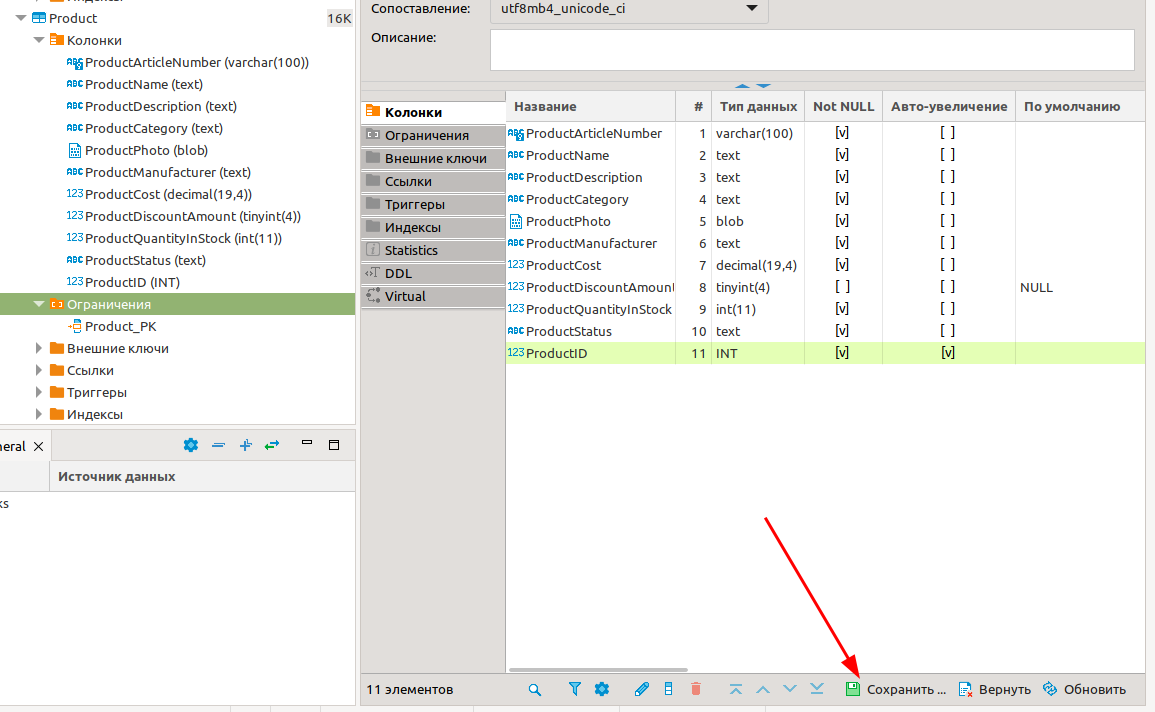
В таблицу Product добавьте новую колонку (в контекстном меню Колонки -> Создать объект колонка), пока не включая авто инкемент (иначе потом невозможно создать первичный ключ).
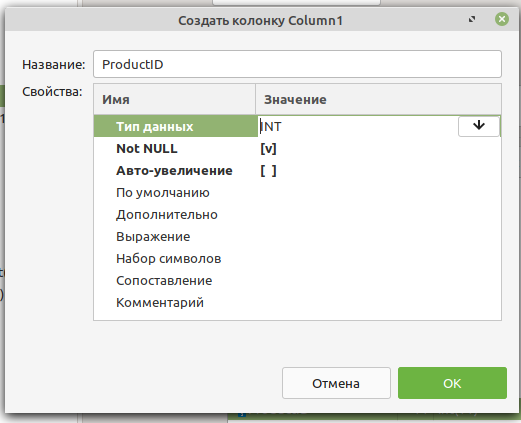
В контекстном меню Ограничения -> Создать объект оганичения добавить первичный ключ на созданное поле
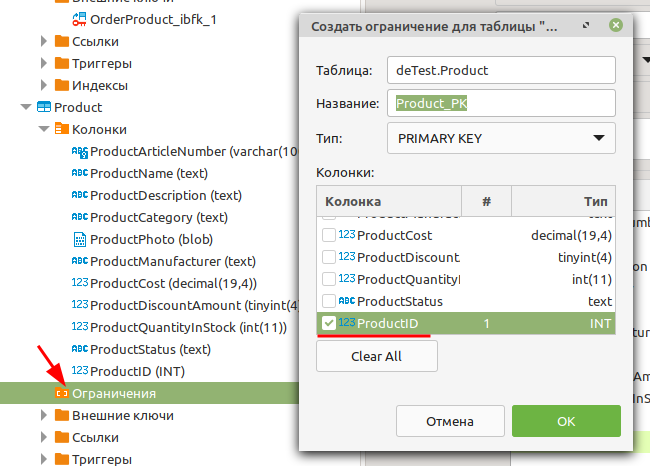
Сохраните изменения
Добавьте авто инкремент и снова сохраните
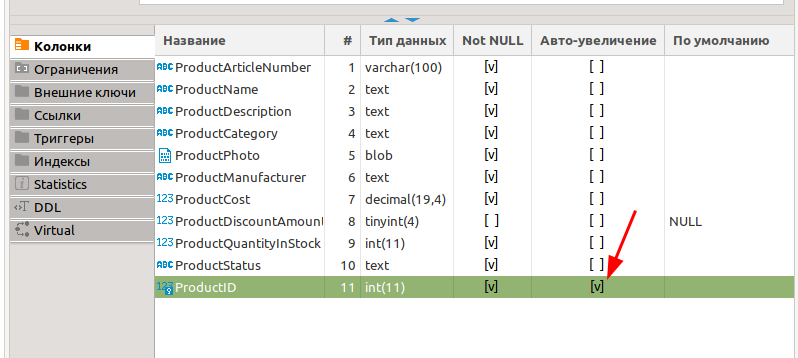
В таблице OrderProduct удалите поле ProductArticleNumber, ограничения и внешние ключи (поле не даёт удалять, пока есть ограничение, ограниение не даёт удалять пока есть внешний ключ...).
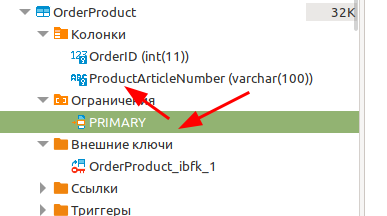
Создайте поле ProductID и добавьте внешние ключи для полей OrderID и ProductID
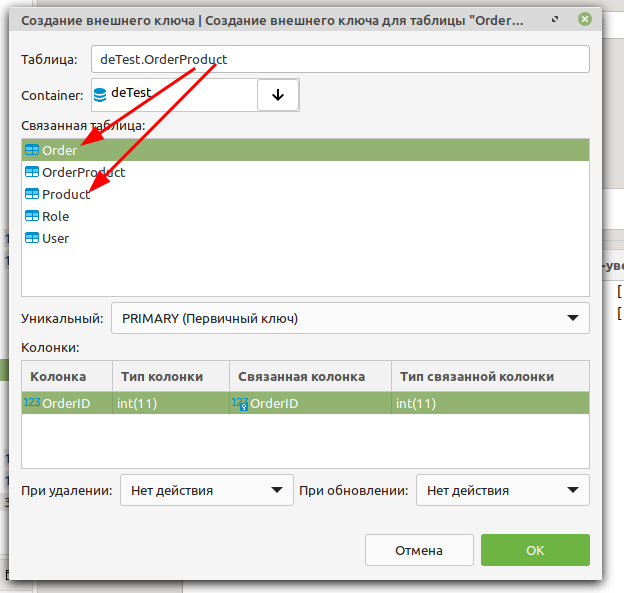
Получилось очень сложно, проще всё это поправить в скрипте ДО его выполнения (и даже не нужно особенно знать синтаксис SQL - в скрипте уже все команды написаны).
Проверка исходных данных
Для импорта у нас есть 4 файла: user_import.xlsx, Заказ_import.xlsx, Пункты выдачи_import.xlsx и Товар_import\Товар_import_Столовые приборы.xlsx
Чтобы определиться, в каком порядке их импортировать, нужно читать задание. Там сказано, что сначала нужно показать окно авторизации, а затем список продукции. Таким образом, первыми мы будем импортировать user_import.xlsx и Товар_import\Товар_import_Столовые приборы.xlsx
user_import.xlsx - в этом файле нужно разбить ФИО на составные части. И в excel и в SQL есть методы разбиения строки на части, но конкретно здесь проще выделить руками (10 строк).
Товар_import_Столовые приборы.xlsx
в структуре БД нет полей для "Единица измерения", "Размер максимально возможной скидки", "Поставщик"
Поля "Категория", "Производитель" и "Поставщик" должны быть словарями
Задание
