
f6_demo_1.md 35 KB
Разбор заданий прошлых лет
Задание состоит из 3-х модулей:
Модуль 1 - разработка приложения для смартфона. Основное задание.
Модуль 2 - разработка приложения для часов (может быть и для телевизора). Коротенькое задание (30 минут). Нужно просто создать приложение из двух окон + работа с интернетом.
Модуль 3 - презентация.
Модуль 1: Смартфоны (разработка мобильного приложения для управления коллекцией фильмов)
Необходимо разработать мобильное приложение для смартфона, удовлетворяющее следующим требованиям:
Приложение должно поддерживать следующие версии ОС:
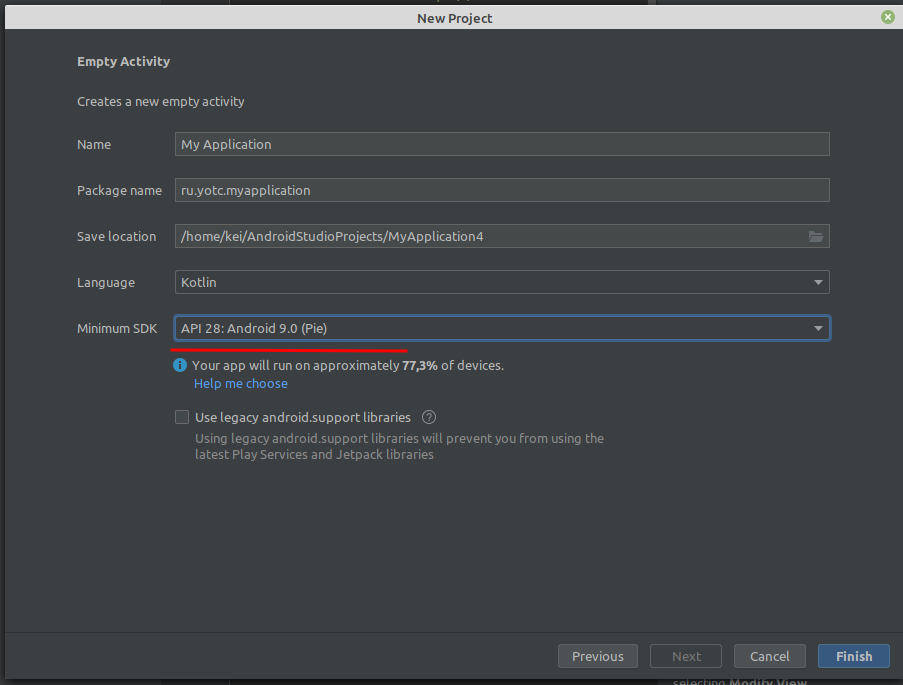
- Android 9.0 и новее
- iOS 13.0 и новее
Задание универсальное, мы пишем для Android. Версия задаётся при создании проекта. По-умолчанию там стоит вообще для 5-го андроида. Установите по требованиям ТЗ:
В работе необходимо использовать систему контроля версий Git.
Для входа используйте учетную запись вида wsX, где X – это номер участника. Необходимо загрузить результаты выполнения модуля в отдельную ветку с именем “Module-X”, где Х – это номер модуля. Для каждого проекта необходим отдельный репозиторий.
| Критерий | Баллы |
|---|---|
| Создан репозиторий для проекта | 0.25 |
| Создана ветка для мобильного приложения | 0.35 |
| Проект корректно сохранен в ветку для мобильного приложения и не требует дополнительного разархивирования | 0.45 |
| Итого | 1.05 |
- Название учётной записи будет userXX, но об этом я ещё упомяну перед экзаменом (у нас используется готовый сервер Gogs с предустановленными пользователями)
По веткам:
Я бы поменял знак тире на подчёркивание. Не известно как тире в командной строке сработает.
Во-первых, перед выполнением модуля сразу создайте соответствующий репозиторий (в этом задании названия репозиториев не оговорено): Module_1, Module_2, Module_3
Во-вторых, создайте в репозитории ветку:
git checkout -b Module_1В-третьих, при работе желательно в основной ветке (
Module_Х) держать только РАБОЧИЙ код, чтобы было что оценивать не зависимо от того, на каком месте вы остановились. Для этого создайте ещё одну ветку, например work (git checkout -b work) и работайте в ней. После отладки какой-то фичи (например, сделали авторизацию) фиксируете изменения, переключаетесь на основную ветку (Module_1), сливаете ветки и заливаете основную ветку в репозиторий. Затем возвращаетесь в ветку work:фиксируем изменения в ветке work
git add .
git commit -m "сделал авторизацию"
переключаемся на ветку Module_1
git checkout Module_1сливаем изменения из ветки work (в текущую) и, при желании, пушим на удаленный сервер
git merge work
git push origin Module_1
возвращаемся в рабочую ветку
git checkout work
итоговая структура репозиториев должна получиться примерно такая:
- Module_1 (репозиторий)
- Module_1 (ветка)
- Module_2 (репозиторий)
- Module_2 (ветка)
- Module_3 (репозиторий)
- Module_3 (ветка)
Необходимо корректно обрабатывать запросы к серверу. В случае получения ошибки от сервера или отсутствия соединения с сетью Интернет необходимо отобразить соответствующий текст ошибки с помощью диалогового окна.
Тут вам придумывать ничего не надо - в классе Http уже есть пример, как перехватывать исключения
Необходимо строго следовать предложенному дизайну. Макеты приложения доступны по ссылке: https://www.figma.com/file/tD64TlCMQEqlr8OTv6bW2o/KOD1.4-Variant3?node-id=0%3A1
Во время работы не будет доступа в Интернет,кроме документации и API. Описание протокола API доступно по ссылке:https://app.swaggerhub.com/apis-docs/WorldSkills-MAD/WorldCinema/1.0.0(так как АПИ на момент написания этих лекций не доступно, то я нарисовал своё АПИ и Swagger для него лежит тут)Проект приложения должен быть структурирован по экранам, то есть исходные файлы конкретного экрана должны быть в соответствующей папке. Общие для нескольких экранов классы необходимо поместить в папку common.
В андроиде нужно делать не папки, а пакеты. Например, создаёте пакет LaunchScreen и в него переносите MainActivity. Для остальных окон сначала делаете пакет, например SignUpScreen, затем в этом пакете создаёте SignUpActivity.
| Критерий | Баллы |
|---|---|
| Проект приложения для смартфона имеет корректную структуру (все файлы распределены по папкам, соответствующим экранам приложения) | 0.5 |
Создание проекта
Необходимо реализовать следующий функционал:
- Создайте проект. Настройте иконку приложения согласно макету. Следует учесть разницу в отображении иконок на различных версиях операционной системы.
| Критерий | Баллы |
|---|---|
| Создан проект мобильного приложения | 0.1 |
| Проект мобильного приложения успешно собирается | 0.1 |
| Иконка приложения соответствует Заданию | 0.2 |
Про создание иконок смотри первичную настройку приложения
В этом задании используется тёмная тема. Для переключения в ночной режим в конструктор каждого окна добавить код.
AppCompatDelegate.setDefaultNightMode(AppCompatDelegate.MODE_NIGHT_YES)
Все графические ресурсы для приложения вы должны загрузить из "фигмы", про неё расписано в разделе Экран Launch Screen
Экран Launch Screen
- Реализуйте экран Launch Screen согласно макету. Текст должен быть отдельным элементом. Логотип приложения должен быть расположен по центру экрана.
| Критерий | Баллы |
|---|---|
| Текст на Launch Screen является отдельным элементом | 0.1 |
| Логотип на Launch Screen отцентрирован | 0.1 |
Как пользоваться "фигмой" для получения ресурсов:
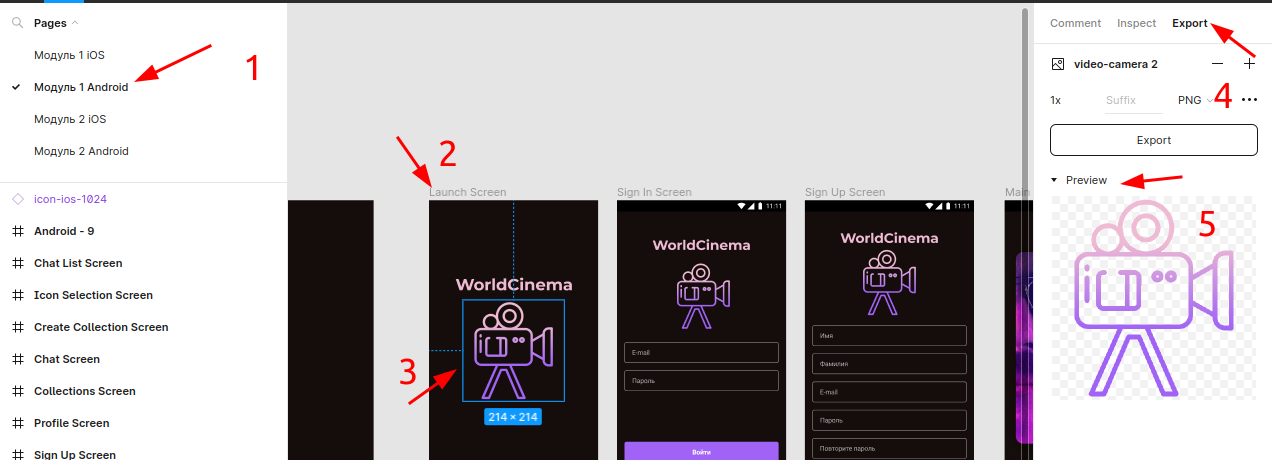
- Убедитесь, что смотрите правильный вариант вёрстки (нам нужен Андроид, Модуль 1)
- Экраны подписаны - нам нужен Launch Screen
- Выбираем элемент, который хотим экспортировать, например, логотип
- В правой панели выберите закладку Export
- Окройте Preview и убедитесь что элемент выбран весь целиком
- Убедитесь, что формат для экспорта PNG и жмите кнопку Export
Браузер сохранит файл с тем же названием, что и у элемента вёрстки (video-camera 2.png). Переименуйте его, убрав пробелы, чёрточки и любую другую фигню, которая может помешать воспринимать ресурс по имени (оставьте только латинские буквы и цифры). Ещё, как выяснилось на практике, ресурсы не могут быть в CamelCase, при именовании не используйте большие буквы.
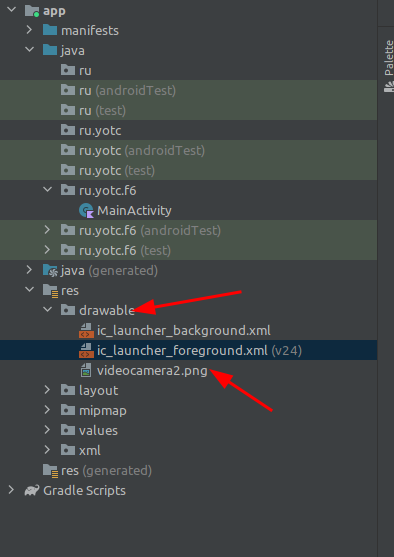
Перенесите (drag-n-drop) полученный файл в ресурс drawable проекта
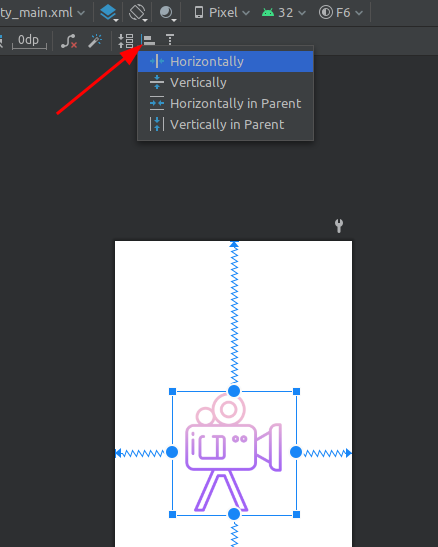
в шаблон главного окна (activity_main.xml) добавьте элемент ImageView и отцентрируйте его горизонтально и вертикально (на этом окне можно не извращаться и не добавлять LinearLayout)
Аналогично экспортируйте и внедрите в ресурсы картинку с текстом WorldCinema.
Нигде в задании не сказано, как переходить на окно авторизации - добавьте таймер на несколько секунд, чтобы экперты успели рассмотреть вёрстку, и переходите на следующее окно
Экран регистрации
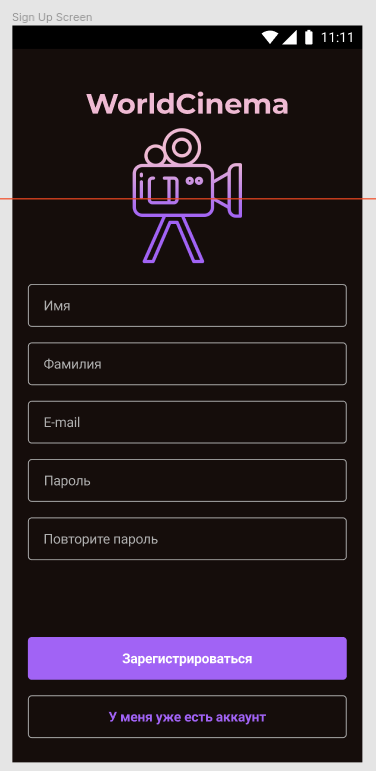
- Реализуйте экран SignUp Screen согласно макету:
- При нажатии на кнопку "Зарегистрироваться" необходимо проверять поля для ввода на пустоту, а также email на корректность (требования к email описаны в документации к API). При некорректном заполнении необходимо отобразить ошибку с помощью диалогового окна. Так же необходимо проверять равенство пароля и его повтора.
- При корректном заполнении формы необходимо отправлять запрос регистрации на сервер. При получении ошибки от сервера ее необходимо отобразить с помощью диалогового окна. При успешной регистрации нужно автоматически осуществить авторизацию и перейти на Main Screen.
- При нажатии на кнопку "У меня уже есть аккаунт" необходимо осуществлять переход на SignIn Screen.
- При первом запуске приложения после Launch Screen должен отображаться SignUp Screen. При последующих - SignIn Screen.
| Критерий | Баллы |
|---|---|
| Реализован запрос регистрации. Запрос фиксируется сервером | 0.7 |
| Экран соответствует макету (оценивается верстка). Корректно реализованы 9 элементов: логотип, название, 5 текстовых полей, 2 кнопки (минус 0,1 за каждый отсутствующий или некорректный элемент) | 0.9 |
| Поля для ввода валидируются на пустоту (минус 0,1 за каждое поле без валидации) | 0.5 |
| Пароль и его повтор проверяются на равенство | 0.1 |
| При получении ошибки от сервера она отображается с помощью диалогового окна | 0.3 |
| Email проверяется на удовлетворение шаблону из Задания | 0.2 |
| При первом запуске приложения первым отображается SignUp Screen, при последующих - SignIn | 0.1 |
| Итого | 2.8 |
Тут уже можно завернуть всё в LinearLayout
Поля для ввода валидируются на пустоту
Можно было бы использовать специальный компонент с маской ввода, но в задании сказано что валидация делается вручную при клике на кнопку "Зарегистрироваться". Пример ниже:
// обратите внимание на наименование переменных: самоочевидное название + тип элемента
lateinit var nameEditText: EditText
lateinit var signUpButton: Button

override fun onCreate(savedInstanceState: Bundle?) {
    super.onCreate(savedInstanceState)
    setContentView(R.layout.activity_main)

    // не забываем инициализировать ссылки на визуальные элементы
    nameEditText = findViewById(R.id.nameEditText)
    signUpButton = findViewById(R.id.signUpButton)

    signUpButton.setOnClickListener {
        try {
            if (nameEditText.text.isEmpty())
                throw Exception("Не заполнено имя пользователя")

            тут остальные проверки

            тут отправка запроса регистрации

        } catch (e: Exception) {
            // любую ошибку показываем на экране
            AlertDialog.Builder(this)
                .setTitle("Ошибка")
                .setMessage(e.message)
                .setPositiveButton("OK", null)
                .create()
                .show()
        }
    }
}
Запрос регистрации (изучаем работу со Swagger)
Swagger - это фреймворк для спецификации RESTful API. Его прелесть заключается в том, что он дает возможность не только интерактивно просматривать спецификацию, но и отправлять запросы.
Открываем ссылку на описание АПИ и смотрим что там есть:
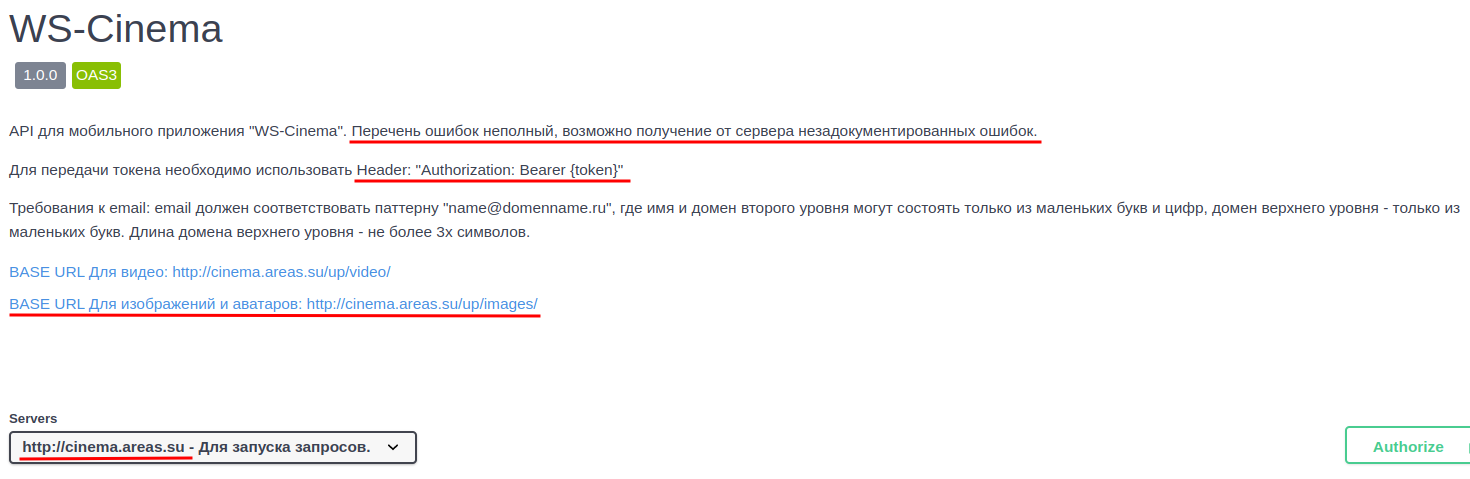
В начале идёт общая информация. Нам тут пока интереснен только так называемый базовый URL. Здесь он находится в блоке Servers (http://cinema.areas.su), но может быть написан и просто текстом (как базовые урлы для картинок и видео).
ВАЖНО!!! figma и swagger на момент написания этой лекции работают, а вот сервер АПИ - нет, видимо его запускали только на время работы демо-экзамена. Я написал простенький симулятор этого сервера, он доступен по адресу http://cinema.kolei.ru.
Дальше идут описания методов АПИ. Рассмотрим подробно метод Регистрация:
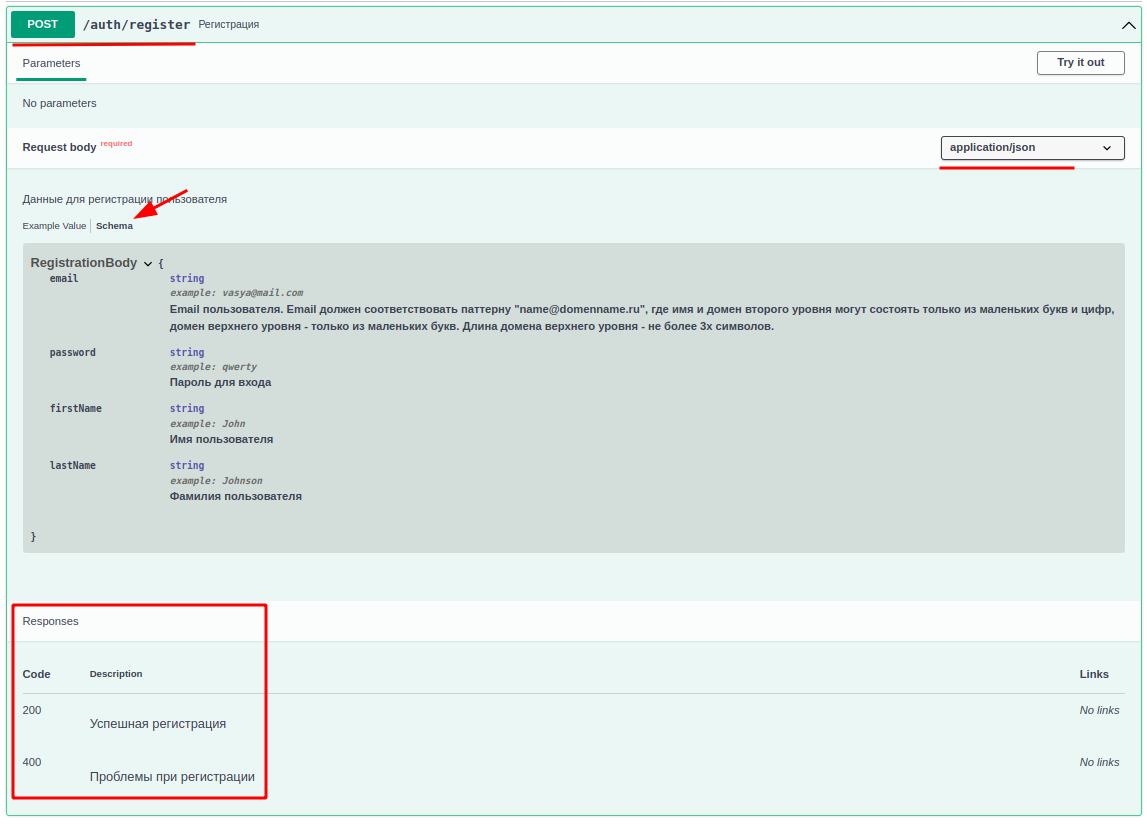
В заголовке указано какой метод и "путь" используются для запроса. К пути надо добавить "базовый урл" и получим полный адрес запроса:
http://cinema.areas.su/auth/registerВ параметрах (Parameters) указываются параметры GET-запросов, передаваемые в строке запроса. У нас тут пусто.
Тело запроса (Request body). Тут указано что тело запроса обязательно должно присутсвовать (required) и формат
application/jsonВ теле запроса должна быть JSON-строка. Пример её можно посмотреть на вкладке Example value, но нам интереснее вкладка schema - на ней описаны типы данных (string), описание поля (что это такое вообще) и, возможно, обязательность использования поля. Например, для поля email расписан шаблон, которому оно должно соответсвовать.
Коды ответов (Responses)
Тут надо быть внимательным, коды могут отличаться.
Ну и самое приятное в Swagger - можно прямо в нём проверить результат работы. Кликаем кнопку "Try it out", вводим в открывшемся окне тело запроса и нажимаем выполнить (Execute). Таким образом нам не нужны ни Postman ни VSCode с плагинами
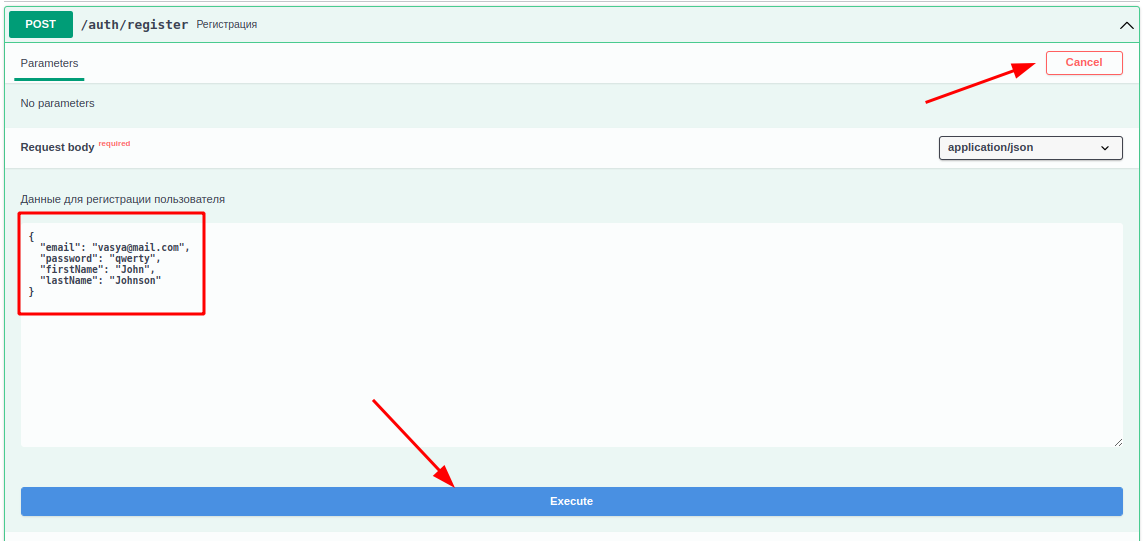
Пример отправки запроса я не привожу - вы уже должны написать его самостоятельно.
Email проверяется на удовлетворение шаблону из Задания (0.2 балла)
Такая проверка делается с помощью регулярных выражений. Например:
^[a-z0-9]+@[a-z0-9]+\.[a-z]{1,3}$
В задании сказано, что имя и домен второго уровня должны содержать только маленькие буквы и цифры.
- знак
^означает "начало строки" - Диапазон значений указывается в квадратных скобках.
- Количество символов указывается после диапазона (
+означает 1 и более) - знак
@пишем как есть - точка является зарезервированным символом регулярных выражений (означает "любой символ"), поэтому её экранируем (перед точкой пишем обратный слеш)
- домен первого уровня должен содержать не более 3-х букв - задаем количество в фигурных скобках (от 1 до 3) и оставляем только буквы
- знак
$означает "конец строки"
Пример проверки электронной почты:
val re = Regex("""^[a-z0-9]+@[a-z0-9]+\.[a-z]{1,3}$""")
val res = re.find(emailEditText.text.ToString())
// если регулярное выражение ничего не найдет, то вернёт null
if(res == null)
    throw Exception("Электронная почта не соответствует шаблону")
При первом запуске приложения первым отображается SignUp Screen, при последующих - SignIn (0.1 балла)
Для того чтобы узнать первый запуск или нет, нужно сохранить этот признак в постоянное хранилище. Пример работы с хранилищем есть в шпаргалке. Попробуйте разобраться самостоятельно.
Экран авторизации
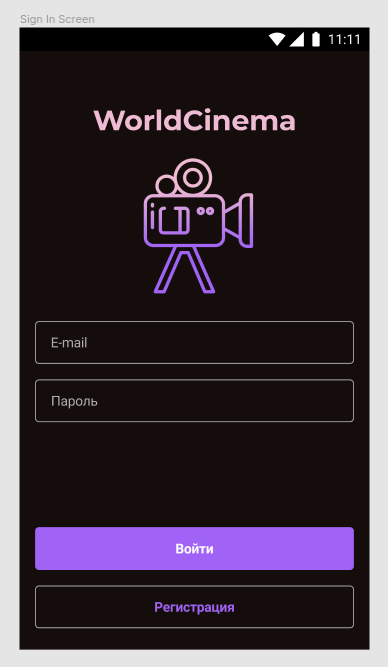
- Реализуйте экран SignIn Screen согласно макету:
- При нажатии на кнопку "Войти" необходимо проверять поля для ввода на пустоту, а также email на корректность (требования к email описаны в документации к API). При некорректном заполнении необходимо отобразить ошибку с помощью диалогового окна. При корректном заполнении формы необходимо отправить на сервер соответствующий запрос.
- При нажатии на кнопку "Регистрация" необходимо осуществлять переход на SignUp Screen.
- При успешной авторизации необходимо осуществлять переход на экран Main Screen. При получении ошибки от сервера необходимо отобразить ее с помощью диалогового окна.
| Критерий | Баллы |
|---|
Реализован запрос авторизации. Запрос фиксируется сервером | 0.7 При получении ошибки от сервера она отображается с помощью диалогового окна | 0.3 Экран соответствует макету (оценивается верстка). Корректно реализованы 6 элементов: логотип, название, 2 текстовых поля, 2 кнопки (минус 0,1 за каждый отсутствующий или некорректный элемент) | 0.6 Поля для ввода валидируются на пустоту (минус 0,1 за каждое поле без валидации) | 0.2 Email проверяется на удовлетворение шаблону из Задания | 0.3 Итого | 2.1
Тут просто копипастите предыдущий экран, удалив лишнее, ничего нового.
Запрос тоже практически идентичный предыдущему, расписывать не буду.
Не забудьте сохранить полученный токен в классе приложения (и в предыдущем окне тоже)
Главный экран
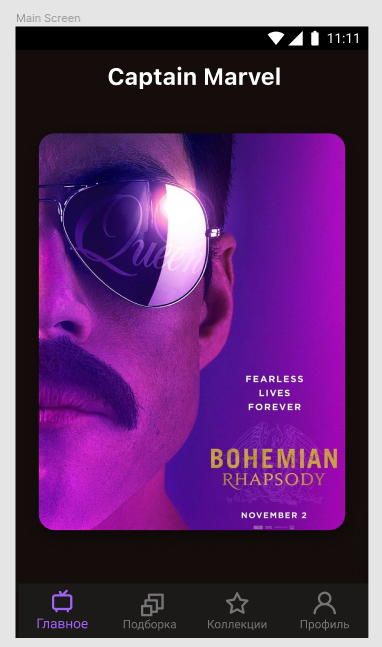
- Реализуйте экран Main Screen согласно макету:
- На экране необходимо отобразить обложки фильмов из подборки «new» (информацию о фильмах необходимо запрашивать с сервера). Обложки должны быть отображены в виде карусели, необходимо реализовать возможность пролистывания с помощью жеста swipe.
- При пролистывании обложек название фильма в верхней части экрана должно меняться.
- При нажатии на обложку необходимо переходить на Chat Screen для соответствующего фильма.
| Критерий | Баллы |
|---|---|
| Реализован запрос подборки фильмов. Запрос фиксируется сервером | 0.5 |
| Обложки пролистываются с помощью swipe | 0.5 |
| Обложка фильма отображается с закругленными углами | 0.3 |
| При нажатии на обложку осуществляется переход на экран чата соответствующего фильма | 0.1 |
| Итого | 1.4 |
Запрос подборки фильмов
В АПИ много лишних методов - ищете метод, который подходит по смыслу:
GET /movies Получить список фильмов
Так как метод запроса GET, то тела запроса (body) у него нет, но зато есть параметры запроса (Parameters), причём параметры эти обязательны (required).
Нам по заданию нужно отобразить новые (new), поэтому итоговый URL запроса будет такой:
http://cinema.kolei.ru/movies?filter=new
где:
http://cinema.kolei.ru- базовый URL/movies- путь (path) запроса?- разделитель полного URL запроса и списка параметровfilter=new- параметры запроса в форматеимя=значение. Если необходимо передать несколько параметров, то они разделяются знаком&. Например:?param1=one¶m2=two
Формат ответа - массив информации о фильмах. Нам, судя по вёрстке, нужны пока только название фильма (name) и обложка (poster). И, скорее всего, идентификатор (movieId), чтобы указать его в следующих запросах.
Для вывода списка фильмов используйте компонент RecyclerView (направление пролистывания не указано, так что делайте как вам больше нравится)
Реализуйте экран Profile Screen согласно макету:
- Данные о пользователе необходимо запрашивать с сервера.
- При нажатии на кнопку "Изменить" необходимо реализовать изменение аватара пользователя:
- Пользователь выбирает источник фотографии (камера или Галерея), выбор источника следует реализовать с помощью диалогового окна. При выборе Галереи необходимо открывать Галерею. При выборе камеры осуществлять переход на экран Камеры не нужно.
- Пользователь выбирает фотографию.
- Фотография отправляется на сервер.
- В случае успеха аватар пользователя заменяется на новый, в случае ошибки она отображается с помощью диалогового окна.
- При нажатии на кнопку "Выход" необходимо осуществлять переход на экран авторизации.
- При нажатии на кнопку «Обсуждения» необходимо переходить на соответствующий экран.
Реализуйте экран Chat List Screen согласно макету:
- Информацию необходимо запрашивать с сервера (запрос чатов пользователя). Если информация с сервера содержит дубляжи – их необходимо удалить. Если ваш пользователь еще не имеет чатов, сервер присылает пустой список, отправьте сообщение от текущего пользователя в чате с id = 1 с помощью Swagger или Postman.
- В подзаголовке ячейки необходимо отобразить последнее сообщение в соответствующем чате + имя его автора. Текст сообщения необходимо обрезать до двух строк.
- Реализуйте отображение постеров к фильмам. Для получения постеров используйте подходящий запрос из API. Если постер для данного фильма нельзя получить из API - сгенерируйте абревиатуру по следующему правилу: если название фильма состоит и одного слова - необходимо взять первые две буквы слова; иначе - первые буквы первого и второго слова.
- При нажатии на ячейку необходимо осуществлять переход на Chat Screen для выбранного фильма.
Реализуйте экран Chat Screen согласно макету:
- Сообщения необходимо упорядочить от старых к новым сверху вниз. Для сегодняшних сообщений необходимо отобразить заголовок "Сегодня".
- "Облако" сообщения должно растягиваться по содержимому.
- Последовательно идущие сообщения одного автора необходимо группировать (расстояния между сообщениями должны быть меньше, как на макете).
- Реализуйте блок отправки сообщения как на макете. При вводе сообщения поле для ввода должно растягиваться по вертикали.
- При нажатии на кнопку "Отправить" необходимо отправить сообщение на сервер. При позитивном ответе от сервера необходимо отобразить сообщение в чате. При возникновении ошибки - отобразить ошибку с помощью диалогового окна.
- Необходимо валидировать поле для ввода на пустоту. При отсутствии текста сообщения необходимо отобразить ошибку с помощью диалогового окна.
Реализуйте экран Collections Screen согласно макету:
- При нажатии на иконку в правом верхнем углу необходимо переходить на экран Create Collection Screen.
- На экране необходимо отображать созданные коллекции. Информация о коллекциях должна храниться в памяти устройства. Необходимо хранить название коллекции и иконку.
- Реализуйте Swipe-to-delete для удаления коллекции, в том числе из памяти устройства.
Реализуйте экран Create Collection Screen согласно макету:
- При открытии экрана в качестве иконки должно быть выбрано случайное изображение из коллекции иконок.
- При нажатии на кнопку "Выбрать иконку" необходимо осуществлять переход на экран Icon Selection. Реализуйте данный экран в соответствии с макетом.
- При нажатии на кнопку "Сохранить" необходимо сохранить новую коллекцию в памяти устройства и закрыть экран.
- Необходимо проверять на пустоту поле для ввода названия коллекции. При отсутствии значения необходимо отобразить сообщение об ошибке.