|
Основы SQL
|
Содержание
|
Создание подключения к БД MySQL. Получение данных с сервера.
|
|
Восстановление базы данных из скрипта.
Мы получаем скрипты для генерации структуры БД либо в задании на демо-экзамене, либо формируем из ER-диаграммы. Создание самой БД мы не рассматриваем (ни на демо-экзамене, ни на моем сервере у вас нет на это прав), но там ничего сложного и при желании вы можете установить локальную БД дома и с ней делать что угодно.
Подключение к базе данных (MySQL)
Прежде чем что-то сделать с базой данных нужно к ней подключиться:
Используя MySQL Workbench
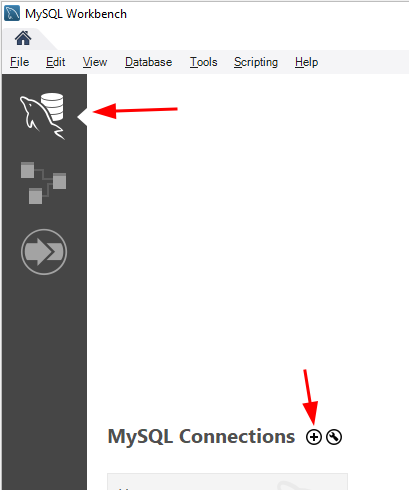
Запустите программу MySQL Workbench
На стартовом окне программы кликните по значку "+"
В параметрах подключения заполните поля:
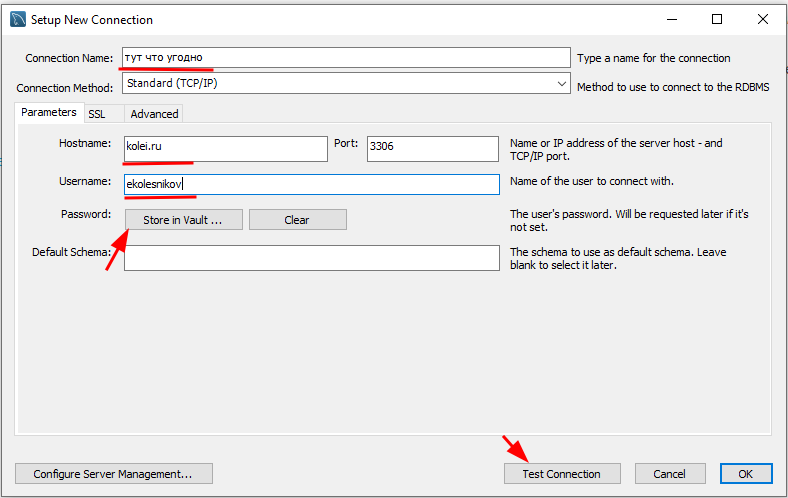
- Connection name - название подключения. Тут может быть что угодно, но лучше указать свой логин (см. ниже)
- Host name - IP-адрес или доменное имя сервера. В рамках лабораторных работ мы будем работать на удаленном сервере kolei.ru, на демо-экзамене будет сервер в локальной сети.
- Username - имя пользователя. Присваивается преподавателем.
- Store in vault - открывает окно для ввода и СОХРАНЕНИЯ пароля. Дома можете настроить, чтобы каждый раз не вводить пароль, но в классе лучше не использовать.
Test connection - тест соединения. Программа запросит пароль и попытается подключиться к серверу используя введенные параметры. Если все параметры введены правильно, то появится окно подтверждения.
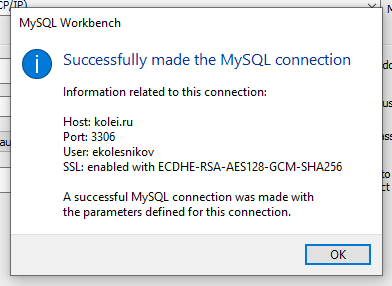
Если при попытке подключения ругается на сертификат, то перейдите в закладку Advanced и в блоке Others напишите строку useSSL=0
В окне настроек соединения жмите "OK"
Формирование DDL-скрипта по диаграмме
- Окройте EER-диаграмму
Переименуйте (правый клик мышкой) базу данных в соответствии со своим Username (см. выше)
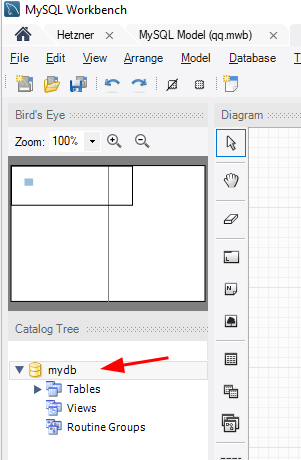
Сформируйте скрипт для создания БД: File -> Export -> Forward Engineer SQL CREATE Script. В окнах настроек и объектов пока всё оставляем по-умолчанию. Скопируйте скрипт в буфер обмена.
Откройте ранее созданное подключение к БД. Обычно при открытии БД одновременно открывается окно Query (запросы). Если его нет, но откройте новое:
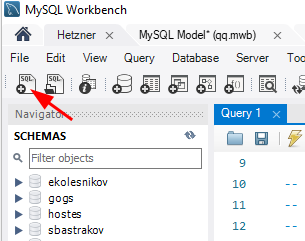
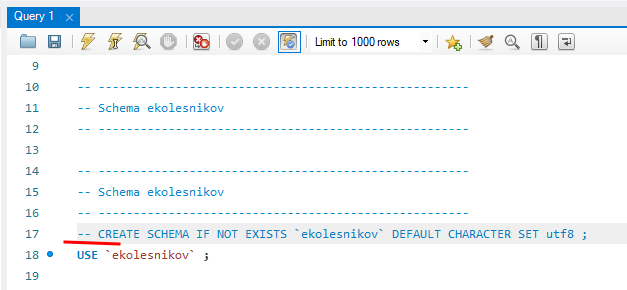
Вставьте в окно запросов скрипт из буфера обмена и закомментируйте строку с созданием схемы (у вас нет прав на создание новых схем)
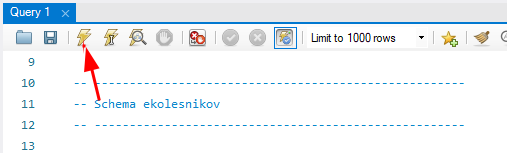
Выполните скрипт
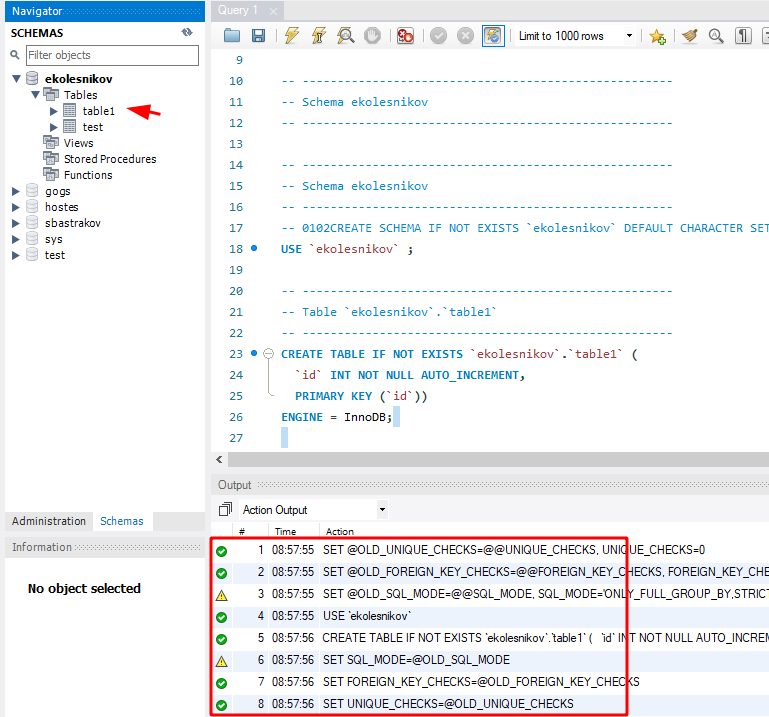
Если всё нормально, то будут созданы все таблицы и связи, которые вы описали в EER
На демо-экзамене в ресурсах будет аналогичный файл скрипта базы данных, но в нём не укзана база данных. Нужно в начале скрипта вписать команду use <название вашей базы>;
Используя dBeaver
dBeaver - кроссплатформенный бесплатный менеджер баз данных (список поддерживаемых БД большой, есть и MySQL и MSSQL)
Создание подключения
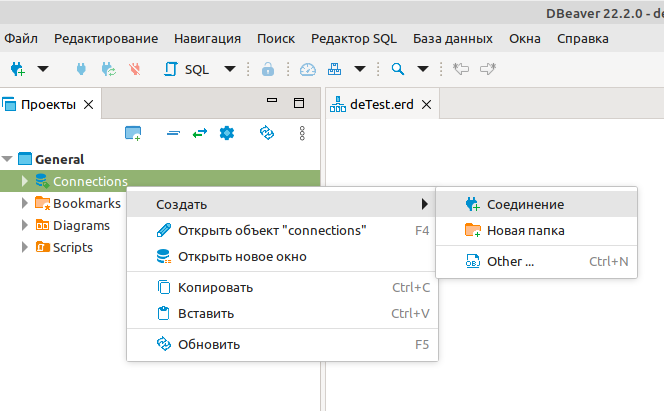
В списке проектов открываем пункт General и в контекстном меню пункта Connections выбираем Создать -> Соединение
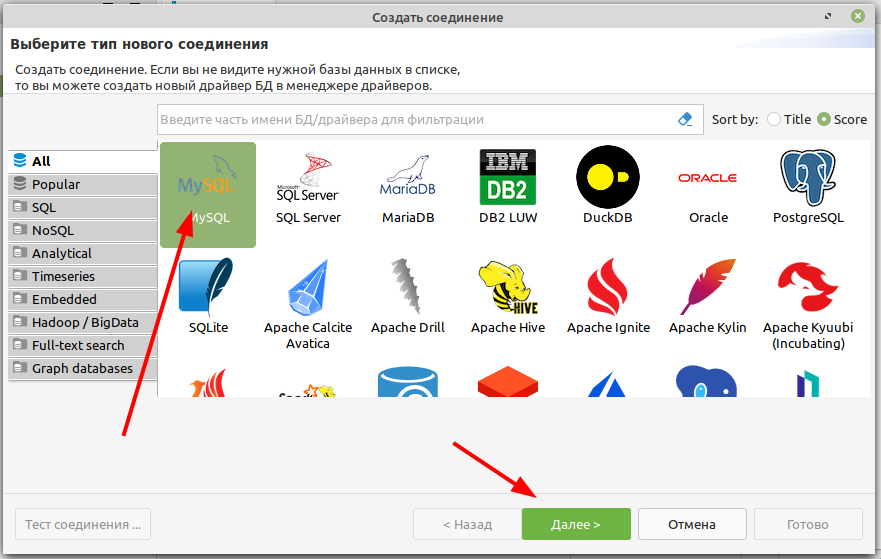
В открывшемся окне выберите тип соедиения (используемую БД)
У меня на сервере установлена mysql Ver 14.14 Distrib 5.7.39, for Linux (x86_64), поэтому выбираем MySQL. Если у вас другой тип БД, то выбираете соответсвующий.
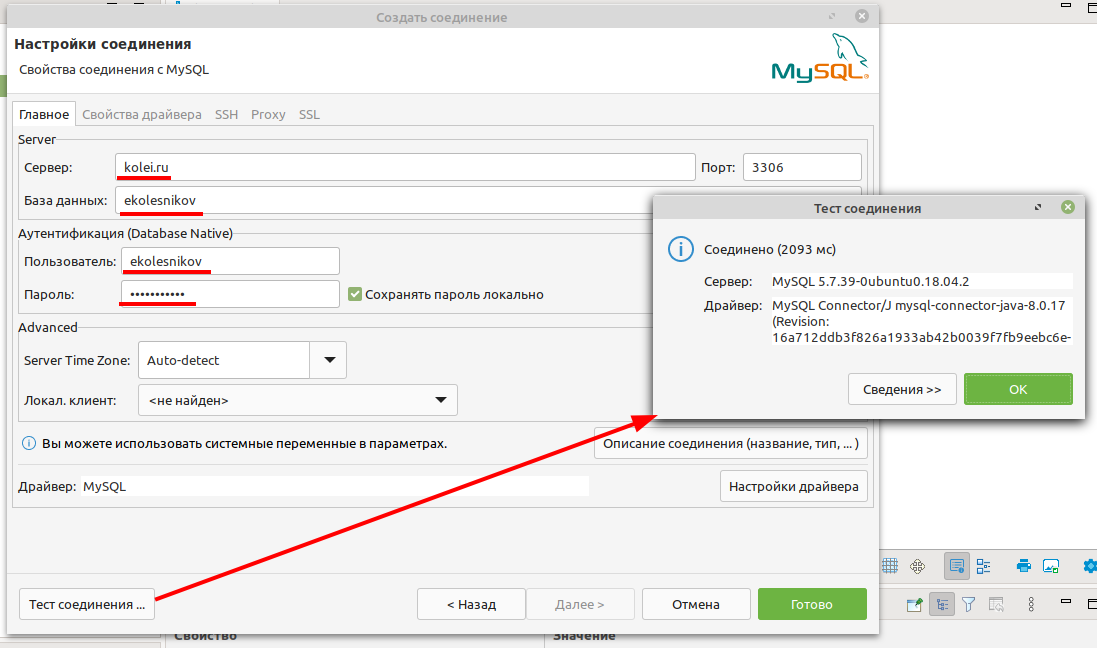
В настройках соединения указываем доменное имя или IP сервера, название базы данных и имя пользователя (выдаст преподаватель или сами знаете какие в вашей БД), пароль.
Затем нажимаете тест соединения и, если всё введено правильно, и соединение устанавливается то жмёте Готово
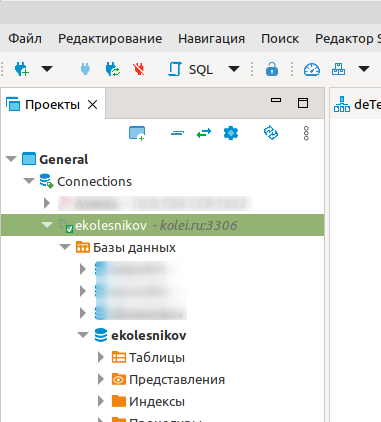
В списке соединений появится созданое соединение, название состоит из имени базы и имени сервера и имеющиеся базы данных.
Импорт данных.
Стандартом де-факто для импорта/экспорта данных является формат CSV.
Что такое CSV-файлы
Формат CSV используют, чтобы хранить таблицы в текстовых файлах. Данные очень часто упаковывают именно в таблицы, поэтому CSV-файлы очень популярны.
CSV расшифровывается как comma-separated values — «значения, разделенные запятыми». Но разделителями столбцов в CSV-файле могут служить и точки с запятой, и знаки табуляции. Это все равно будет CSV-файл.
У CSV куча плюсов перед тем же форматом Excel: текстовые файлы просты как пуговица, открываются быстро, читаются на любом устройстве и в любой среде без дополнительных инструментов.
Из-за своих преимуществ CSV — сверхпопулярный формат обмена данными, хотя ему уже лет 40. CSV используют прикладные промышленные программы, в него выгружают данные из баз.
Одна беда — текстового редактора для работы с CSV мало. Еще ничего, если таблица простая: в первом поле ID одной длины, во втором дата одного формата, а в третьем какой-нибудь адрес. Но когда поля разной длины и их больше трех, начинаются мучения.
Еще хуже с анализом данных — попробуй «Блокнотом» хотя бы сложить все числа в столбце. Я уж не говорю о красивых графиках.
Поэтому CSV-файлы анализируют и редактируют в Excel и аналогах: Open Office, LibreOffice и прочих.
Как Excel портит данные: из классики
Все бы ничего, но Excel, едва открыв CSV-файл, начинает свои лукавые выкрутасы. Он без спроса меняет данные так, что те приходят в негодность. Причем делает это совершенно незаметно. Из-за этого в свое время мы схватили ворох проблем.
Большинство казусов связано с тем, что программа без спроса преобразует строки с набором цифр в числа.
Округляет. Например, в исходной ячейке два телефона хранятся через запятую без пробелов: «5235834,5235835». Что сделает Excel? Лихо превратит номера́ в одно число и округлит до двух цифр после запятой: «5235834,52». Так мы потеряем второй телефон.
Приводит к экспоненциальной форме. Excel заботливо преобразует «123456789012345» в число «1,2E+15». Исходное значение потеряем напрочь.
Проблема актуальна для длинных, символов по пятнадцать, цифровых строк. Например, КЛАДР-кодов (это такой государственный идентификатор адресного объекта: го́рода, у́лицы, до́ма).
Удаляет лидирующие плюсы. Excel считает, что плюс в начале строки с цифрами — совершенно лишний символ. Мол, и так ясно, что число положительное, коль перед ним не стоит минус. Поэтому лидирующий плюс в номере «+74955235834» будет отброшен за ненадобностью — получится «74955235834». (В реальности номер пострадает еще сильнее, но для наглядности обойдусь плюсом).
Потеря плюса критична, например, если данные пойдут в стороннюю систему, а та при импорте жестко проверяет формат.
Разбивает по три цифры. Цифровую строку длиннее трех символов Excel, добрая душа, аккуратно разберет. Например, «8 495 5235834» превратит в «84 955 235 834».
Форматирование важно как минимум для телефонных номеров: пробелы отделяют коды страны и города от остального номера и друг от друга. Excel запросто нарушает правильное членение телефона.
Удаляет лидирующие нули. Строку «00523446» Excel превратит в «523446».
А в ИНН, например, первые две цифры — это код региона. Для Республики Алтай он начинается с нуля — «04». Без нуля смысл номера исказится, а проверку формата ИНН вообще не пройдет.
Меняет даты под локальные настройки. Excel с удовольствием исправит номер дома «1/2» на «01.фев». Потому что Windows подсказал, что в таком виде вам удобнее считывать даты.
Побеждаем порчу данных правильным импортом
Если серьезно, в бедах виноват не Excel целиком, а неочевидный способ импорта данных в программу.
По умолчанию Excel применяет к данным в загруженном CSV-файле тип «General» — общий. Из-за него программа распознает цифровые строки как числа. Такой порядок можно победить, используя встроенный инструмент импорта.
Запускаем встроенный в Excel механизм импорта.
Выбирем CSV-файл с данными, открывается диалог. В диалоге кликем на тип файла Delimited (с разделителями). Кодировка — та, что в файле, обычно определяется автоматом. Если первая строка файла — шапка, отмечем «My Data Has Headers».
Переходим ко второму шагу диалога. Выбираем разделитель полей (обычно это запятая). Отключаем «Treat consecutive delimiters as one», а «Text qualifier» выставляем в «{none}». (Text qualifier — это символ начала и конца текста. Если разделитель в CSV — запятая, то text qualifier нужен, чтобы отличать запятые внутри текста от запятых-разделителей.)
На третьем шаге выбираем формат полей, ради него все и затевалось. Для всех столбцов выставляем тип «Text». Кстати, если кликнуть на первую колонку, зажать шифт и кликнуть на последнюю, выделятся сразу все столбцы. Удобно.
Дальше Excel спросит, куда вставлять данные из CSV — можно просто нажать «OK», и данные появятся в открытом листе.
Но! Если мы планируем экспортировать данные в CSV из Excel, придется сделать еще кое-что.
После импорта нужно принудительно привести все-все ячейки на листе к формату «Text». Иначе новые поля приобретут все тот же тип «General».
- Нажимаем два раза Ctrl+A, Excel выбирает все ячейки на листе;
- кликаем правой кнопкой мыши;
- выбираем в контекстном меню «Format Cells»;
- в открывшемся диалоге выбираем слева тип данных «Text».
Разбор импорта данных на примере прошлогоднего демо-экзамена
Файлы, используемые в этом разборе, лежат в каталоге data этого репозитория
Создание таблиц из скрипта
Откройте соединение с БД
Откройте вкладку SQL-скрипта, если её ещё нет
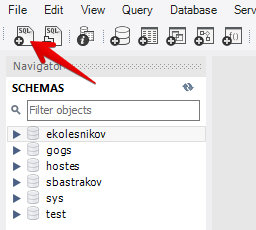
Скопируйте в буфер обмена содержимое файла my.sql (на демо-экзамене в ресурсах будет два файла: my.sql для MySQL и ms.sql для MSSQL) и вставьте его во вкладку SQL-скрипта, открытую в предыдущем пункте.
Добавьте в начало скрипта команду USE <название вашей базы данных>;, для моей БД это будет USE ekolesnikov; (обращаю внимание, в MySQL команды должны завершаться точкой с запятой) и выполните скрипт (кликните по значку молнии)
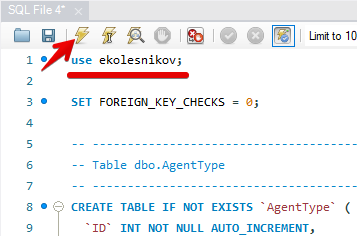
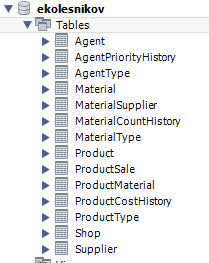
После выполнения скрипта в вашей БД должны появиться новые таблицы (пустые)
Импорт данных
В ресурсах у нас есть три файла для импорта:
materials_short_k_import.txtproducts_k_import.csvproductmaterial_k_import.xlsx
При реальной разработке вам придется самостоятельно разбираться в какую таблицу импортировать данные, но в рамках демо-экзамена имена импортируемых файлов соответсвуют таблицам БД
Импорт материалов
Процесс импорта состоит из нескольких этапов:
Подготовка данных
Открываем Excel
Открываем или импортируем файл с исходными данными
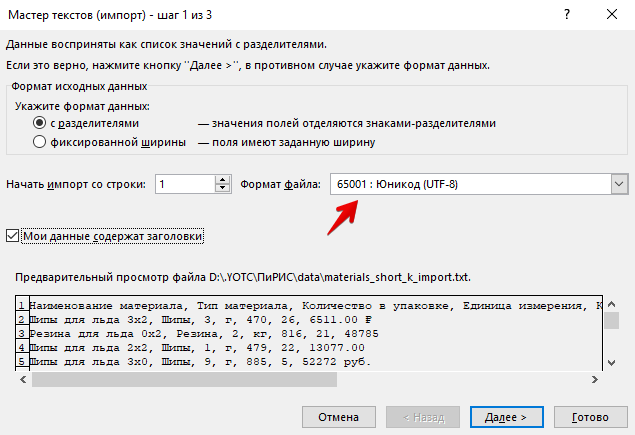
Файл материалов у нас в формате TXT. Такой формат напрямую из Excel открыть нельзя - загружайте через импорт данных (в разных версиях Excel меню может называться по-разному)
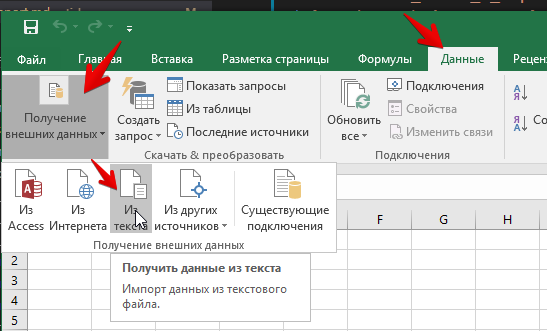
Выберите файл для импорта
В мастере импорта на первом шаге выберите правильную кодировку (в предварительном просмотре должен быть читаемый текст) и поставьте, если нужно, галочку "мои данные содержат заголовки"
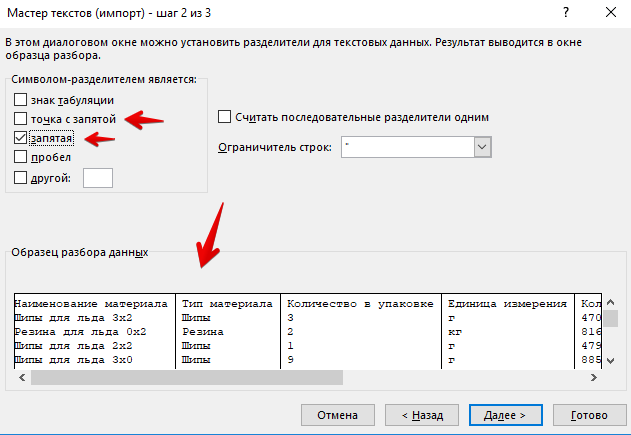
Выберите разделитель (обычно используется запятая или точка с запятой, но могут втретиться и более экзотические символы)
Правка данных
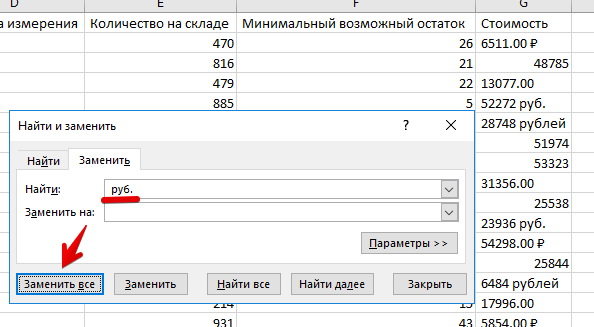
После импорта данных смотрим всё-ли нормально с данными (Смотрим на структуру БД и просто включаем логику). В этой таблице в колонке "стоимость" явно лишние слова "руб." и "рублей"
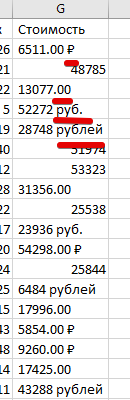
выделяем редактируемую колонку
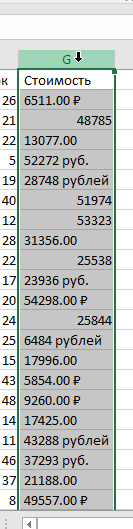
открываем диалог "Найти и заменить" (Ctrl+F)
и вырезаем всё лишнее
меняем формат ячейки на "числовой"
Видим, что некоторые строки не распознались как числа.
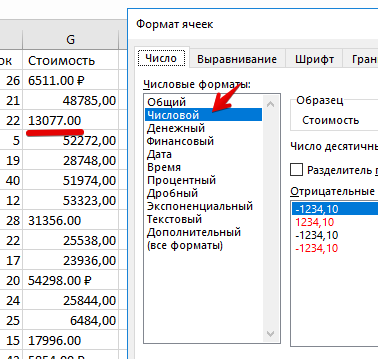
Дело в том, что в русской локали разделителем разрядов является запятая, а в исходном файле резделитель точка - меняем точки на запятые
в одном из демо-экзаменов в базе названия картинок с расширением .jpg, а реальные файлы были с расширением .jpeg - обращайте внимание, в Excel-e это исправить проще, чем в базе
Экспорт данных
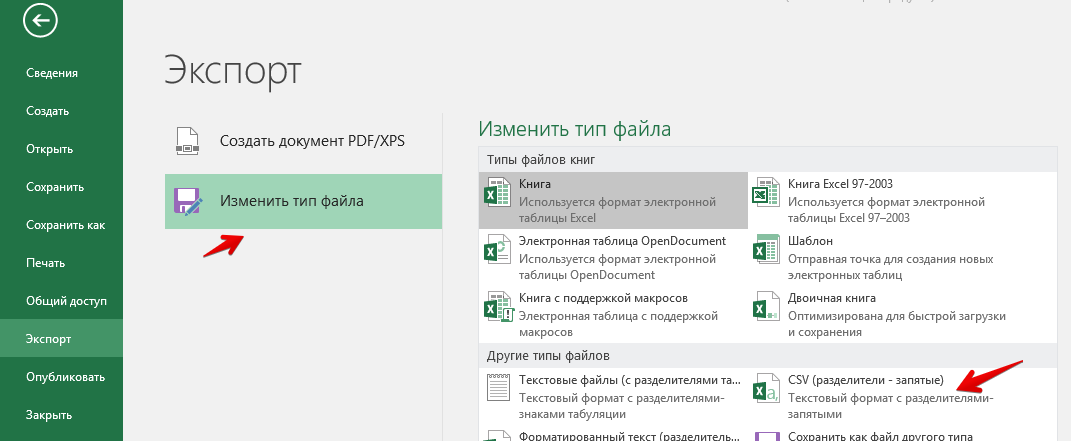
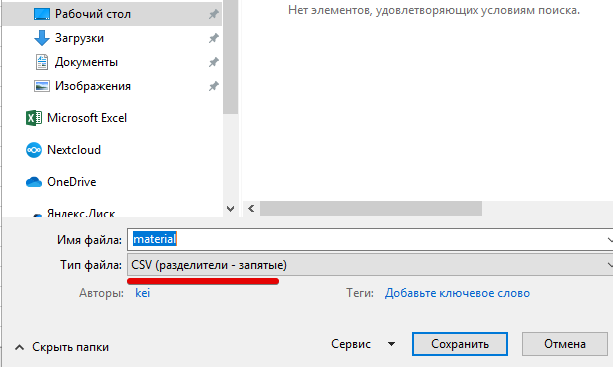
MySQL может импортировать данные только в CSV-формате. Файл либо "сохраняем как", либо "экспортируем"
Проверка кодировки
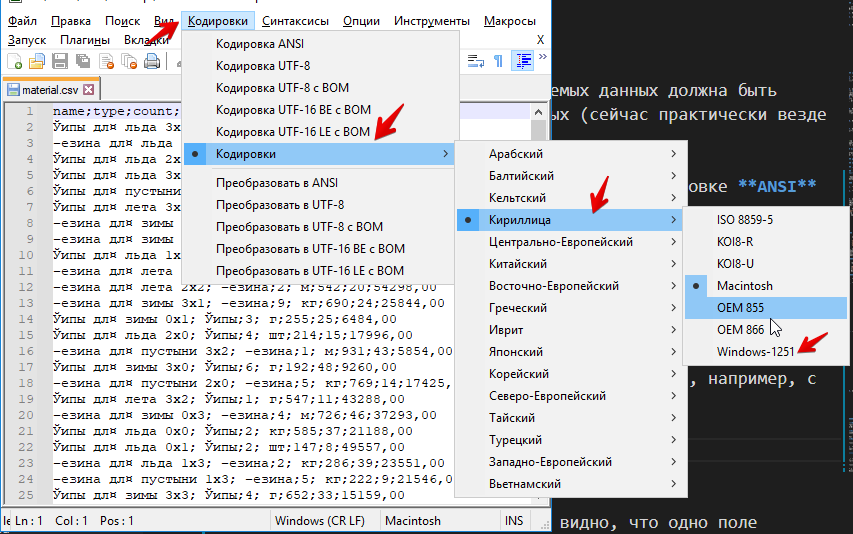
ВАЖНО!!! Кодировка импортируемых данных должна быть такой же, как кодировка базы данных (сейчас практически везде используется UTF-8)
Excel экспортирует текстовые данные в кодировке ANSI (1251)
Для перекодировки файла можно воспользоваться программой Notepad++ - она будет на демо-экзамене
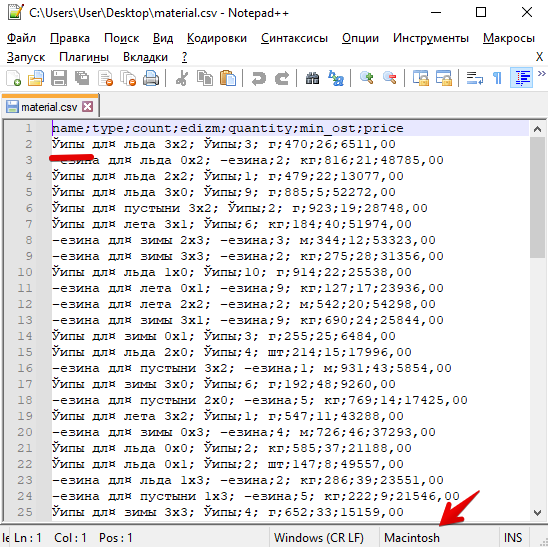
Обращаем внимание на кодировку файла. У меня, например, с какого-то перепугу решило что Macintosh.
Меняем на "Windows-1251"
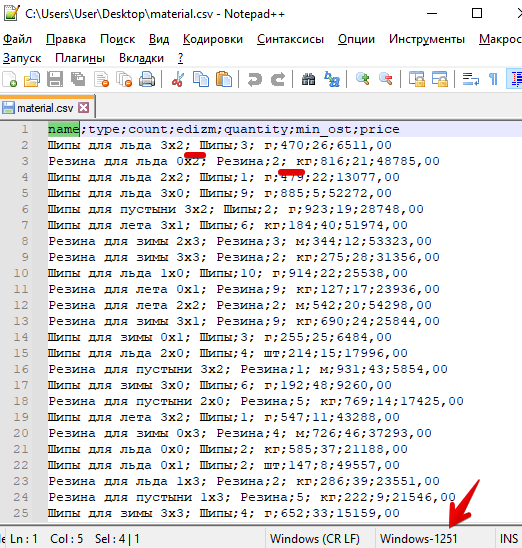
Кодировка теперь нормальная, но по содержимому видно, что у некоторых столбцов есть лидирующий пробел. Это не есть хорошо.
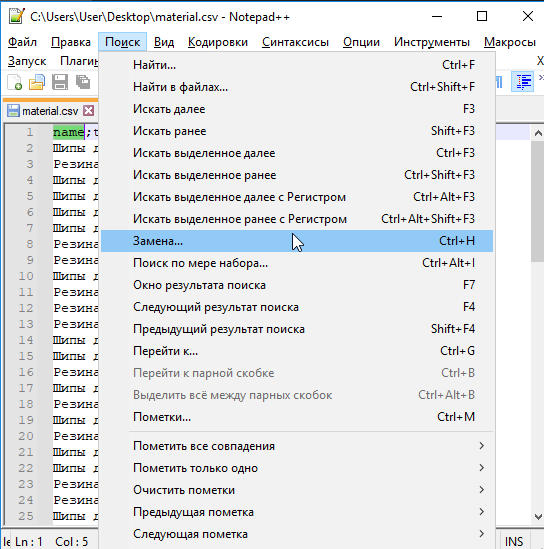
Сдесь же в Notepad++ заменим "; " на ";"
Если визуально всё нормально, то меняем кодировку файла на UTF-8
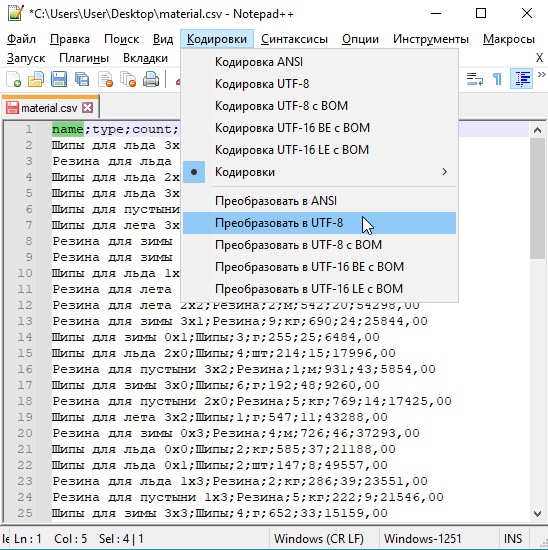
и сохраняем файл
Импорт во временную таблицу
В контекстном меню базы данных запускаем "мастер импорта данных"
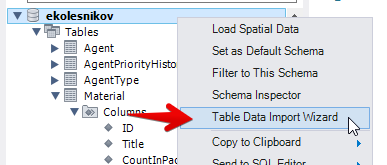
Импортируем в новую таблицу с уникальным именем

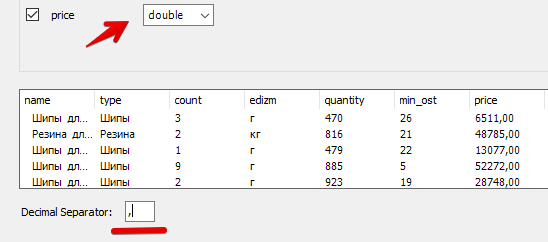
Смотрим, всё ли правильно определилось. Судя по тому, что цену как число не распознало MySQL по-умолчанию ждёт точку в качестве разделителя.
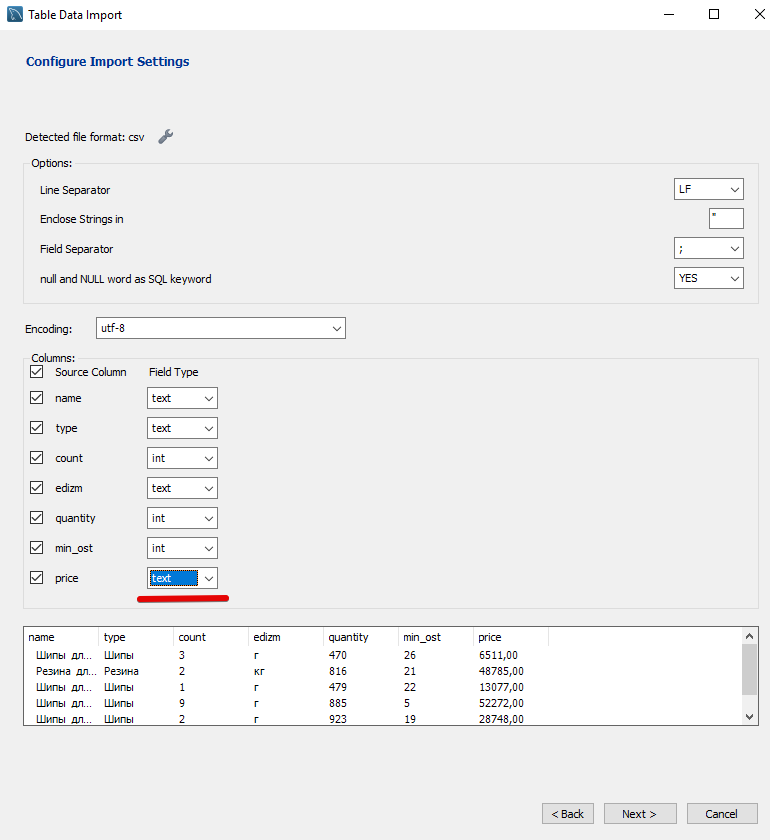
Меняем тип поля на double и в появившемся поле "Decimal Separator" пишем запятую.
После импорта открываем таблицу и смотрим всё-ли нормально
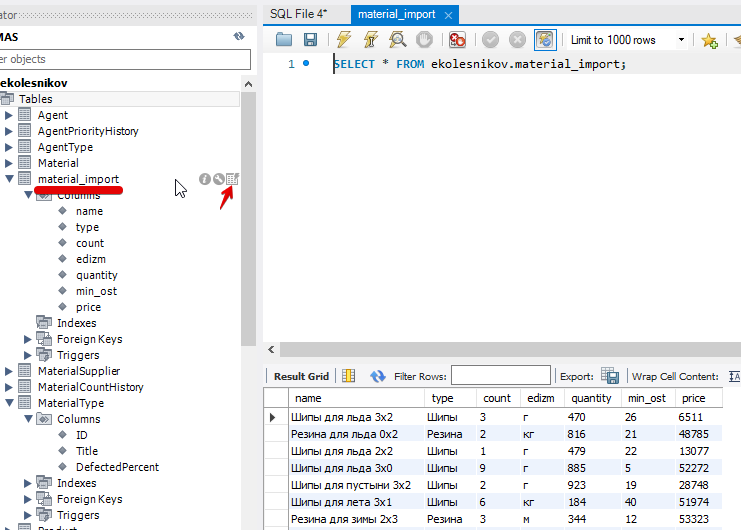
перенос данных из временной таблицы в нужную таблицу(ы)
По структуре таблицы Material видно, что одно поле словарное (MaterialTypeID)
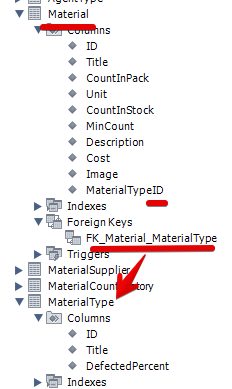
т.е. нам сначала нужно заполнить таблицу MaterialType уникальными значениями типов материалов.
Вспомиаем, что для выбора уникальных значений используется ключевое слово DISTINCT
Но, кроме названия метериала (Title) в таблице MaterialType есть ещё какой-то DefectedPercent. Смотрим структуру данных:
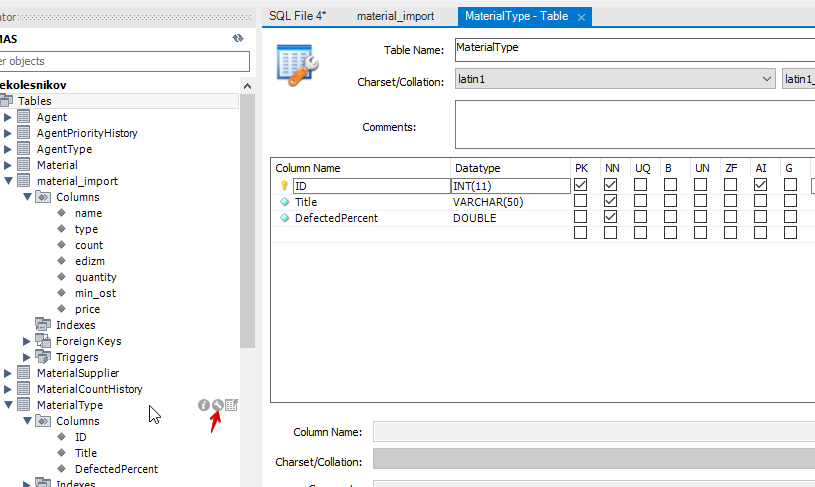
и видим, что поле это обязательное.
Но в исходных данных у нас никаких "дефектных процентов" нет...
Тут есть два варианта:
- добавить фиксированное значение, взятое "с потолка"
- отменить обязательность этого поля (NN = Not NULL)
Мы будем использовать первый вариант.
Открываем окно с SQL-запросами (возможно оно ещё открыто после импорта структуры базы)
Пишем запрос для вставки уникальных значений типов материалов из временной таблицы.
Современные клиенты СУБД позволяют облегчить написание этих запросов:
в контекстном меню таблицы MaterialType выбираем "Send to SQL Editor" -> "Insert Statement"
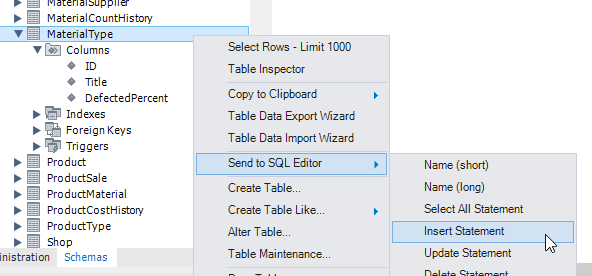
В акивное окно SQL-запросов вставится следующий запрос:
INSERT INTO `ekolesnikov`.`MaterialType`
    (`ID`,
    `Title`,
    `DefectedPercent`)
VALUES
    (<{ID: }>,
    <{Title: }>,
    <{DefectedPercent: }>);
т.е. у нас уже указана база и таблица, и перечислены все поля этой таблицы.
Из запроса удаляем поле ID (оно автоинкрементное и само заполнится при вставке) и выражение VALUES... (мы будем вставлять не фиксированные значения, а результат выборки из другой таблицы)
Должен остаться такой текст (курсор оставляем после текста запроса)
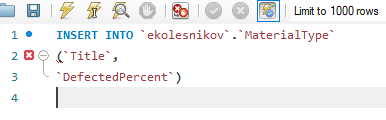
теперь аналогично из контекстного меню таблицы material_import выбираем "Send to SQL Editor" -> "Select All Statement"
INSERT INTO `ekolesnikov`.`MaterialType`
    (`Title`,
    `DefectedPercent`)
SELECT
    `material_import`.`name`,
    `material_import`.`type`,
    `material_import`.`count`,
    `material_import`.`edizm`,
    `material_import`.`quantity`,
    `material_import`.`min_ost`,
    `material_import`.`price`
FROM
    `ekolesnikov`.`material_import`;
Количество и порядок выбираемых полей должны соответствовать вставляемым полям, перечисленным в круглых скобках запроса INSERT. Редактируем SELECT запрос:
INSERT INTO `ekolesnikov`.`MaterialType`
    (`Title`,
    `DefectedPercent`)
SELECT
    DISTINCT `material_import`.`type`,
    0
FROM
    `ekolesnikov`.`material_import`;
т.е. мы убрали все поля, кроме type (тип материала), поставили перед ним ключевое слово DISTINCT (выбирать только уникальные) и для поля DefectedPercent записали константу "0"
После выполнения получившегося запроса смотрим что загрузилось в целевую таблицу (MaterialType):
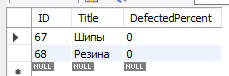
Всё нормально, переходим к следующему этапу.
Пишем запрос для вставки данных в таблицу материалов (Material) с учётом словарного поля MaterialTypeID
очищаем окно SQL-запроса, вставляем в него "Insert Statement" для таблицы Material и вырезаем лишнее
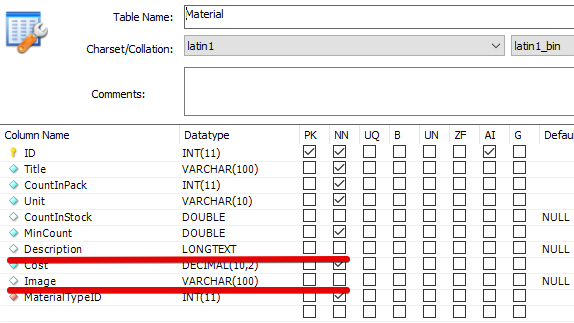
Вырезаем поле ID (автоинкермент), поля Description и Image (в исходных данных их нет и поля не обязательные)
INSERT INTO `ekolesnikov`.`Material`
    (`Title`,
    `CountInPack`,
    `Unit`,
    `CountInStock`,
    `MinCount`,
    `Cost`,
    `MaterialTypeID`)
Вставляем "Select All Statement" из таблицы material_import
INSERT INTO `ekolesnikov`.`Material`
    (`Title`,
    `CountInPack`,
    `Unit`,
    `CountInStock`,
    `MinCount`,
    `Cost`,
    `MaterialTypeID`)
SELECT
    `material_import`.`name`,
    `material_import`.`type`,
    `material_import`.`count`,
    `material_import`.`edizm`,
    `material_import`.`quantity`,
    `material_import`.`min_ost`,
    `material_import`.`price`
FROM
    `ekolesnikov`.`material_import`;
Вспоминаем, что порядок и количество полей должны совпадать и редактируем запрос:
INSERT INTO `ekolesnikov`.`Material`
    (`Title`,
    `CountInPack`,
    `Unit`,
    `CountInStock`,
    `MinCount`,
    `Cost`,
    `MaterialTypeID`)
SELECT `material_import`.`name`,
    `material_import`.`count`,
    `material_import`.`edizm`,
    `material_import`.`quantity`,
    `material_import`.`min_ost`,
    `material_import`.`price`,
    MaterialType.ID
FROM
    `ekolesnikov`.`material_import`,
    `ekolesnikov`.MaterialType
WHERE
    `material_import`.`type`=MaterialType.Title;
Для получения идентификатора типа материала (MaterialType.ID) мы добавили в запрос таблицу MaterialType (в секцию FROM)
И связали исходные таблицы по названию типа (секция WHERE)
После выполнения получившегося запроса в окне Output должно появиться сообщение:
50 row(s) affected Records: 50 Duplicates: 0 Warnings: 0 0.047 sec
Самостоятельно загрузите данные из файлов products_k_import.csv и productmaterial_k_import.xlsx
