Евгений Колесников
cbd87e11e5
maui
Евгений Колесников
cbd87e11e5
maui
|
há 10 meses atrás | |
|---|---|---|
| .. | ||
| img | há 10 meses atrás | |
| README.md | há 10 meses atrás | |
| SimpleMaui.zip | há 10 meses atrás | |
README.md
Лекция: Разработка приложения "Меню ресторана" на .NET MAUI
Введение в .NET MAUI
.NET MAUI (Multi-platform App UI) - это кроссплатформенный фреймворк для создания нативных мобильных и десктопных приложений. Основные компоненты:
XAML - язык разметки для создания UI
C# - бизнес-логика
MVVM (Model-View-ViewModel) - архитектурный паттерн
Библиотеки - для работы с сетью, БД и т.д.
Поддерживаемые платформы
- Мобильные: iOS, Android
- Десктоп: Windows (WinUI), macOS (Catalyst)
- В будущем: Linux (в разработке)
Ключевые особенности
- Единая кодовая база на C#
- Использование XAML для UI
- Доступ к нативным API платформ
- Горячая перезагрузка (Hot Reload)
- Встроенная поддержка MVVM
.NET MAUI представляет собой мощную эволюцию кроссплатформенных инструментов Microsoft, сочетающую в себе:
- Многолетний опыт Xamarin
- Мощь современного .NET
- Гибкость кроссплатформенной разработки
- Производительность нативных приложений
Это технология, которая позволяет создавать по-настоящему нативные приложения с экономией времени и ресурсов, что делает ее отличным выбором для современных мобильных и десктопных проектов.
Оснавная структура страницы
<ContentPage xmlns="http://schemas.microsoft.com/dotnet/2021/maui"
             xmlns:x="http://schemas.microsoft.com/winfx/2009/xaml"
             x:Class="SimpleMauiMySQL.MainPage"
             Title="Меню ресторана">

    <Grid RowDefinitions="*, Auto">
        <!-- Область меню (верхняя часть) -->
        <CollectionView Grid.Row="0"
                       ItemsSource="{Binding MenuProducts}"
                       SelectionMode="None">
        </CollectionView>

        <!-- Область корзины (нижняя часть) -->
        <Frame Grid.Row="1"
               BackgroundColor="#f0f0f0"
               Padding="10">
        </Frame>
    </Grid>
</ContentPage>
Создание модели данных
Создаем класс Product.cs для работы с данными из API:
public class Product
{
    public int id { get; set; }
    public string title { get; set; }
    public decimal price { get; set; }


    public int Quantity { get; set; }
}
Объяснение:
Базовые свойства соответствуют полям из API
Проверить данные , которые находятся в api можно на сайте https://reqbin.com/
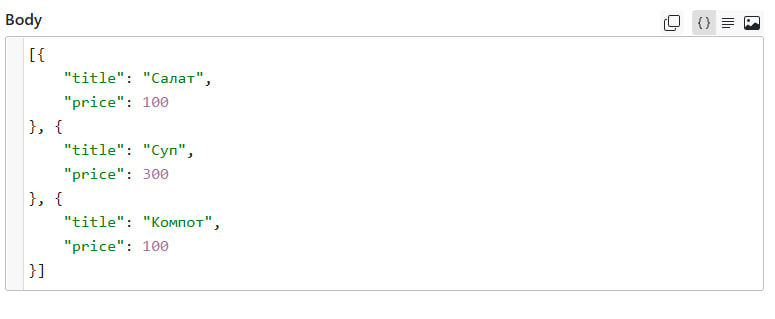
Инициализация в MainPage:
public partial class MainPage : ContentPage
{
    public ObservableCollection<Product> MenuProducts { get; } = new();

    public MainPage()
    {
        InitializeComponent();
        BindingContext = this;
    }
}
Загрузка и отображение продуктов
Метод загрузки:
private async void LoadMenu()
{
    try
    {
        using var client = new HttpClient();
        var json = await client.GetStringAsync("https://restaurant.kolei.ru");
        var products = JsonSerializer.Deserialize<List<Product>>(json);

        foreach (var p in products)
        {
            MenuProducts.Add(p);
        }
    }
    catch (Exception ex)
    {
        await DisplayAlert("Ошибка", ex.Message, "OK");
    }
}
Вызываем в конструкторе:
public MainPage()
{
    InitializeComponent();
    BindingContext = this;
    LoadMenu(); // Добавляем вызов загрузки
}
Добавление кнопок управления количества
<CollectionView.ItemTemplate>
    <DataTemplate>
        <Frame Margin="10" Padding="10">
            <Grid ColumnDefinitions="*,Auto,Auto,Auto,Auto">
                <!-- Название и цена -->
                <Label Text="{Binding title}" FontSize="16"/>
                <Label Grid.Column="1" Text="{Binding price, StringFormat='{0:C}'}"/>

                <!-- Кнопки управления -->
                <Button Grid.Column="2" Text="-"
                        CommandParameter="{Binding .}"
                        Clicked="DecreaseProduct_Clicked"/>

                <Label Grid.Column="3" Text="{Binding Quantity}"
                       VerticalOptions="Center"/>

                <Button Grid.Column="4" Text="+"
                        CommandParameter="{Binding .}"
                        Clicked="AddToCart_Clicked"/>
            </Grid>
        </Frame>
    </DataTemplate>
</CollectionView.ItemTemplate>
Реализуем логику корзины
Добавляем коллекцию корзины:
public ObservableCollection<Product> CartItems { get; } = new();
Методы добавления/удаления:
private void AddToCart_Clicked(object sender, EventArgs e)
{
    if (sender is Button { BindingContext: Product product })
    {
        var existing = CartItems.FirstOrDefault(p => p.id == product.id);
        if (existing != null)
            existing.Quantity++;
        else
        {
            product.Quantity = 1;
            CartItems.Add(product);
        }
    }
}

private void DecreaseProduct_Clicked(object sender, EventArgs e)
{
    if (sender is Button { BindingContext: Product product })
    {
        var item = CartItems.FirstOrDefault(p => p.id == product.id);
        if (item != null)
        {
            if (item.Quantity > 1)
                item.Quantity--;
            else
                CartItems.Remove(item);
        }
    }
}
Добавляем отображение корзины
Обновляем Frame корзины:
<Frame Grid.Row="1" BackgroundColor="#f0f0f0" Padding="10">
    <StackLayout>
        <Label Text="Ваша корзина:" FontAttributes="Bold"/>
        <Label Text="{Binding CartContent}"/>
        <Label Text="{Binding TotalAmount, StringFormat='Итого: {0:C}'}"
               FontAttributes="Bold"/>

        <Button Text="Очистить корзину"
                Clicked="ClearCart_Clicked"/>
    </StackLayout>
</Frame>
Реализуем логику отображения корзины
Вычисляемые свойства:
public string CartContent =>
    CartItems.Count == 0 ? "Корзина пуста" :
    string.Join("\n", CartItems.Select(i => $"{i.title} - {i.Quantity} шт."));

public decimal TotalAmount =>
    CartItems.Sum(item => item.price * item.Quantity);
Метод очистки:
private void ClearCart_Clicked(object sender, EventArgs e)
{
    CartItems.Clear();
}
Добавляем обновление интерфейса
Метод обновления:
private void UpdateCart()
{
    OnPropertyChanged(nameof(CartContent));
    OnPropertyChanged(nameof(TotalAmount));
}
Обновляем методы работы с корзиной:
private void AddToCart_Clicked(object sender, EventArgs e)
{
    // ... существующая логика ...
    UpdateCart(); // Добавляем в конце
}

private void DecreaseProduct_Clicked(object sender, EventArgs e)
{
    // ... существующая логика ...
    UpdateCart(); // Добавляем в конце
}

private void ClearCart_Clicked(object sender, EventArgs e)
{
    CartItems.Clear();
    UpdateCart(); // Добавляем вызов
}
При скачивании проекта введите команду dotnet workload restore для того чтобы скачать все зависимости и пакеты.
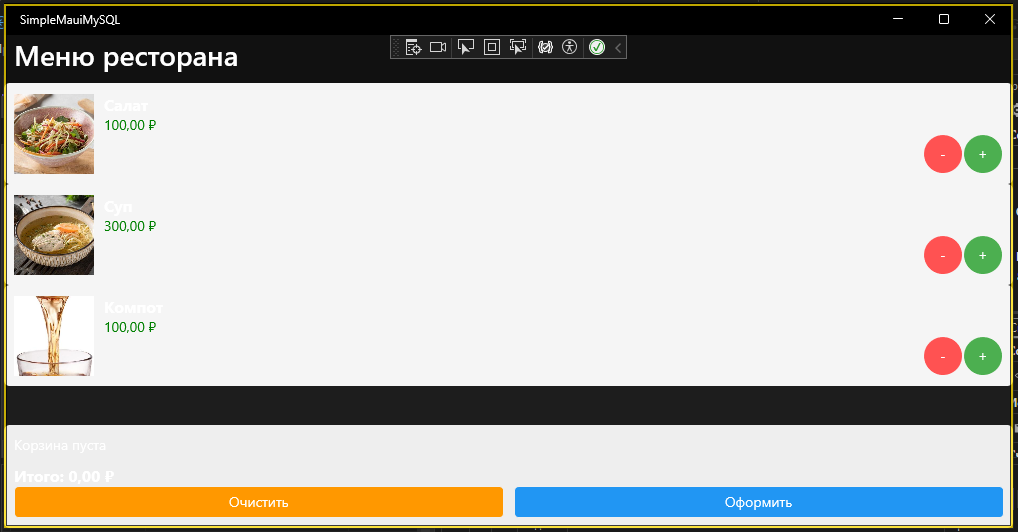
Визуал проекта на Windows:
Если вы хотите запустить проект на Android, вам понадобится:
Устройство и USB-провод.
Включить режим разработчика на телефоне.
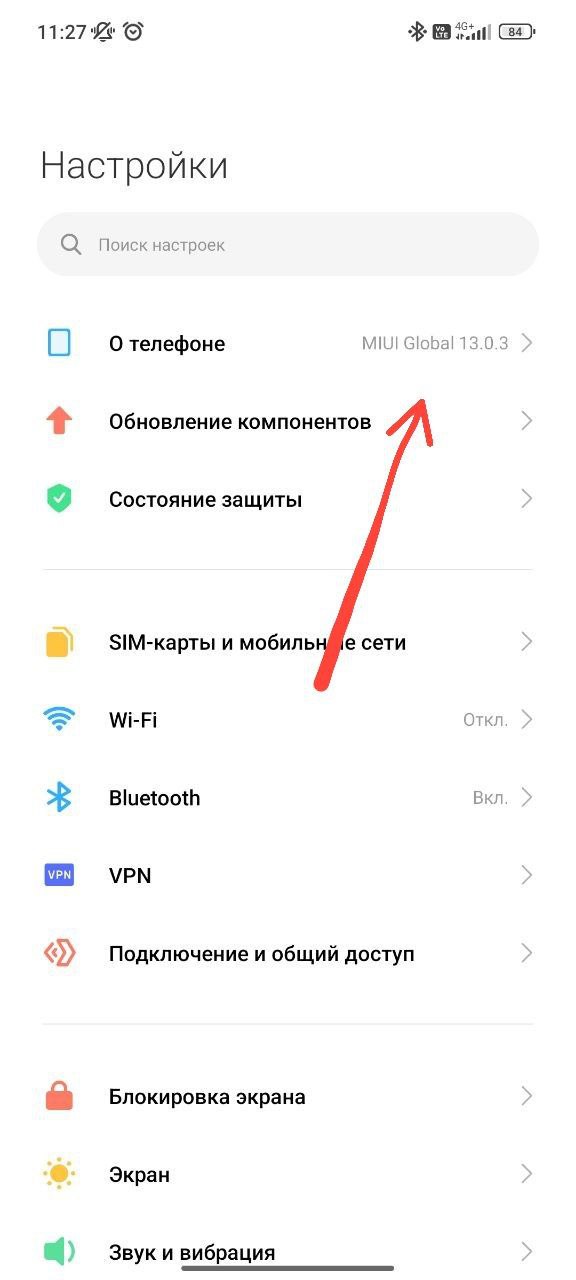
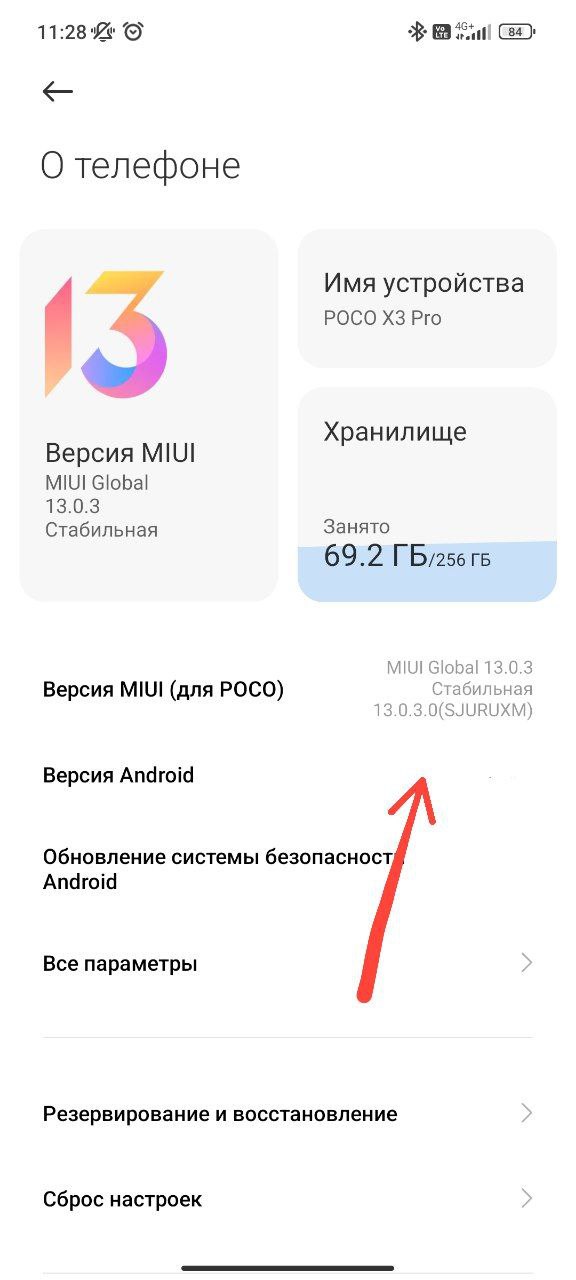
Нажмите 11 раз на версию телефона.
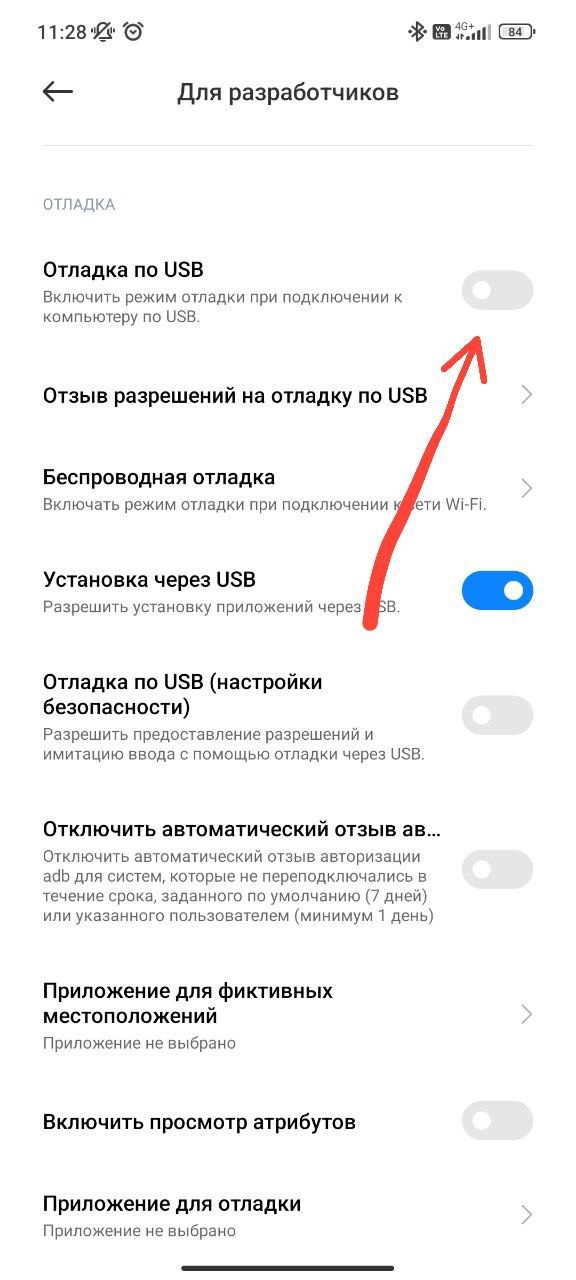
Включите отладку по USB.
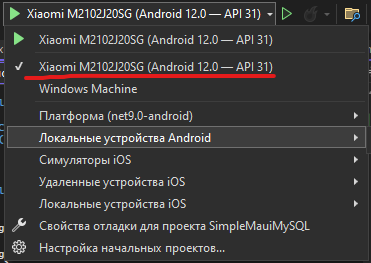
Подключите устройство и найдите его в списке, затем запустите проект.
Также можно запустить проект с помощью эмулятора. Для этого выберите соответствующую опцию:
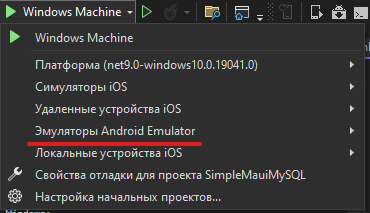
После этого начнется скачивание эмулятора и необходимых программ.
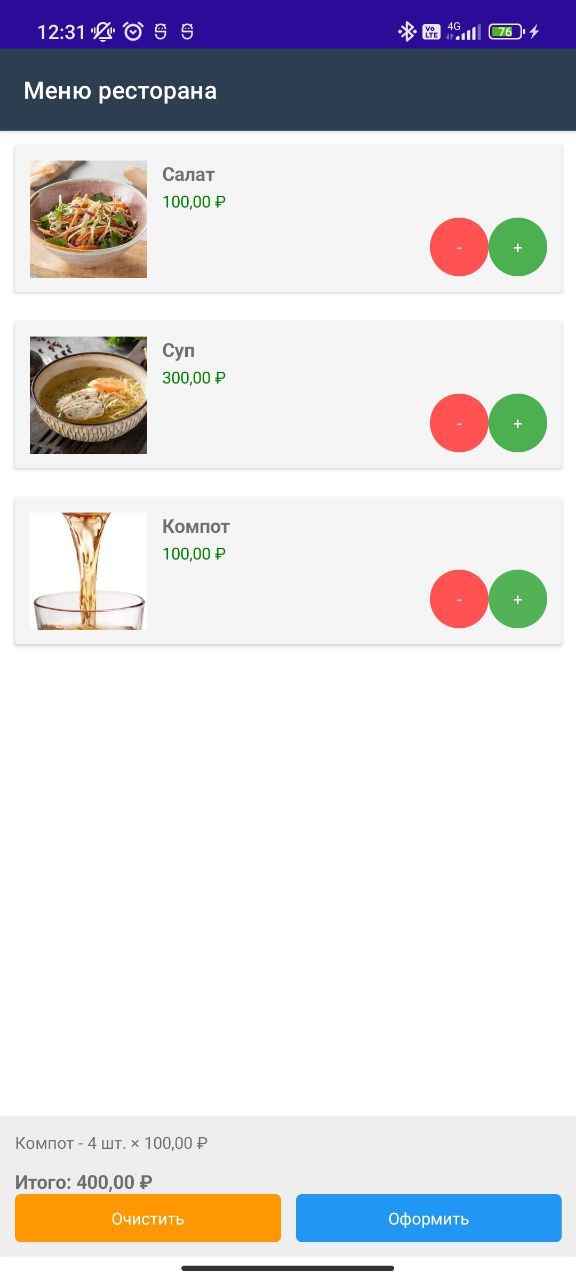
Визуал проекта на Android: