
cs_layout2.md 7.9 KB
| Предыдущая лекция | Следующая лекция | |
|---|---|---|
| Создание подключения к БД MySQL. Получение данных с сервера. | Содержание | Пагинация, сортировка, фильтрация, поиск |
Вывод данных согласно макету (ListBox, Image).
Напоминаю как выглядит макет списка продукции
Критерий Баллы Список продукции отображается в соответствии с макетом 0.5 У каждой продукции в списке отображается изображение 0.3 При отсутствии изображения отображается картинка-заглушка из ресурсов 0.3
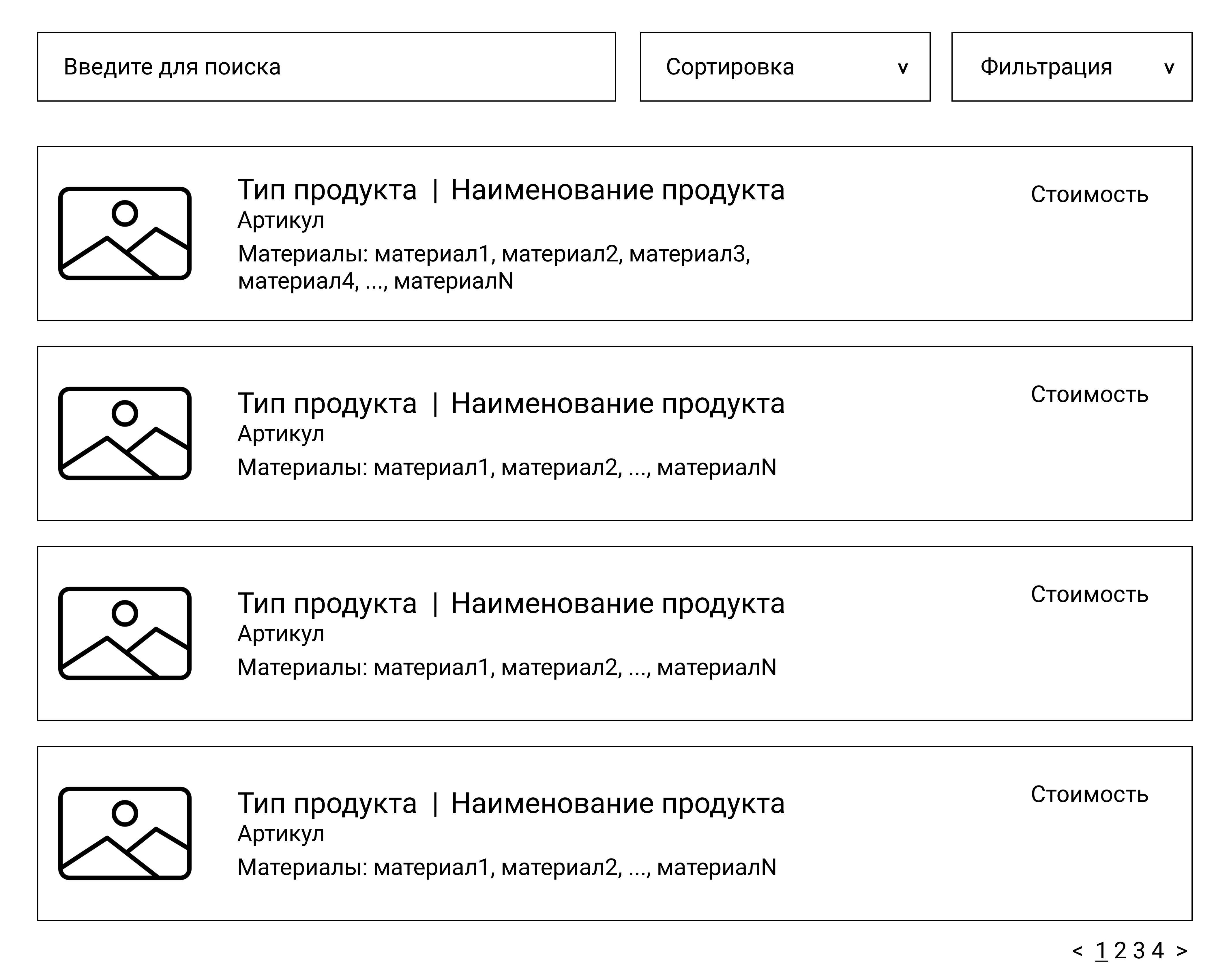
Для создания такого макета используется элемент ListBox
В разметке вставляем ListBox
<ListBox
    Grid.Row="1"
    Background="White"
    ItemsSource="{Binding productList}">
    <!-- сюда потом вставить ListBox.ItemTemplate -->
</ListBox>
Внутри него вставляем шаблон для элемента списка (ListBox.ItemTemplate): пока у нас только прямоугольная рамка со скруглёнными углами (в этом макете вроде скрулять не надо, возможно осталось от другого шаблона)
<ListBox.ItemTemplate>
    <DataTemplate>
        <Border
            BorderThickness="1"
            BorderBrush="Black"
            CornerRadius="5">

            <!-- сюда потом вставить содержимое: grid из трёх колонок -->

        </Border>
    </DataTemplate>
</ListBox.ItemTemplate>
Внутри макета вставляем Grid из трёх колонок: для картинки, основного содержимого и стоимости.
<Grid
    Margin="10"
    HorizontalAlignment="Stretch">

    <Grid.ColumnDefinitions>
        <ColumnDefinition Width="64"/>
        <ColumnDefinition Width="*"/>
        <ColumnDefinition Width="auto"/>
    </Grid.ColumnDefinitions>

    <!-- сюда потом вставить колонки -->

</Grid>
В первой колонке выводим изображение:
Для вывода изображения нужно указывать URI файла. Есть два способа это сделать:
- Конвертер (в принципе ничего сложного, в инете куча примеров, но я не хочу пока нагружать вас лишними сущностями)
Вычисляемое свойство. Этот вариант я и буду использовать.
<Image
Width="64"
Height="64"
Source="{Binding ImageUri}" />
Обратите внимание, в классе Product нет поля ImageUri. Для получения картинки я использую вычисляемое свойство ImageUri - в геттере проверяю есть ли такая картинка, т.к. наличие названия в базе не означает наличие файла на диске.
На демо экзамене есть критерии оценки за логическую и файловую структуру, поэтому куда попало классы писать не надо. Создайте каталог
Classesи в нём класс Product. В созданном классе поменяйте namespace (напоминаю, оно должно быть таким же, как у модели) и добавьте в класс Product вычисляемое свойство:
namespace Application1.esmirnov;

public partial class Product
{
    public Uri ImageUri
    {
        get
        {
            var imageName = Environment.CurrentDirectory + (Image ?? "");
            return System.IO.File.Exists(imageName) ? new Uri(imageName) : null;
        }
    }
}
Во второй колонке вывожу основную информацию о продукте: тип + название, аритикул и список материалов.
Так как данные выводятся в несколько строк, то заворачиваю их в StackPanel (тут можно использовать и Grid, но их и так уже много в разметке)
<StackPanel
    Grid.Column="1"
    Margin="5"
    Orientation="Vertical">

    <TextBlock
        Text="{Binding TypeAndName}"/>

    <TextBlock
        Text="{Binding ArticleNumber}"/>

    <TextBlock
        Text="{Binding MaterialString}"/>
</StackPanel>
Вообще выводимый текст можно форматировать сразу в разметке, но чтобы не запоминать лишних сущностей можно нарисовать ещё одно вычисляемое свойство TypeAndName (в том же классе Product)
public string TypeAndName
{
    get
    {
        // обратите внимание, мы читаем свойство TitleType виртуального поля ProductType
        return ProductTypeTitle + " | " + Title;
    }
}
Артикул и строку материалов выводим как есть
В третьей колонке выводим сумму материалов.
<TextBlock
    Grid.Column="2"
    Text="{Binding MaterialSum}"/>
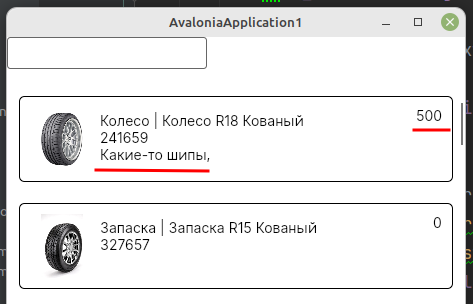
Вывод данных "плиткой"
Такое задание было на одном из прошлых соревнований WorldSkills, вполне вероятно что появится и на демо-экзамене.
Компоненты ListBox и ListView по умолчанию инкапсулируют все элементы списка в специальную панель VirtualizingStackPanel, которая располагает все элементы по вертикали. Но с помощью тега ItemsPanel можно переопределить тип панели элементов.
Мы будем использовать уже знакомую вам WrapPanel:
<ListBox ...>
    <ListBox.ItemsPanel>
        <ItemsPanelTemplate>
            <WrapPanel
                HorizontalAlignment="Center" />
        </ItemsPanelTemplate>
    </ListBox.ItemsPanel>
    ...
</ListBox>
Атрибут HorizontalAlignment используем, чтобы "плитки" центрировались.
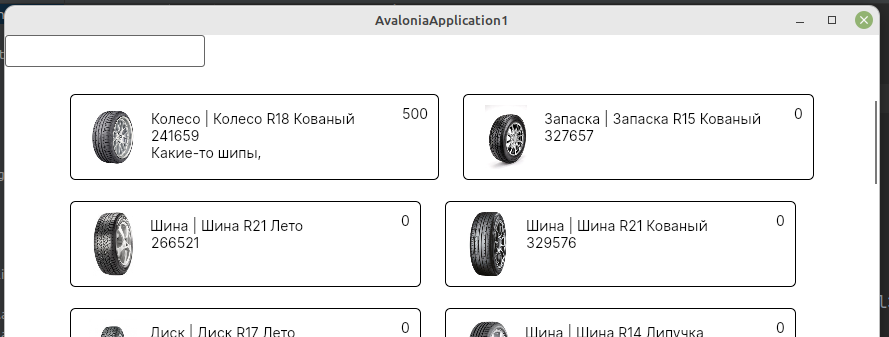
И ещё нужно поменять ширину второй колонки элемента (у нас стоит "на всё свободное место", вместо этого нужно прописать фиксированное значение)
Получается примерно такое (первая ячейка получилась шире остальных из-за того, что третья колонка имеет ширину "auto" - это поправьте сами)
| Предыдущая лекция | Следующая лекция | |
|---|---|---|
| Создание подключения к БД MySQL. Получение данных с сервера. | Содержание | Пагинация, сортировка, фильтрация, поиск |