
docker_mysql.md 8.3 KB
Создание первого образа и запуск контейнера (база данных)
У вас уже должен быть установлен Docker Desktop
Что мы хотим от базы данных?
- Развернуть конкретную версию
- Задать пароль для рута (в образе такие данные обычно не хранят, а задаются в переменных окружения при запуске контейнера)
- Включить в образ дамп базы данных
Процесс будет выполняться в несколько этапов:
- создание
Dockerfile, в котором мы опишем какой базовый образ взять и какой дамп использовать - сборка образа
- запуск контейнера на основе созданного образа с указанием тома и переменных среды окружения
Создание Dockerfile
# Используем официальный образ MySQL из Docker Hub конкретной версии
# Никакого сакрального смысла именно в этой версии нет, просто такая версия была в инфраструктурном листе площадки для демо-экзамена
FROM mysql:8.0.37

# Копируем ваш дамп (SQL-файл) в директорию, откуда MySQL будет его выполнять при первом запуске
# Замените `dump.sql` на имя вашего файла дампа
COPY dump.sql /docker-entrypoint-initdb.d/

# задаем переменные окружения, которые используются для настройки MySQL
# Не рекомендуется хранить пароль в образе, лучше использовать переменные окружения при запуске контейнера
# ENV MYSQL_ROOT_PASSWORD=your-root-password

# таймзона
ENV TZ="Europe/Moscow"

# по-умолчанию вход рутом разрешен только с localhost, этой переменной мы разрешаем вход откуда угодно (на проде так далать конечно нельзя, и вообще ходить рутом тоже)
ENV MYSQL_ROOT_HOST="%"
Рассмотрим подробнее ключевые команды, которые мы использовали в Dockerfile.
FROM— указывает исходный образ, на котором будет строиться контейнер. Docker загружает его из реестра (Docker Hub). Я тут указал конкретную версию, но можно использовать тегиlatestиstableCOPY— копирование файлов из директории проекта в контейнер. Пример файлаdump.sqlесть в этом репозитории, вам, естественно, нужно положить дамп своей БД (вообще в интернете пишут, что таскать базу в образе моветон, но у нас тестовый проект и как минимум DDL скрипт прописать сюда можно, а данные потом накатим миграцией)ENV— устанавливает переменные среды, которые будут доступны внутри контейнера (не рекомендуется сюда писать логин/пароль).
Файлы для образа (
Dockerfileиdump.sql) лежат в каталоге docker/mysql этого репозитория
Сборка образа
В текущем каталоге должен быть
Dockerfileи дамп базы данных
docker build -t test-mysql .
docker build: Консольная команда для сборки образа.-t test-mysql: Присваивает вашему образу тегtest-mysql..: Указывает, чтоDockerfileнаходится в текущем каталоге.
Пока в текущем каталоге никаких изменений вы не увидите - докер хранит все образы в отдельном каталоге
Запуск образа с указанием тома (volume)
docker run --name test_mysql --network test-network -d -p 3308:3306 -e MYSQL_ROOT_PASSWORD=toor -v ./db_volume:/var/lib/mysql test-mysql
docker run: Консольная команда для запуска нового контейнера.--name test_mysql: человекопонятное название контейнера, которое мотом можно использовать в командахdocker startиdocker stop(если имя не указать, то докер присвоит какое-то свое)-d: Запускает контейнер в фоновом режиме.-p 3308:3306: Пробрасывает порт MySQL контейнера на ваш локальный хост (локальный слева, контейнер справа). Можно писать одинаковые, но у меня порты3306и3307уже заняты другими экземплярами. По-умолчанию порт открывается на внешнем сетевом интерфейсе, т.е. будет доступен во внешней сети. Если вам этого не нужно, то можно указать сеть явно, например только локально:-p 127.0.0.1:3308:3306-e MYSQL_ROOT_PASSWORD=toor: Устанавливает переменную окружения для пароля рута для MySQL.-v ./db_volume:/var/lib/mysql: создает каталогdb_volumeв текущем каталоге, который будет служить томом (volume) для файлов базы данных (напоминаю, что если не создать внешний том, то после остановки контейнера все данные потеряются)test-mysql: тег нашего образа (заданный на предыдущем шаге)
После выполнения этой команды можете либо запустить Docker Desktop и убедиться что контейнер запущен:
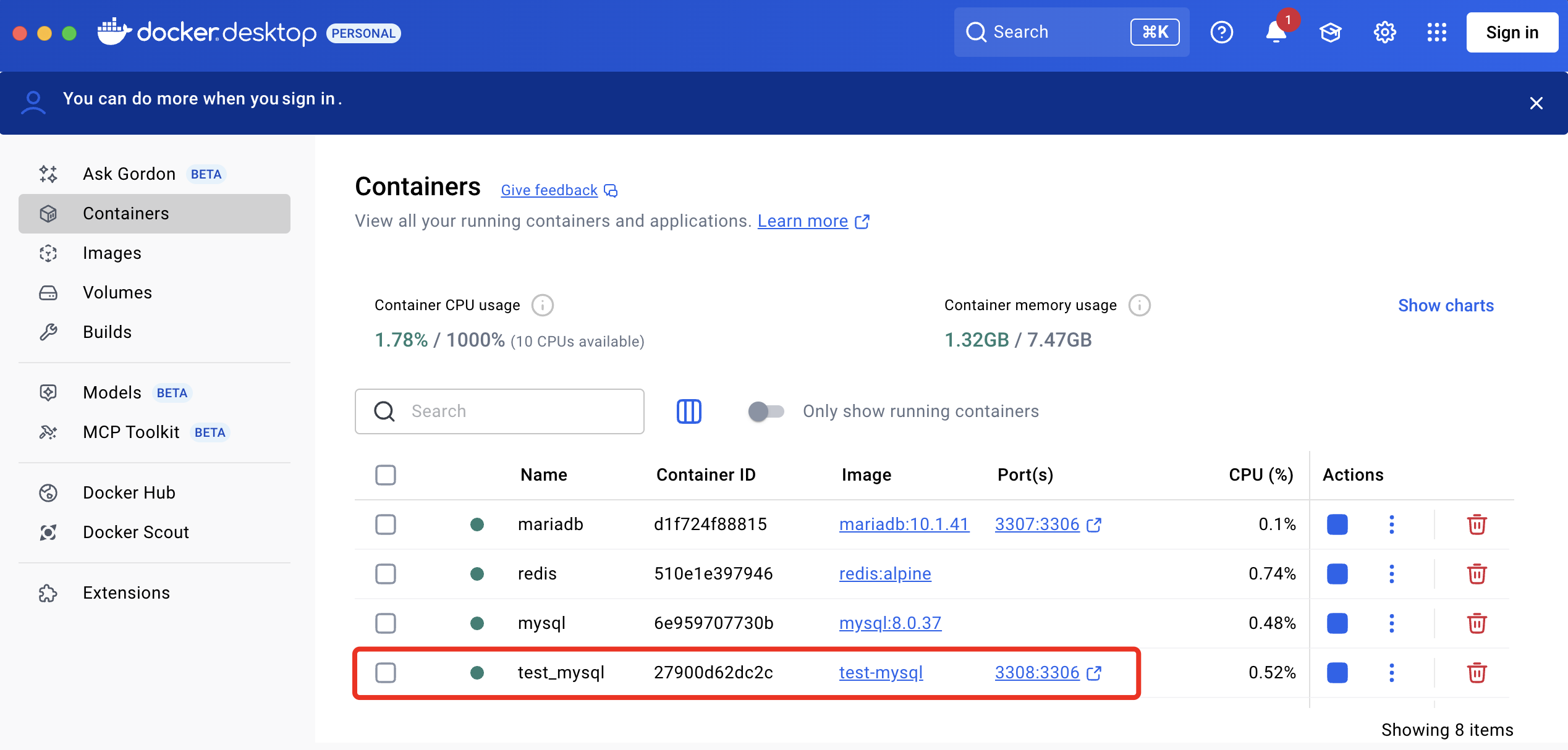
Либо в консоли выполнить команду docker ps, которая выведет список работающих контейнеров
Можем подключиться к контейнеру из менеджера баз данных и убедиться, что дамп накатился правильно
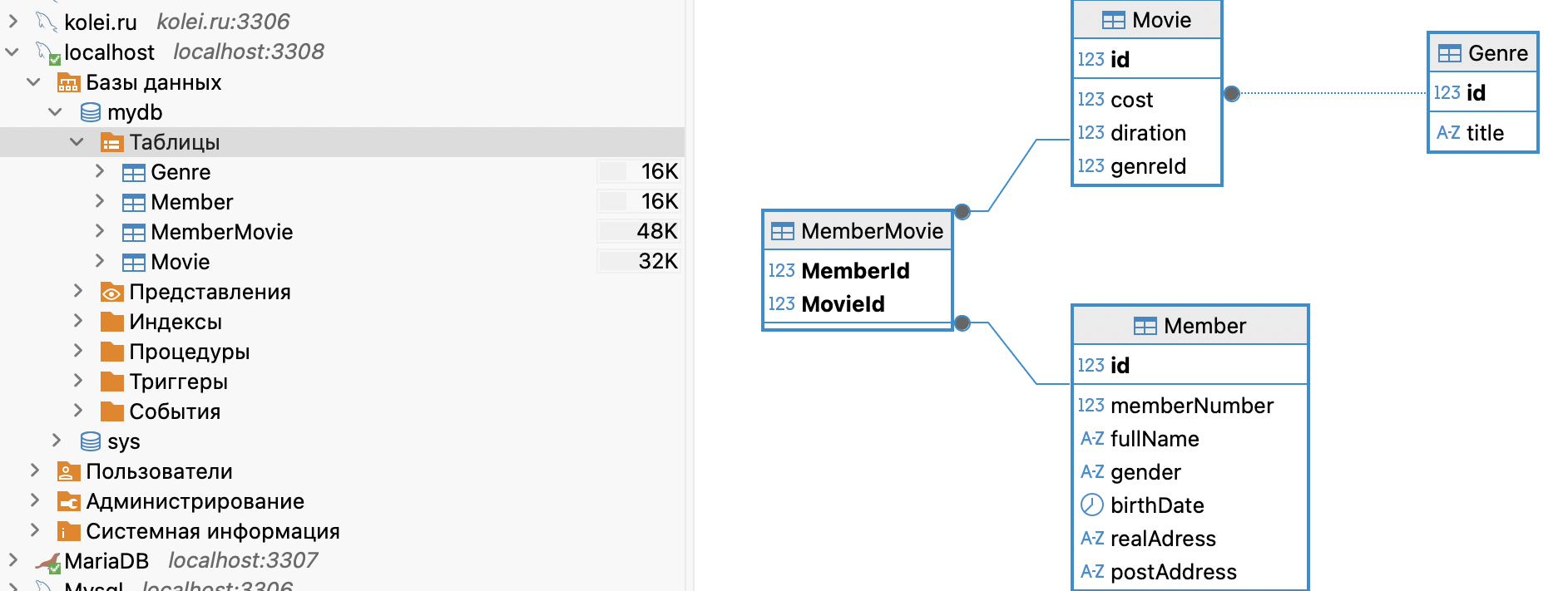
Уже существующий контейнер можно запустить и остановить командами docker stop <имя контейнера> и docker start <имя контейнера>
Итак, мы создали первый свой образ и запустили контейнер на его основе. Можно его использовать в локальной разработке, не устанавливая MySQL в основную операционную систему.
На следующих занятиях мы создадим образ для АПИ и объединим его в одну сеть с базой данных
Полезные ссылки
Задание на дом
Создать свой образ для базы данных (можете поиграться с версиями) и запустить контейнер
В репозитории опубликовать Dockerfile, дамп базы данных, команды для сборки образа и запуска контейнера и скриншот Docker Desktop с запущенным контейнером.