|
Основы SQL
|
Содержание
|
|
|
Создание базы данных.
Подключение к базе данных
Прежде чем что-то сделать с базой данных нужно к ней подключиться:
Запустите программу MySQL Workbench
На стартовом окне программы кликните по значку "+"

В параметрах подключения заполните поля:
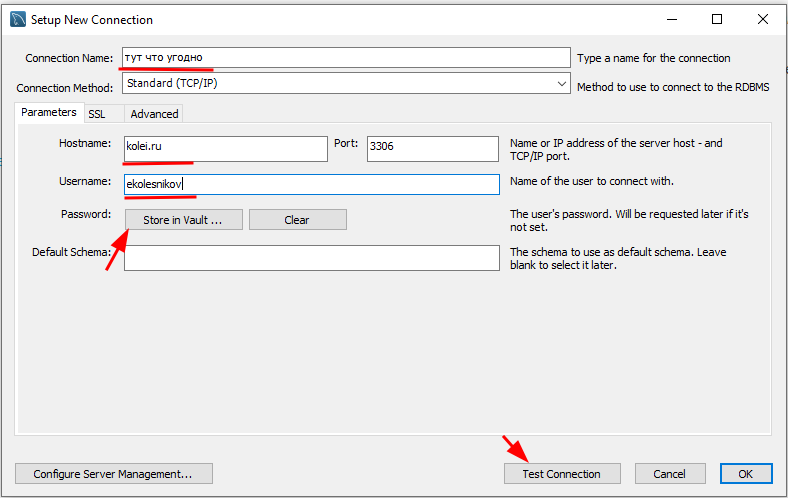
- Connection name - название подключения. Тут может быть что угодно, но лучше указать свой логин (см. ниже)
- Host name - IP-адрес или доменное имя сервера. В рамках лабораторных работ мы будем работать на удаленном сервере kolei.ru, на демо-экзамене будет сервер в локальной сети.
- Username - имя пользователя. Присваивается преподавателем.
- Store in vault - открывает окно для ввода и СОХРАНЕНИЯ пароля. Дома можете настроить, чтобы каждый раз не вводить пароль, но в классе лучше не использовать.
Test connection - тест соединения. Программа запросит пароль и попытается подключиться к серверу используя введенные параметры. Если все параметры введены правильно, то появится окно подтверждения.
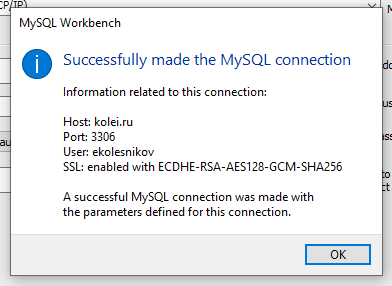
В окне настроек соединения жмите "OK"
Создание БД используя скрипт
- Окройте EER-диаграмму
Переименуйте (правый клик мышкой) базу данных в соответствии со своим Username (см. выше)
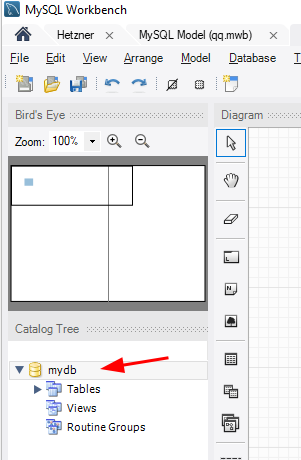
Сформируйте скрипт для создания БД: File -> Export -> Forward Engineer SQL CREATE Script. В окнах настроек и объектов пока всё оставляем по-умолчанию. Скопируйте скрипт в буфер обмена.
Откройте ранее созданное подключение к БД. Обычно при открытии БД одновременно открывается окно Query (запросы). Если его нет, но откройте новое:
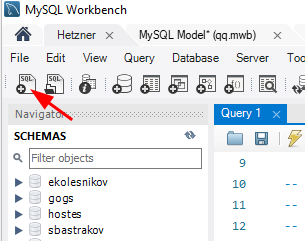
Вставьте в окно запросов скрипт из буфера обмена и закомментируйте строку с созданием схемы (у вас нет прав на создание новых схем)
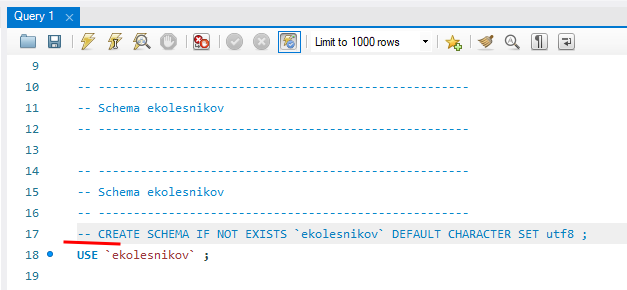
Выполните скрипт

Если всё нормально, то будут созданы все таблицы и связи, которые вы описали в EER
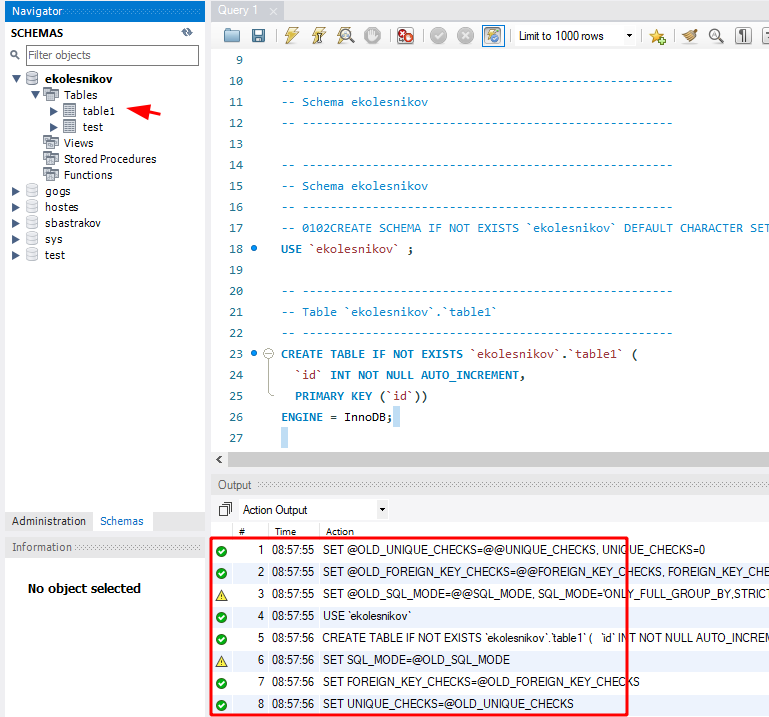
На демо-экзамене в ресурсах будет аналогичный файл скрипта базы данных, но в нём не укзана база данных. Нужно в начале скрипта вписать команду use <название вашей базы>
Импорт данных.
Стандартом де-факто для импорта/экспорта данных является формат CSV.
Что такое CSV-файлы
Формат CSV используют, чтобы хранить таблицы в текстовых файлах. Данные очень часто упаковывают именно в таблицы, поэтому CSV-файлы очень популярны.
CSV расшифровывается как comma-separated values — «значения, разделенные запятыми». Но разделителями столбцов в CSV-файле могут служить и точки с запятой, и знаки табуляции. Это все равно будет CSV-файл.
У CSV куча плюсов перед тем же форматом Excel: текстовые файлы просты как пуговица, открываются быстро, читаются на любом устройстве и в любой среде без дополнительных инструментов.
Из-за своих преимуществ CSV — сверхпопулярный формат обмена данными, хотя ему уже лет 40. CSV используют прикладные промышленные программы, в него выгружают данные из баз.
Одна беда — текстового редактора для работы с CSV мало. Еще ничего, если таблица простая: в первом поле ID одной длины, во втором дата одного формата, а в третьем какой-нибудь адрес. Но когда поля разной длины и их больше трех, начинаются мучения.
Еще хуже с анализом данных — попробуй «Блокнотом» хотя бы сложить все числа в столбце. Я уж не говорю о красивых графиках.
Поэтому CSV-файлы анализируют и редактируют в Excel и аналогах: Open Office, LibreOffice и прочих.
Как Excel портит данные: из классики
Все бы ничего, но Excel, едва открыв CSV-файл, начинает свои лукавые выкрутасы. Он без спроса меняет данные так, что те приходят в негодность. Причем делает это совершенно незаметно. Из-за этого в свое время мы схватили ворох проблем.
Большинство казусов связано с тем, что программа без спроса преобразует строки с набором цифр в числа.
Округляет. Например, в исходной ячейке два телефона хранятся через запятую без пробелов: «5235834,5235835». Что сделает Excel? Лихо превратит номера́ в одно число и округлит до двух цифр после запятой: «5235834,52». Так мы потеряем второй телефон.
Приводит к экспоненциальной форме. Excel заботливо преобразует «123456789012345» в число «1,2E+15». Исходное значение потеряем напрочь.
Проблема актуальна для длинных, символов по пятнадцать, цифровых строк. Например, КЛАДР-кодов (это такой государственный идентификатор адресного объекта: го́рода, у́лицы, до́ма).
Удаляет лидирующие плюсы. Excel считает, что плюс в начале строки с цифрами — совершенно лишний символ. Мол, и так ясно, что число положительное, коль перед ним не стоит минус. Поэтому лидирующий плюс в номере «+74955235834» будет отброшен за ненадобностью — получится «74955235834». (В реальности номер пострадает еще сильнее, но для наглядности обойдусь плюсом).
Потеря плюса критична, например, если данные пойдут в стороннюю систему, а та при импорте жестко проверяет формат.
Разбивает по три цифры. Цифровую строку длиннее трех символов Excel, добрая душа, аккуратно разберет. Например, «8 495 5235834» превратит в «84 955 235 834».
Форматирование важно как минимум для телефонных номеров: пробелы отделяют коды страны и города от остального номера и друг от друга. Excel запросто нарушает правильное членение телефона.
Удаляет лидирующие нули. Строку «00523446» Excel превратит в «523446».
А в ИНН, например, первые две цифры — это код региона. Для Республики Алтай он начинается с нуля — «04». Без нуля смысл номера исказится, а проверку формата ИНН вообще не пройдет.
Меняет даты под локальные настройки. Excel с удовольствием исправит номер дома «1/2» на «01.фев». Потому что Windows подсказал, что в таком виде вам удобнее считывать даты.
Побеждаем порчу данных правильным импортом
Если серьезно, в бедах виноват не Excel целиком, а неочевидный способ импорта данных в программу.
По умолчанию Excel применяет к данным в загруженном CSV-файле тип «General» — общий. Из-за него программа распознает цифровые строки как числа. Такой порядок можно победить, используя встроенный инструмент импорта.
Запускаем встроенный в Excel механизм импорта.
Выбирем CSV-файл с данными, открывается диалог. В диалоге кликем на тип файла Delimited (с разделителями). Кодировка — та, что в файле, обычно определяется автоматом. Если первая строка файла — шапка, отмечем «My Data Has Headers».
Переходим ко второму шагу диалога. Выбираем разделитель полей (обычно это запятая). Отключаем «Treat consecutive delimiters as one», а «Text qualifier» выставляем в «{none}». (Text qualifier — это символ начала и конца текста. Если разделитель в CSV — запятая, то text qualifier нужен, чтобы отличать запятые внутри текста от запятых-разделителей.)
На третьем шаге выбираем формат полей, ради него все и затевалось. Для всех столбцов выставляем тип «Text». Кстати, если кликнуть на первую колонку, зажать шифт и кликнуть на последнюю, выделятся сразу все столбцы. Удобно.
Дальше Excel спросит, куда вставлять данные из CSV — можно просто нажать «OK», и данные появятся в открытом листе.
Но! Если мы планируем экспортировать данные в CSV из Excel, придется сделать еще кое-что.
После импорта нужно принудительно привести все-все ячейки на листе к формату «Text». Иначе новые поля приобретут все тот же тип «General».
- Нажимаем два раза Ctrl+A, Excel выбирает все ячейки на листе;
- кликаем правой кнопкой мыши;
- выбираем в контекстном меню «Format Cells»;
- в открывшемся диалоге выбираем слева тип данных «Text».
