|
Проект погода (начало): геолокация, http(s)-запросы, разбор json, ImageView.
|
Содержание
|
Проект погода (продолжение): SplashScreen (заставка). Выбор города. Выбор и отображение массива значений (почасовая, ежедневная)
|
|
Проект погода (продолжение): SplashScreen (заставка). Выбор города. Выбор и отображение массива значений (почасовая, ежедневная). Разбор XML.
Содержание
SplashScreen
Если приложение долго грузится (запрос геолокации или "тяжёлых" данных из сети), то принято при запуске показывать заставку (SplashScreen).
Есть два варианта:
- Рисуют дополнительную activity с заставкой и запускают её первой.
- Прямо на основной activity рисуют ImageView поверх всех элементов и скрывают её, когда необходимость в ней исчезает.
Рассмотрим второй вариант (при условии что у нас ConstraintLayout):
Я в качестве заставки буду показывать фон:
первым элементом кладем ImageView с картинкой, задав ему режим растягивания на весь экран android:scaleType="fitXY" и Z-индекс android:elevation="999dp"
<ImageView
    android:scaleType="fitXY"
    android:elevation="999dp"

    android:id="@+id/splash"
    android:layout_width="match_parent"
    android:layout_height="match_parent"
    app:layout_constraintBottom_toBottomOf="parent"
    app:layout_constraintEnd_toEndOf="parent"
    app:layout_constraintStart_toStartOf="parent"
    app:layout_constraintTop_toTopOf="parent"
    app:srcCompat="@drawable/splash" />
в коде главного окна в момент, когда нужно убрать заставку меняем Z-индекс заставки
val splash = findViewById<ImageView>(R.id.splash)
splash.elevation = 0F
чтобы картинка нам не мешалась при разработке, мы можем в дизайнере оставить Z-индекс 0, а в конструкторе окна задать 999F
Тут надо помнить, что в вёрстке указываются dp, а в коде float
Выбор города
В принципе список можно вывести прямо в главном окне (на форму кинуть ListView и с помощью атрибута elevation поместить его поверх всех элементов), но в таком случае не будет реализован выход по кнопке Назад, что может сказаться на юзабилити.
Поэтому, будем реализовывать "классический" вариант со списком в отдельном activity. Заодно научимся запускать дополнительные activity и получать от них ответ.
Создаем новую форму (Activity) с именем CityListActivity
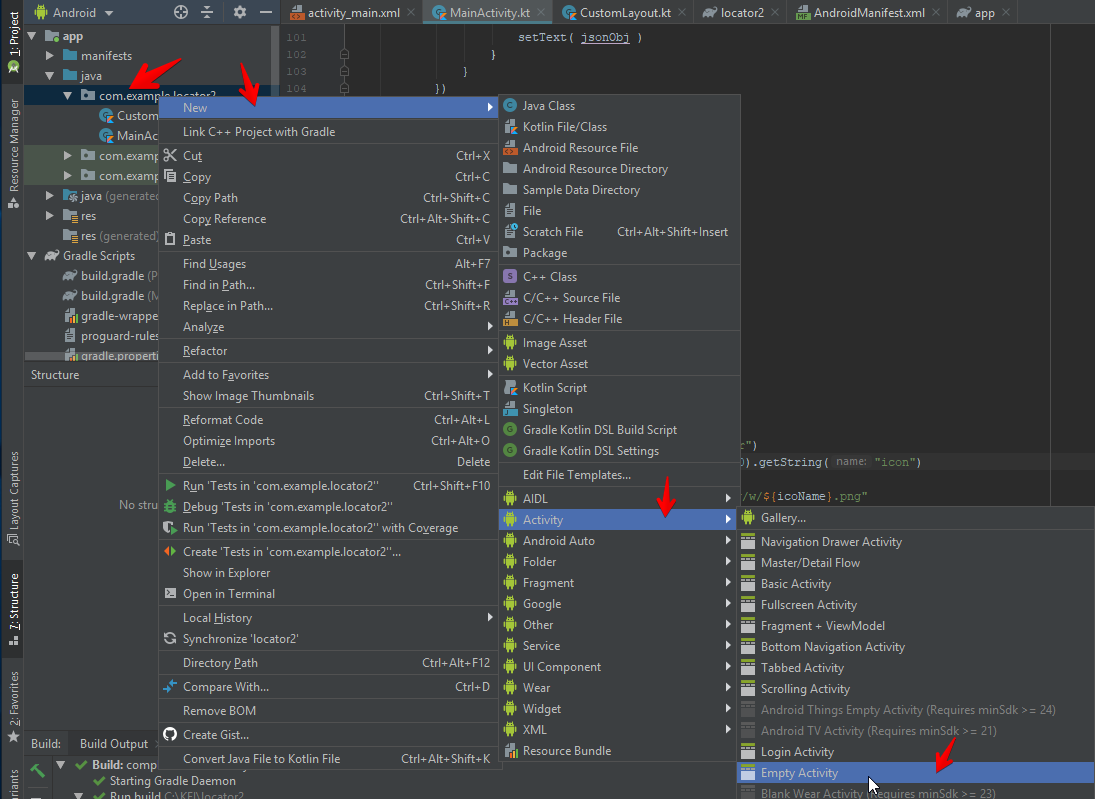
На главное окно добавляем кнопу перехода на экран выбора города и обработчик для нее:
startActivityForResult(
    Intent(this, CityListActivity::class.java),
    1)
Здесь startActivityForResult - метод запуска нужной activity.
На форму CityListActivity кидаем вертикальный LinearLayout, в него TextView (для заголовка "Выберите город") и ListView. ListView присваиваем id cityList
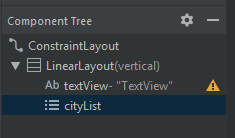
В классе CityListActivity
создаем массив городов
private var cityNames = arrayOf(
    "Moscow",
    "Yoshkar-Ola",
    "Kazan"
)
в конструкторе получаем указатель на ListView
cityListView = findViewById(R.id.cityList)
задаем для списка ArrayAdapter. ArrayAdapter связывает массив данных с шаблоном элемента списка.
cityListView.adapter = ArrayAdapter(
    this,
    R.layout.city_list_item,
    cityNames
)
Android Studio покажет ошибку, что не знает что такое city_list_item - в контекстном меню добавляем реализацию:
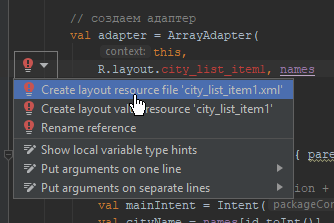
Внимание! RootElement поменять на TextView
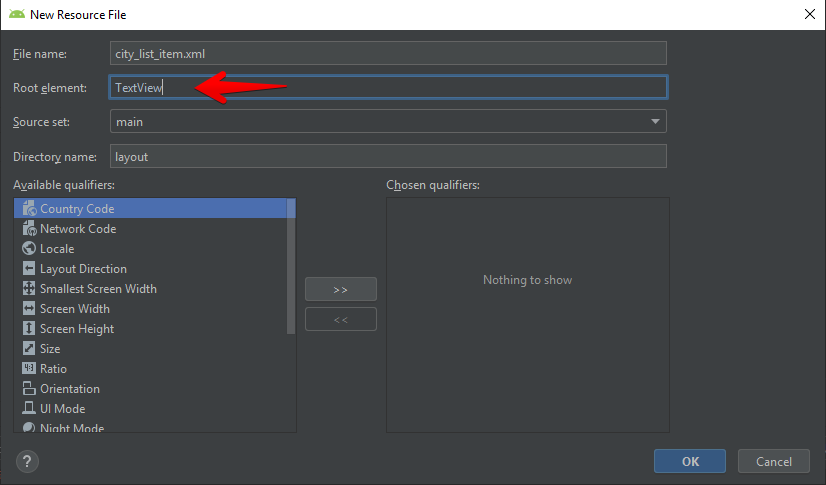
Созданный шаблон можно настроить (установить высоту, добавить границы...)
задаем обработчик клика по элементу списка
cityListView.setOnItemClickListener { parent, view, position, id ->
    // получаем название города
    val cityName = cityNames[position]

    // запоминаем выбранное название города в параметрах
    val newIntent = Intent()
    newIntent.putExtra("cityName", cityName)
    setResult(RESULT_OK, newIntent)

    // заверщаем текущий activity
    finish();
}
В классе главного окна для получения результата выбора реализуем метод onActivityResult
@SuppressLint("MissingSuperCall")
override fun onActivityResult(requestCode: Int, resultCode: Int, data: Intent?) {
    if (data == null) {
        return
    }
    val name = data.getStringExtra("cityName")

    // тут запускаем http-запрос по имени города
}
Метод onActivityResult гугл объявил устаревшим (deprecated), и в IDE он помечается как ошибка - надо в контекстном меню "More action..." выбрать "Supress: add...". Перед методом будет добавлена аннотация @SuppressLint("MissingSuperCall").
Выделение лямбда-выражения в отдельную переменную
Для обработки результатов мы пользовались такой конструкцией - лямбда выражение передавали сразу в метод requestGET.
HTTP.requestGET(url) {result, error ->
    if(result != null) {
        val json = JSONObject(result)
        val wheather = json.getJSONArray("weather")
        val icoName = wheather.getJSONObject(0).getString("icon")
        val temp = json.getJSONObject("main").getDouble("temp")

        runOnUiThread {
            textView.text = json.getString("name")
        }
        ...
    }
}
Но теперь тот же код будет использоваться для получения погоды по городу. Поэтому имеет смысл вынести код в отдельную переменную и использовать её в обоих вызовах:
// callback - свойство класса, объявляется в теле класса
private val callback: (result: String?, error: String) -> Unit = {result, error ->
    if(result != null) {
        val json = JSONObject(result)
        val wheather = json.getJSONArray("weather")
        val icoName = wheather.getJSONObject(0).getString("icon")
        val temp = json.getJSONObject("main").getDouble("temp")

        runOnUiThread {
            textView.text = json.getString("name")
        }
        ...
    }
}

...

// при запросе погоды используем переменную, объявленную выше
HTTP.requestGET(url, callback)
Получение и разбор массива данных. Вывод списка на экран.
Для начала определимся со структурой формы:
Всё окно разбито по вертикали на три блока (указаны стрелками на рисунке ниже)
- первый блок - детальная информация о выбранной погоде
- второй блок - горизонтальный список кратких данных о погоде
- третий блок - панель с кнопками (пока у нас там только "Поиск города", но может ещё что-то придумаем)
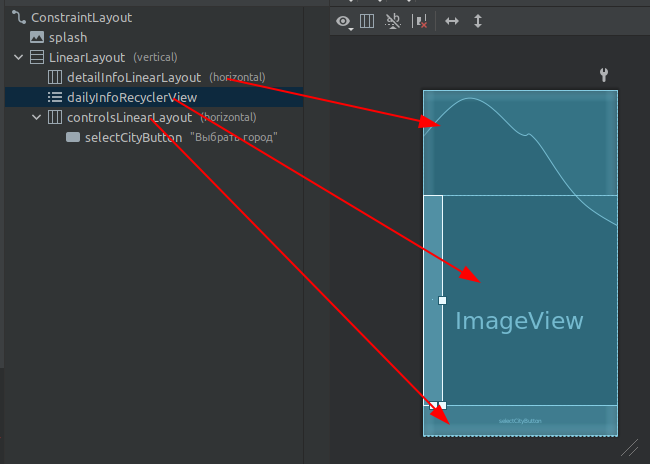
Класс погода
Для хранения массива полученных данных нам нужно описать структуру элемента списка. Для этого в котлине есть data class - класс, который содержит только свойства.
Выглядит он примерно так (каждый класс жедательно заворачивать в отдельный файл)
data class Weather (
    val dt: Int,
    val mainTemp: Double,
    val mainHumidity: Int,
    val weatherIcon: String,
    val weatherDescription: String,
    val windSpeed: Double,
    val windDeg: Int,
    val dtTxt: String
    )
Заполнение массива данных о погоде
С моим бесплатным аккаунтом на openweathermap кроме текущих данных можно запросить только список за 5 дней:
### Запрос погоды за 5 дней https://openweathermap.org/forecast5
GET https://api.openweathermap.org/data/2.5/forecast?lat={{lat}}&lon={{lon}}&appid={{token}}&lang=ru&units=metric
Объявим в классе главного окна массив данных о погоде
private val weatherList = ArrayList<Weather>()
Получаем и заполняем массив
val url = "https://api.openweathermap.org/data/2.5/forecast?lat=${lat}&lon=${lon}&appid=${token}&lang=ru&units=metric"
HTTP.requestGET(url) {result, error ->
    if(result != null) {
        // перед заполнением очищаем список
        weatherList.clear()

        val json = JSONObject(result)
        val list = json.getJSONArray("list")

        // перебираем json массив
        for(i in 0 until list.length()){
            val item = list.getJSONObject(i)
            val weather = item.getJSONArray("weather").getJSONObject(0)

            // добавляем в список новый элемент
            weatherList.add(
                Weather(
                    item.getInt("dt"),
                    item.getJSONObject("main").getDouble("temp"),
                    item.getJSONObject("main").getInt("humidity"),
                    weather.getString("icon"),
                    weather.getString("description"),
                    item.getJSONObject("wind").getDouble("speed"),
                    item.getJSONObject("wind").getInt("deg"),
                    item.getString("dt_txt")
                )
            )
        }

        runOnUiThread {
            // уведомляем визуальный элемент, что данные изменились
            dailyInfoRecyclerView.adapter?.notifyDataSetChanged()
        }
    }
    else
        Log.d("KEILOG", error)
}
Вывод списка (RecyclerView)
RecyclerView - рекомендованный способ вывода списков (с его помощью можно было теоретически заполнить и список городов, но он для этого слишком монструозный). Его особенность в том, что визуальные элементы списка существуют только при отображении на экране. При выходе за экран визуальный элемент удаляется, перед появлением создается заново. Таким образом экономится память.
Итак, на форме у нас уже лежит элемент RecyclerView (№2)
В класс главного окна добавим переменную для связи с элементом RecyclerView
private lateinit var dailyInfoRecyclerView: RecyclerView
Затем в конструкторе её инициализируем и назначаем layoutManager и adapter
dailyInfoRecyclerView = findViewById(R.id.dailyInfoRecyclerView)

// назначаем менеджер разметки
dailyInfoRecyclerView.layoutManager = LinearLayoutManager(this, RecyclerView.HORIZONTAL, false)

// создаем адаптер
val weatherAdapter = WeatherAdapter(weatherList, this)

// при клике на элемент списка показать подробную информацию (сделайте сами)
weatherAdapter.setItemClickListener { weather ->
    Log.d("KEILOG", "Click on Weather item")
}

dailyInfoRecyclerView.adapter = weatherAdapter
Класс WeatherAdapter мы должны написать сами. Я положил его в шпаргалки.
Разметка для элемента списка (не полная)
<?xml version="1.0" encoding="utf-8"?>
<LinearLayout
    android:id="@+id/container"
    xmlns:android="http://schemas.android.com/apk/res/android"
    android:orientation="vertical"
    android:layout_width="100dp"
    android:layout_height="match_parent">

    <ImageView
        android:id="@+id/weather_icon"
        android:layout_width="match_parent"
        android:layout_height="100dp"/>

    <TextView
        android:layout_width="match_parent"
        android:layout_height="wrap_content"
        android:text="Температура"
        />
    <TextView
        android:id="@+id/weather_temp"
        android:layout_width="match_parent"
        android:layout_height="wrap_content"/>

</LinearLayout>
Перфекционизм
Информация в RecyclerView может затеряться на ярком фоне. Чтобы этого не происходило можно либо задать для RecyclerView фон с заливкой каким-то цветом, либо, что-бы не полностью скрывать наш красивый фон, сделать этот фон полупрозрачным.
Для задания полупрозрачности элемента используется тег alpha, но с ним тоже не всё хорошо - полупрозрачным становится и всё содержимое элемента.
Есть другой вариант: задать в качестве фона drawable ресурс, которому заливку указать с альфа-каналом:
<?xml version="1.0" encoding="utf-8"?>
<shape
    xmlns:android="http://schemas.android.com/apk/res/android">
    <solid
        android:color="#80FFFFFF"/>
</shape>
Доработка SplashScreen-а
По разным причинам данные мы можем и не получить. Чтобы наша заставка вечно не висела на экране приделаем таймер.
В конструктор добавляем таймер с обратным отсчётом, в параметрах которого указываем макcимальное время ожидания и интервал между тиками. На каждый тик срабатвает метод onTick, в котором мы можем принудительно закрыть таймер. Если за макcимальное время ожидания таймер не закроют в onTick, то сработает метод onFinish и таймер завершит свою работу.
На уровне класса нужно объявить переменные counter=0 и ready=false
object : CountDownTimer(5000,1000){
    override fun onTick(millisUntilFinished: Long) {
        // заставляем пялиться на нашу заставку как минимум 3 секунды
        counter++
        if(counter>3 && ready){
            // данные получены - скрываем заставку
            splash.elevation = 0F
            this.cancel()
        }
    }

    override fun onFinish(){
        splash.elevation = 0F
    }
}.start()
Не забудьте при получении данных установить ready=true. Хотя ничего страшного не произойдёт, если забудете - просто будут смотреть на заставку чуть подольше.
Вывод сообщений
В шпоры положил
В принципе тут простой телескопический конструктор
AlertDialog.Builder(this)
    .setTitle("Заголовок")
    .setMessage("Текст сообщения")
    .setPositiveButton("OK", null)
    .create()
    .show()
Разбор XML
Маловероятно, мо может встретиться XML-формат в данных. Разберёмся с ним на примере погоды. В URL добавьте параметр &mode=xml.
Придёт примерно такой ответ:
<?xml version="1.0" encoding="UTF-8"?>
<weatherdata>
  <location>
    <name>Йошкар-Ола</name>
    <type></type>
    <country>RU</country>
    <timezone>10800</timezone>
    <location altitude="0" latitude="56.6384" longitude="47.893" geobase="geonames" geobaseid="466806"></location>
  </location>
  <credit></credit>
  <meta>
    <lastupdate></lastupdate>
    <calctime>0</calctime>
    <nextupdate></nextupdate>
  </meta>
  <sun rise="2021-11-16T04:30:05" set="2021-11-16T12:36:33"></sun>
  <forecast>
    <time from="2021-11-16T15:00:00" to="2021-11-16T18:00:00">
      <symbol number="600" name="небольшой снег" var="13n"></symbol>
      <precipitation probability="0.69" unit="3h" value="0.28" type="snow"></precipitation>
      <windDirection deg="275" code="W" name="West"></windDirection>
      <windSpeed mps="5.56" unit="m/s" name="Moderate breeze"></windSpeed>
      <windGust gust="13.37" unit="m/s"></windGust>
      <temperature unit="celsius" value="-1.58" min="-2.05" max="-1.58"></temperature>
      <feels_like value="-7.22" unit="celsius"></feels_like>
      <pressure unit="hPa" value="1015"></pressure>
      <humidity value="94" unit="%"></humidity>
      <clouds value="пасмурно" all="99" unit="%"></clouds>
      <visibility value="651"></visibility>
    </time>
    ...
  </forecast>
</weatherdata>
Для работы с XML в андроиде есть класс XmlPullParser. Разберём с его помощью ответ сервера.
Во-первых, создадим сам объект парсера:
HTTP.requestGET(url) {result, error ->
    if(result != null) {
        val factory = XmlPullParserFactory.newInstance()
        factory.isNamespaceAware = true
        val parser = factory.newPullParser()
        parser.setInput(StringReader(result))
        ...
А дальше идёт тупой перебор тегов в цикле:
while (parser.eventType != XmlPullParser.END_DOCUMENT) {
    when (parser.eventType) {
        XmlPullParser.START_TAG -> ...
        XmlPullParser.END_TAG -> ...
    }
    parser.next()
}
Т.е. пока не достигнем конца документа смотрим что у нас в текущем элементе:
- START_DOCUMENT – начало документа
- START_TAG – начало тега
- TEXT – содержимое элемента
- END_TAG – конец тега
- END_DOCUMENT – конец документа
Мы из всего этого многообразия будем использовать только начало и конец тега.
По началу тега мы смотрим в каком теге находимся и, при необходимости, считываем текст или атрибут в локальную переменную. А по концу тега создаём объект Weather из накопленных данных и записываем его в массив.
Пример (как обычно не полный, но достаточный для понимания):
В переменных topTag и subTag я запоминаю текущую позицию в иерархии XML. В этом документе они в принципе не нужны, но для примера проверок сделал.
var cityName = ""
var topTag = ""
var subTag = ""
var dt_txt = ""
var description: String = ""
var icon: String = ""
while (parser.eventType != XmlPullParser.END_DOCUMENT) {
    when (parser.eventType) {
        XmlPullParser.START_TAG -> {
            when (parser.name) {
                // в качестве начальных тегов нам интересны "location" и "forecast"
                "location", "forecast" -> topTag = parser.name
                "name" -> {
                    // внутри "location" в теге "name" читаем название города
                    if(topTag=="location") cityName = parser.nextText()
                }
                "time" -> {
                    if (topTag=="forecast") {
                        // внутри "forecast" нам интересно содержимое "time"
                        subTag = parser.name
                        // и сразу считываем СТРОКОВУЮ дату
                        dt_txt = parser.getAttributeValue(null, "from").toString()
                    }
                }
                "symbol" -> {
                    if(subTag=="time"){
                        description = parser.getAttributeValue(null, "name").toString()
                        icon = parser.getAttributeValue(null, "var").toString()
                    }
                }
                // тут мне как обычно лень стало расписывать остальные теги
            }
        }
        XmlPullParser.END_TAG -> {
            when (parser.name) {
                "time" -> {
                    subTag = ""
                    // по закрытию тега "time" пишем погоду в массив
                    weatherList.add(
                        Weather(
                            0,
                            0.0,
                            0,
                            icon,
                            description,
                            0.0,
                            0,
                            dt_txt
                        )
                    )
                }
            }
        }
    }
    parser.next()
}
Разбор даты
Форматы дат более менее стандартизованы, но если под рукой нет интернета, то можно разобрать любую дату по [шаблону](https://developer.android.com/reference/java/time/format/DateTimeFormatter#patterns
| Литерал |
Значение |
| y |
Год (2021, 21) |
| M |
Номер месяца (1..12) |
| d |
День месяца (1..31) |
| H |
Часы |
| m |
Минуты |
| s |
Секунды |
| '' |
Любой литерал |
// разбор простой MySQL даты, тут практически нет подводных камней
tempDate = LocalDateTime.parse(
    "2021-11-16 10:12:13",
    DateTimeFormatter.ofPattern("y-M-d H:m:s")
)

// разбор ISO даты, нужно экранировать символ "Т" и обрезать лишнюю часть строки
tempDate = LocalDateTime.parse(
    "2021-11-16T10:12:13Z".substring(0,19),
    DateTimeFormatter.ofPattern("yyyy-MM-dd'T'HH:mm:ss")
)
Задание
- вывести в элементы списка остальную информацию о погоде (формат XML)
- при обновлени списка и при клике на элемент списка выводить в верхнюю часть детальную информацию о погоде
- вставить алерты на все нештатные ситуации (не получены координаты, нет ответа от сервера...)
- завернуть всю работу с интернетом и разбором данных в исключительные ситуации (try..catch..) с выводом алертов
Это интересно
https://habr.com/ru/company/true_engineering/blog/267497/
