|
Стили и темы. Ресурсы. Фигуры. Обработчики событий.
|
Содержание
|
Проект погода (продолжение): SplashScreen (заставка). Выбор города. Выбор и отображение массива значений (почасовая, ежедневная)
|
|
Проект погода (продолжение): SplashScreen (заставка). Выбор города. Выбор и отображение массива значений (почасовая, ежедневная)
SplashScreen (заставка).
Если приложение долго грузится (запрос геолокации или "тяжёлых" данных из сети), то принято при запуске показывать заставку.
Есть два варианта:
- Рисуют дополнительную activity с заставкой и запускают её первой.
- Прямо на основной activity рисуют ImageView поверх всех элементов и скрывают её, когда необходимость в ней исчезает.
Рассмотрим второй вариант (при условии что у нас ConstraintLayout):
Я в качестве заставки буду показывать фон:
первым элементом кладем ImageView с картинкой, задав ему режим растягивания на весь экран android:scaleType="fitXY" и Z-индекс android:elevation="999dp"
<ImageView
android:scaleType="fitXY"
android:elevation="999dp"

android:id="@+id/splash"
android:layout_width="match_parent"
android:layout_height="match_parent"
app:layout_constraintBottom_toBottomOf="parent"
app:layout_constraintEnd_toEndOf="parent"
app:layout_constraintStart_toStartOf="parent"
app:layout_constraintTop_toTopOf="parent"
app:srcCompat="@drawable/splash" />
в коде главного окна в момент, когда нужно убрать заставку меняем Z-индекс заставки
val splash = findViewById<ImageView>(R.id.splash)
splash.elevation = 0F
чтобы картинка нам не мешалась при разработке, мы можем в дизайнере оставить Z-индекс 0, а в конструкторе окна задать 999F
Тут надо помнить, что в вёрстке указываются dp, а в коде float
Выбор города
В принципе список можно вывести прямо в главном окне (на форму кинуть ListView и с помощью атрибута elevation поместить его поверх всех элементов), но в таком случае не будет реализован выход по кнопке Назад, что может сказаться на юзабилити.
Поэтому, будем реализовывать "классический" вариант со списком в отдельном activity. Заодно научимся запускать дополнительные activity и получать от них ответ.
Создаем новую форму (Activity) с именем CityListActivity
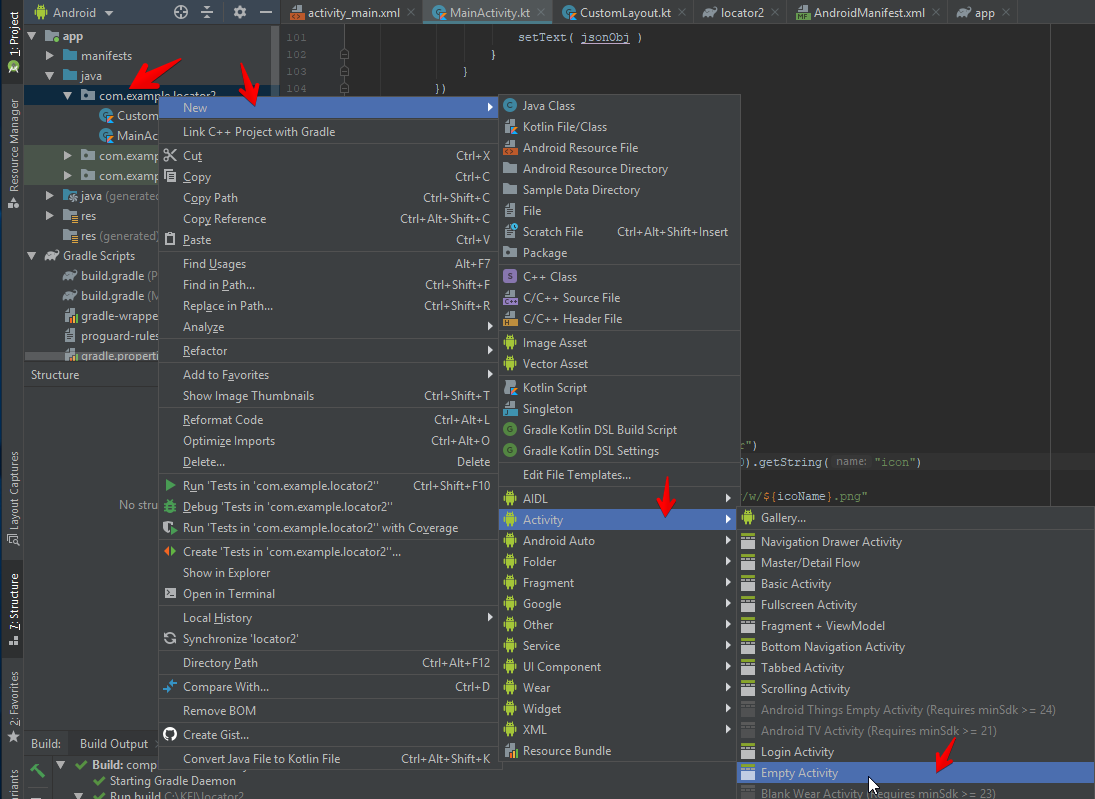
На главное окно добавляем кнопу перехода на экран выбора города и обработчик для нее:
startActivityForResult(
    Intent(this, CityListActivity::class.java),
    1)
Здесь startActivityForResult - метод запуска нужной activity.
На форму CityListActivity кидаем вертикальный LinearLayout, в него TextView (для заголовка "Выберите город") и ListView. ListView присваиваем id cityList
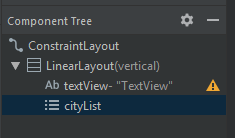
В классе CityListActivity
создаем массив городов
private var cityNames = arrayOf(
    "Moscow",
    "Yoshkar-Ola",
    "Kazan"
)
в конструкторе получаем указатель на ListView
cityListView = findViewById(R.id.cityList)
задаем для списка ArrayAdapter. ArrayAdapter связывает массив данных с шаблоном элемента списка.
cityListView.adapter = ArrayAdapter(
    this,
    R.layout.city_list_item,
    cityNames
)
Android Studio покажет ошибку, что не знает что такое city_list_item - в контекстном меню добавляем реализацию:
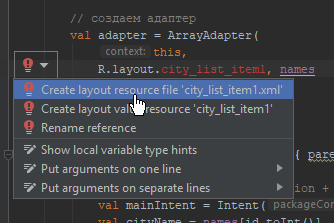
Внимание! RootElement поменять на TextView
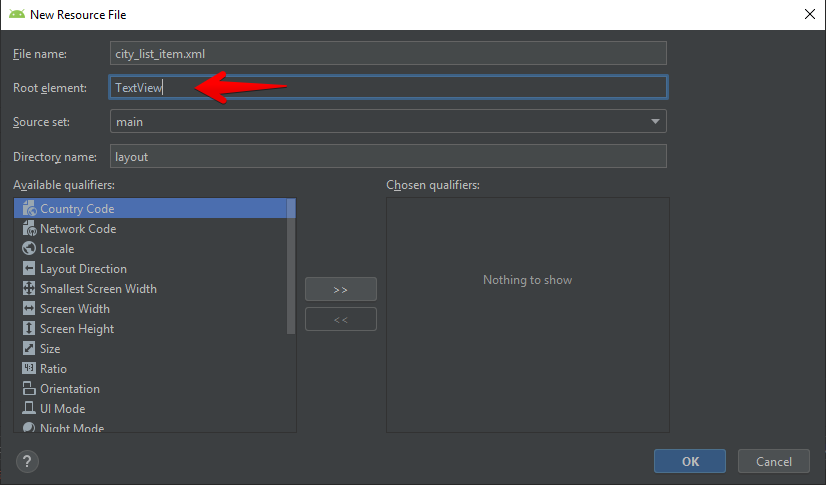
Созданный шаблон можно настроить (установить высоту, добавить границы...)
задаем обработчик клика по элементу списка
cityListView.setOnItemClickListener { parent, view, position, id ->
// получаем название города
val cityName = cityNames[position]

// запоминаем выбранное название города в параметрах
val newIntent = Intent()
newIntent.putExtra("cityName", cityName)
setResult(RESULT_OK, newIntent)

// заверщаем текущий activity
finish();
}
```
В классе главного окна для получения результата выбора реализуем метод onActivityResult
@SuppressLint("MissingSuperCall")
override fun onActivityResult(requestCode: Int, resultCode: Int, data: Intent?) {
    if (data == null) {
        return
    }
    val name = data.getStringExtra("cityName")

    // тут запускаем http-запрос по имени города
}
Метод onActivityResult гугл объявил устаревшим (deprecated), и в IDE он помечается как ошибка - надо в контекстном меню "More action..." выбрать "Supress: add...". Перед методом будет добавлена аннотация @SuppressLint("MissingSuperCall").
