android_tv.md 22 KB
Android TV
Первая статья довольно древняя (2016 год), попробуем реализовать в 2022
Данная лекция познакомит вас с разработкой простого приложения для Android TV.
Так как интерфейс приложений для телефонов и Android TV имеет существенные различия, то мы должны создать интерфейс приложения, подходящий для взаимодействия на TV. Например, нам следует создавать приложения с которыми можно взаимодействовать, используя только клавиши — ↑ ↓ → ←. В реализации такого интерфейса нам может помочь библиотека LeanbackSupport, позволяющая вполне легко создавать UI, который будет удобен при работе с приложениями на Android TV.
Коротко о библиотеке Leanback
Библиотека Leanback представляет собой набор шаблонов экранов с различными функциональными особенностями. Есть экраны для отображения списков, карточек контента, диалогов и т. д. Эти экраны обрабатывают все пользовательские переходы между элементами и анимации, а также имеют довольно обширный функционал для построения простых приложений “из коробки”. Идеология данной библиотеки заключается в том, что все приложения на ее основе должны быть похожи в плане пользования. Не нужно думать, узнает ли пользователь о том что можно прокрутить вниз? Узнает, потому что он уже пользовался сотнями однотипных приложений.
Создание проекта в Android Studio
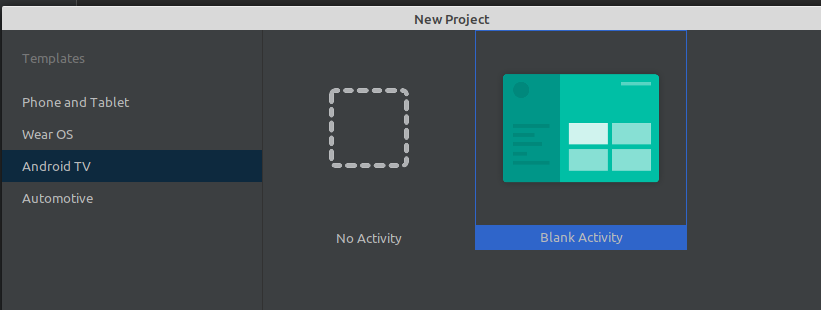
Запустив Android Studio, необходимо создать новый проект. При создании выбрать платформу TV и указать минимальную версию SDK. Android Studio предложит нам создать "Blank Activity", его и создадим (в оригинальной статье предлагают создать пустой проект без активности "No Activity" и руками добавлять классы, файлы разметки и фрагменты, но это долго, проще выкинуть лишнее из рабочего проекта)
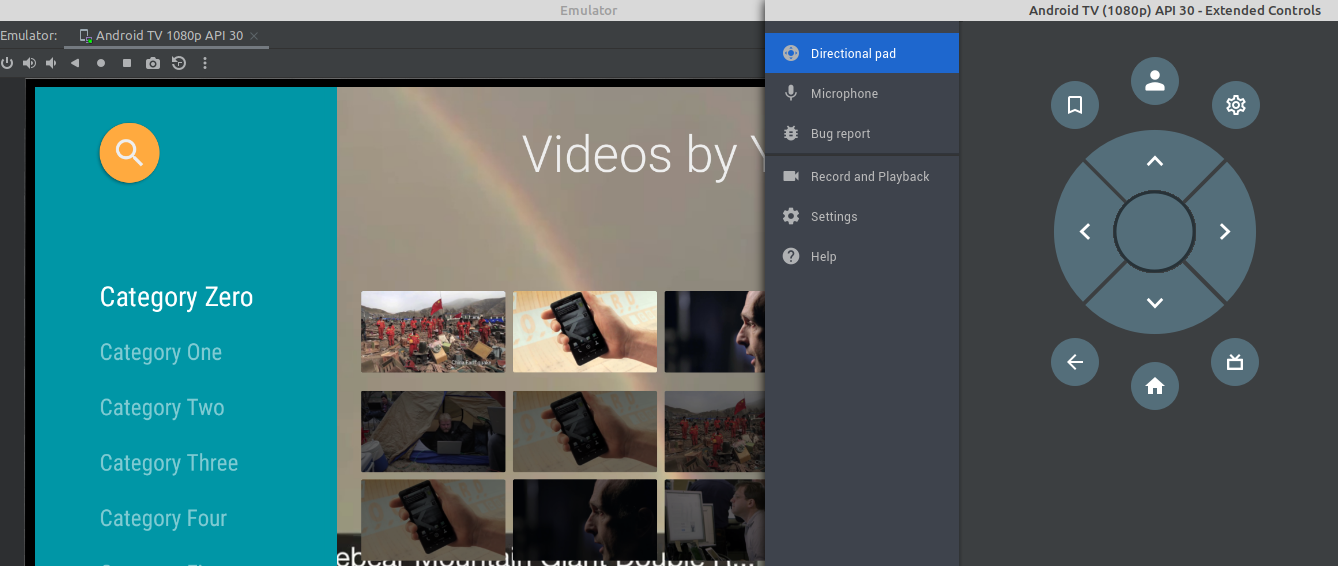
Можем запустить и увидеть что проект работает и что-то показывает:
Рассмотрим структуру созданного проекта:
Манифест
Менять мы пока ничего не будем, просто ознакомимся с особенностями проекта для TV
По-умолчанию уже добавлено разрешение на работу с интернетом
<uses-permission android:name="android.permission.INTERNET" />Заданы требования к целевому устройству
Может отсутствовать (не требуется) тачскрин:
<uses-feature
    android:name="android.hardware.touchscreen"
    android:required="false" />
Приложение должно запускаться только на Android TV. Если вы разрабатываете приложение не только для TV, то вам следует установить значение false:
<uses-feature
    android:name="android.software.leanback"
    android:required="true" />
При объявлении Activity мы указываем в intent-filter в теге category, что Activity должна запускаться на Android TV.
<intent-filter>
    <action android:name="android.intent.action.MAIN" />

    <category android:name="android.intent.category.LEANBACK_LAUNCHER" />
</intent-filter>
MainActivity
Первым запускается как обычно MainActivity
class MainActivity : FragmentActivity()
{
    override fun onCreate(savedInstanceState: Bundle?)
    {
        super.onCreate(savedInstanceState)
        setContentView(R.layout.activity_main)
        if (savedInstanceState == null) {
            getSupportFragmentManager().beginTransaction()
                .replace(R.id.main_browse_fragment, MainFragment())
                .commitNow()
        }
    }
}
activity_main.xml:
<?xml version="1.0" encoding="utf-8"?>
<FrameLayout
    xmlns:android="http://schemas.android.com/apk/res/android"
    xmlns:tools="http://schemas.android.com/tools"
    android:id="@+id/main_browse_fragment"
    android:layout_width="match_parent"
    android:layout_height="match_parent"
    tools:context=".MainActivity"
    tools:deviceIds="tv"
    tools:ignore="MergeRootFrame" />
По коду мы видим, что вёрстка приложени состоит из единственного фрагмента, содержимое для которого генерится в классе MainFragment.
MainFragment
Класс MainFragment наследуется от класса BrowseSupportFragment(), а про его структуру хорошо расписано во второй статье.
BrowseFragment — это фрагмент, предназначенный для создания экрана со списками элементов и заголовками. Его структура выглядит следующим образом:
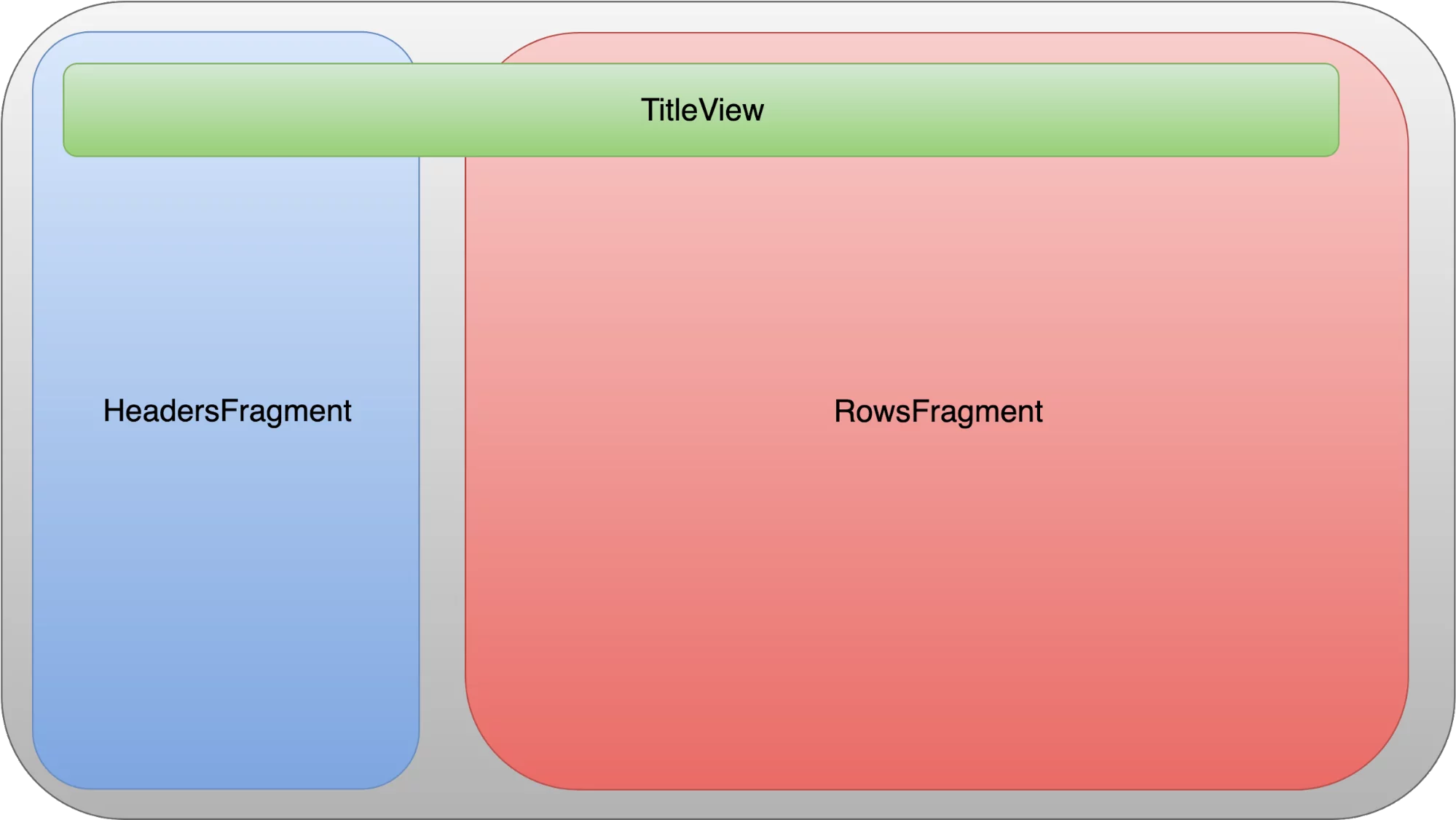
Рассмотрим каждый из элементов:
TitleView - это контейнер с элементами. Он нужен для брендирования приложения (текст и логотип в правом верхнем углу), а также для добавления кнопки поиска. Чтобы кнопка поиска была видимой, ей необходимо установить слушателя. Это можно сделать, вызвав метод setOnSearchClickedListener у фрагмента.
HeadersFragment & RowsFragment - HeadersFragment — список заголовков в левой части экрана и RowsFragment — контейнер для контента в правой части экрана. Эти фрагменты работают в связке, и BrowseFragment делегирует им отрисовку элементов своего адаптера.
Таким образом, в методе onActivityCreated класса MainFragment настраиваются вышеперечисленные контейнеры. Можем убедиться в этом закомментировав функции, которые что-то делают и посмотрев на результат:
override fun onActivityCreated(savedInstanceState: Bundle?) {
    Log.i(TAG, "onCreate")
    super.onActivityCreated(savedInstanceState)

    // prepareBackgroundManager()
    // setupUIElements()
    // loadRows()
    // setupEventListeners()
}
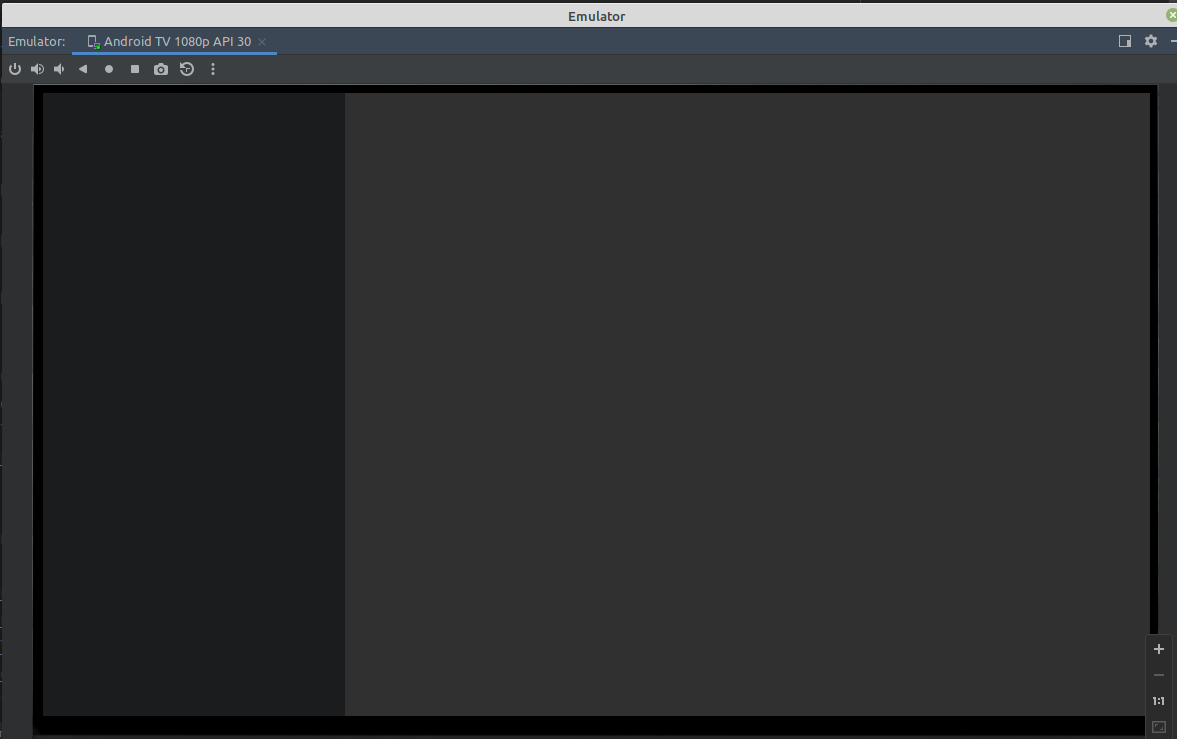
Метод prepareBackgroundManager
Инициализирует lateinit свойства класса и пока ничего не показывает
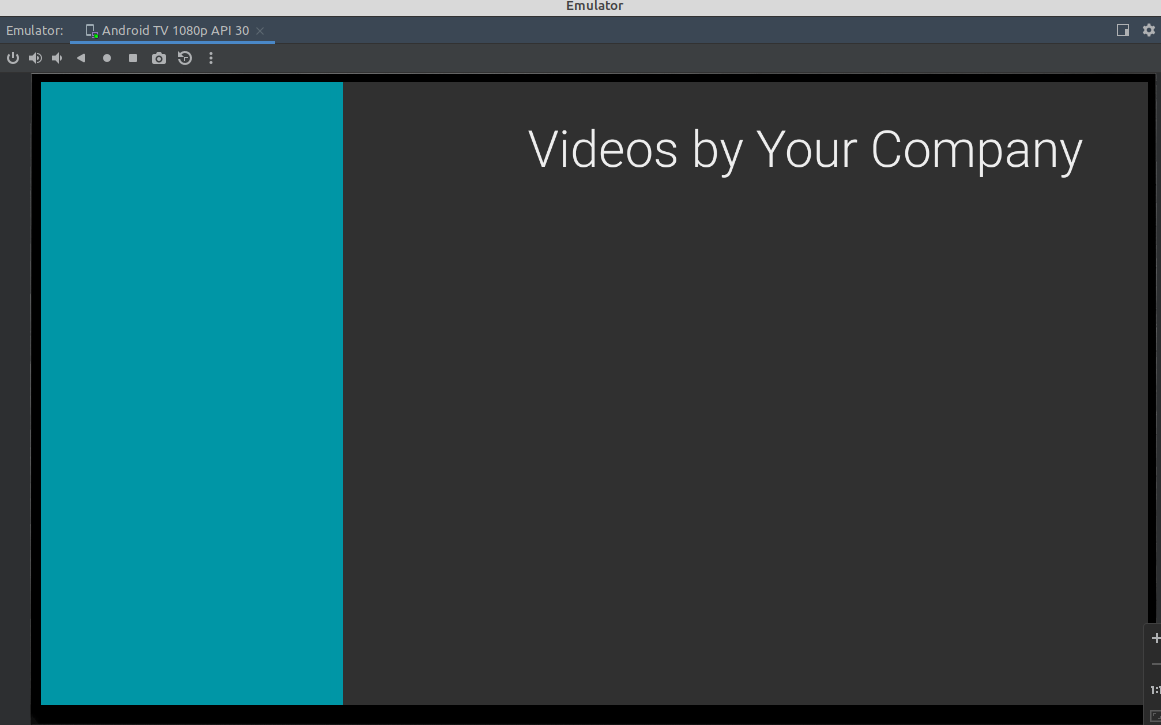
Метод setupUIElements
Устанавливает заголовок в правом верхнем углу и цвет для левой панели
Метод loadRows
Формирует всё содержимое, разберёмся с ним подробнее:
val list = MovieList.list- Получаем список фильмовСвойство list класса MovieList возвращает массив объектов Movie, реализацию можно не разбирать, мы в реальном проекте всё-равно этот список будем получать динамически из АПИ.
val rowsAdapter = ArrayObjectAdapter(ListRowPresenter())- Создаётся стандартный адаптер ArrayObjectAdapter использующий стандартный класс-представление ListRowPresenter для вывода "строки". "Строка" (ListRow - строка списка), отображаемая этим представлением, выводит во фрагменте заголовков (HeadersFragment - левая часть экрана) заголовок, а во фрагменте строк (RowsFragment - правая часть) содержимое.val cardPresenter = CardPresenter()- создание самописанного (реализующего абстрактный класс) экземпляра представления карточки фильмаЦикл перебора категорий (
for (i in 0 until NUM_ROWS))Тут количество категорий "прибито гвоздями", в реальном проекте мы будем перебирать список имеющихся категорий
if (i != 0) {
    Collections.shuffle(list)
}
Эта конструкция меняет содержимое коллекции в случайном порядке для всех строк, кроме первой. Если этого не сделать, то выведутся одинаковые строки (строки формируются из одного и того же списка фильмов):
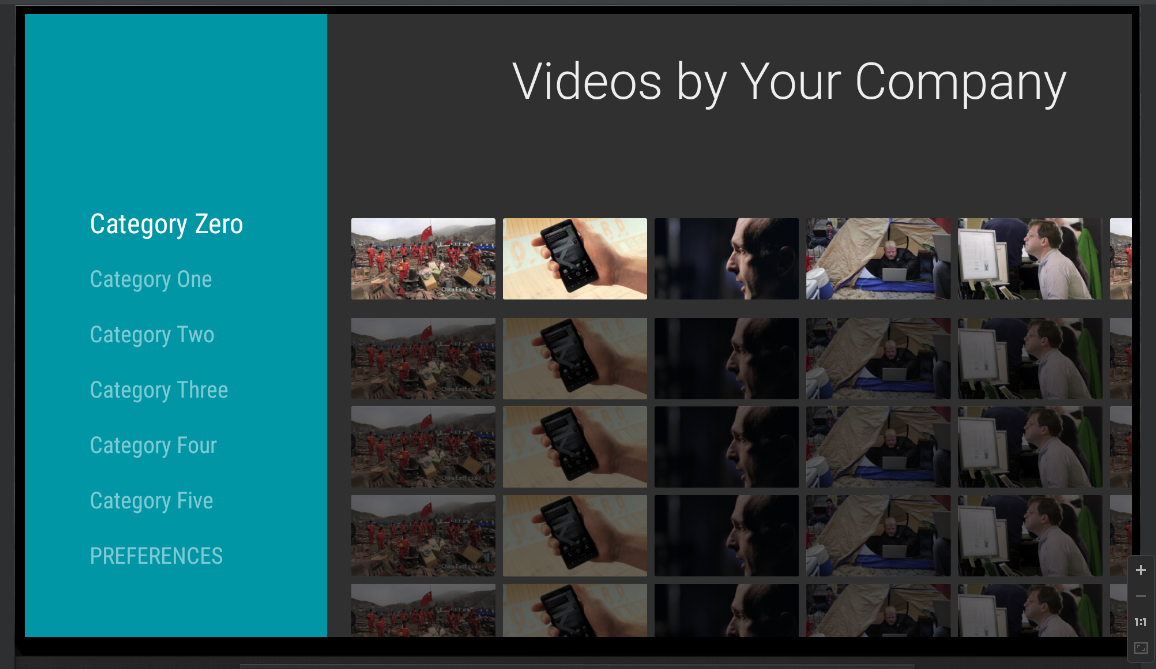
Далее создаётся адаптер для содержимого, которое будет отображаться в RowsFragment (правая часть экрана) и заполняется фильмами из списка:
val listRowAdapter = ArrayObjectAdapter(cardPresenter)
for (j in 0 until NUM_COLS) {
    listRowAdapter.add(list[j % 5])
}
В конце цикла создаётся заголовок для категории. Заголовок вместе со списком фильмов добавляется в адаптер "строк" rowsAdapter:
val header = HeaderItem(
    i.toLong(),
    MovieList.MOVIE_CATEGORY[i])

rowsAdapter.add(
    ListRow(
        header,
        listRowAdapter))
В итоге структура выглядит примерно так:
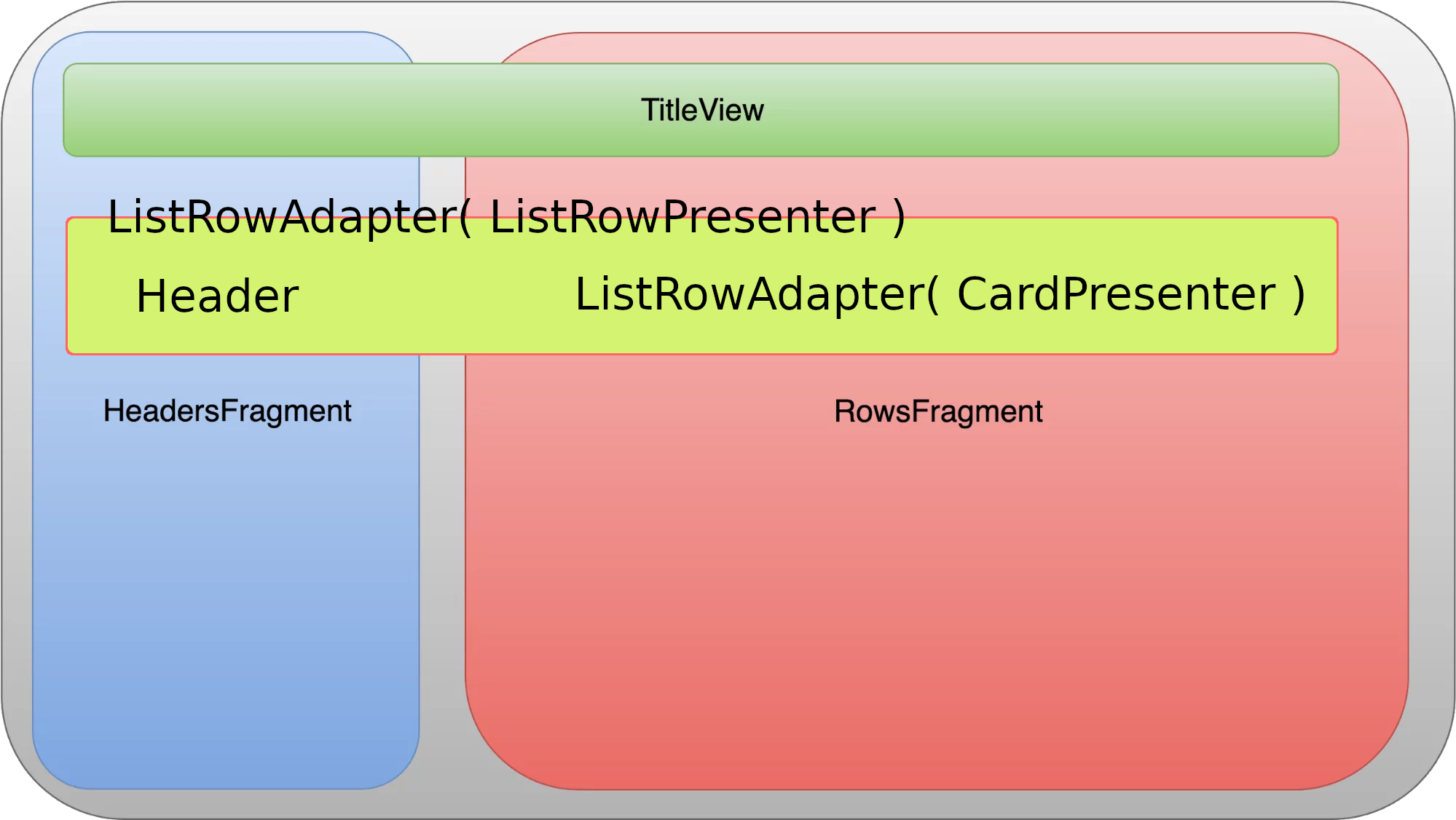
ListRowPresenter это стандартный класс библиотеки Leanback, отвечающий за размещение заголовка и содержимого по разным фрагментам (Headers и Rows). CardPresenter класс, отвечающий за отображение отдельного элемента (в правом фрагменте).
Добавление строки с настройками
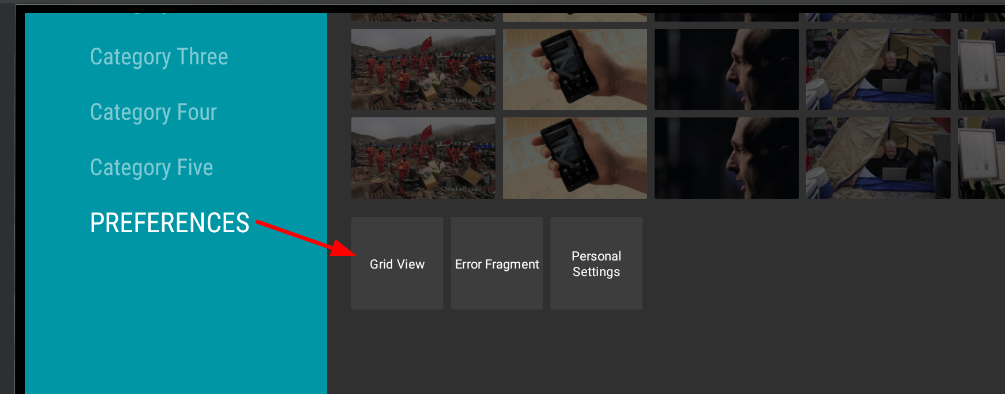
Строка находится в общем адаптере (вертикальный список), но реализация элементов списка у неё другая:
// формируем заголовок
val gridHeader = HeaderItem(
    NUM_ROWS.toLong(),
    "PREFERENCES")

// здесь создаётся представление для элемента настроек
val mGridPresenter = GridItemPresenter()

// на его основе делается адаптер для строки элементов
val gridRowAdapter = ArrayObjectAdapter(mGridPresenter)

// и в эту строку добавляются пункты меню настроек
gridRowAdapter.add(
    resources.getString(R.string.grid_view))
gridRowAdapter.add(
    getString(R.string.error_fragment))
gridRowAdapter.add(
    resources.getString(R.string.personal_settings))
В итоге в основной адаптер добавляется строка с настройками
rowsAdapter.add(
    ListRow(gridHeader, gridRowAdapter))
И готовый адаптер назначается адаптеру нашего класса (его нет в нашей реализации, он объявлен в родительском классе)
adapter = rowsAdapter
Метод setupEventListeners
Настраивает события, которые будет обрабатывать приложение:
setOnSearchClickedListener {
    Toast.makeText(
            activity!!,
            "Implement your own in-app search",
            Toast.LENGTH_LONG)
        .show()
}
Назначение этого события включает иконку поиска. Реализации поиска пока никакой нет.
onItemViewClickedListener = ItemViewClickedListener()
onItemViewClickedListener - обработчик события клика по карточке фильма
onItemViewSelectedListener = ItemViewSelectedListener()
onItemViewSelectedListener - обработчик клика по элементу вертикального списка (категории)
Модификация под свои нужды
Загрузочный экран
Не знаю, будет ли это на демо-экзамене, но для демонстрации работы с обычными activity добавим загрузочный экран:
Добавьте пустую активность (в контекстном меню пакета
New -> Activity -> Empty Activity)В манифесте перенесите тег
<intent-filter>из активности .MainActivity в .LaunchActivity (я ещё скопировал атрибутandroid:screenOrientation="landscape")В
drawableресурсы добавьте картинку для заставки и в файл разметки добавьте ImageView с этой картинкойВ классе LaunchActivity:
поменяйте родителя, вместо AppCompatActivity оставьте просто Activity (AppCompatActivity не реализован в Android TV)
Реализуйте таймер и переход на главное окно:
class LaunchActivity : Activity() {
    lateinit var that: Activity
    override fun onCreate(savedInstanceState: Bundle?) {
        super.onCreate(savedInstanceState)
        setContentView(R.layout.activity_launch)
        that = this
        Timer().schedule(3000L){
            that.runOnUiThread {
                startActivity(Intent(that, MainActivity::class.java))
            }
        }
    }
}
Тут мне лень было писать метод для обработки события таймера, поэтому контекст (this) я сохранил в отдельную переменную (внутри лямбда-функции таймера контекст другой)
Всё замечательно работает!!!
Получение списка фильмов с сервера
Что-бы не терять время просто так, поместим этот код в загрузочную активность (заодно проверим как тут работает класс Application)
В классе приложения (MyApp) описываем переменную
val movieList = ArrayList<Movie>(), в которую будем записывать информацию о фильмах (Класс Movie я пока оставил как есть).
override fun onCreate(savedInstanceState: Bundle?)
{
    super.onCreate(savedInstanceState)
    setContentView(R.layout.activity_launch)
    app = applicationContext as MyApp
    that = this
    Timer().schedule(3000L){
        that.runOnUiThread {
            startActivity(Intent(that, MainActivity::class.java))
        }
    }
    // запрос списка фильмов вынесен в отдельный метод
    getMovieList()
}

private fun getMovieList() {
    Http.call("http://cinema.kolei.ru/movies?filter=new"){
        response, error ->
        try {
            if (error != null) throw error
            if (!response!!.isSuccessful)
                throw Exception(response.message)

            var json = JSONArray(response.body!!.string())

            // работу с классом приложения на всякий случай тоже заворачиваю в UI поток
            runOnUiThread {
                app.movieList.clear()
                for (i in 0 until json.length()){
                    val item = json.getJSONObject(i)
                    app.movieList.add(Movie(
                        id = item.getLong("movieId"),
                        title = item.getString("name"),
                        description = item.getString("description"),
                        cardImageUrl = "http://cinema.kolei.ru/up/images/${item.getString("poster")}"
                    ))
                }
            }
        } catch (e: Exception) {
            // любую ошибку показываем на экране
            runOnUiThread {
                AlertDialog.Builder(this)
                    .setTitle("Ошибка")
                    .setMessage(e.message)
                    .setPositiveButton("OK", null)
                    .create()
                    .show()
            }
        }
    }
}
В классе MainFragment указатель на app получаем через ссылку на текущую активность (я упоминал в прошлой лекции, что фрагмент не может существовать сам по себе, а работает в контексте какой-то активности)
override fun onActivityCreated(savedInstanceState: Bundle?)
{
    super.onActivityCreated(savedInstanceState)
    app = activity?.application as MyApp
И в методе loadRows задаём в качестве списка фильмов тот, который получили с сервера
private fun loadRows() {
    val list = app.movieList  //MovieList.list
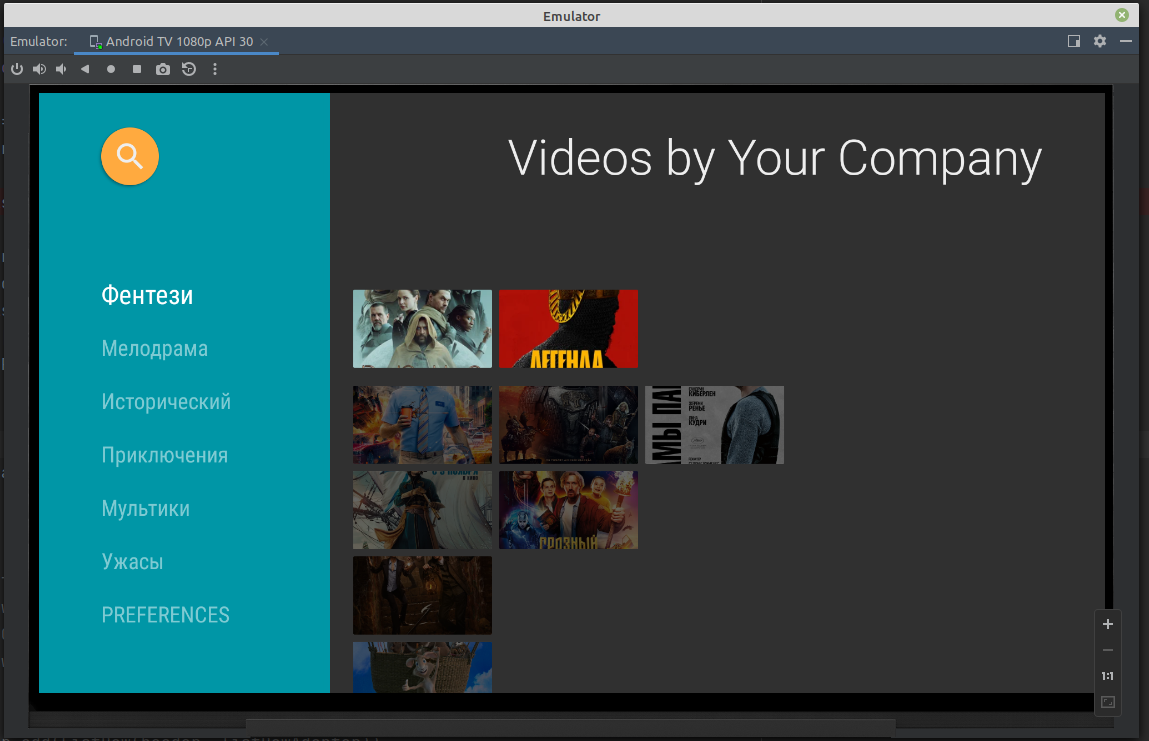
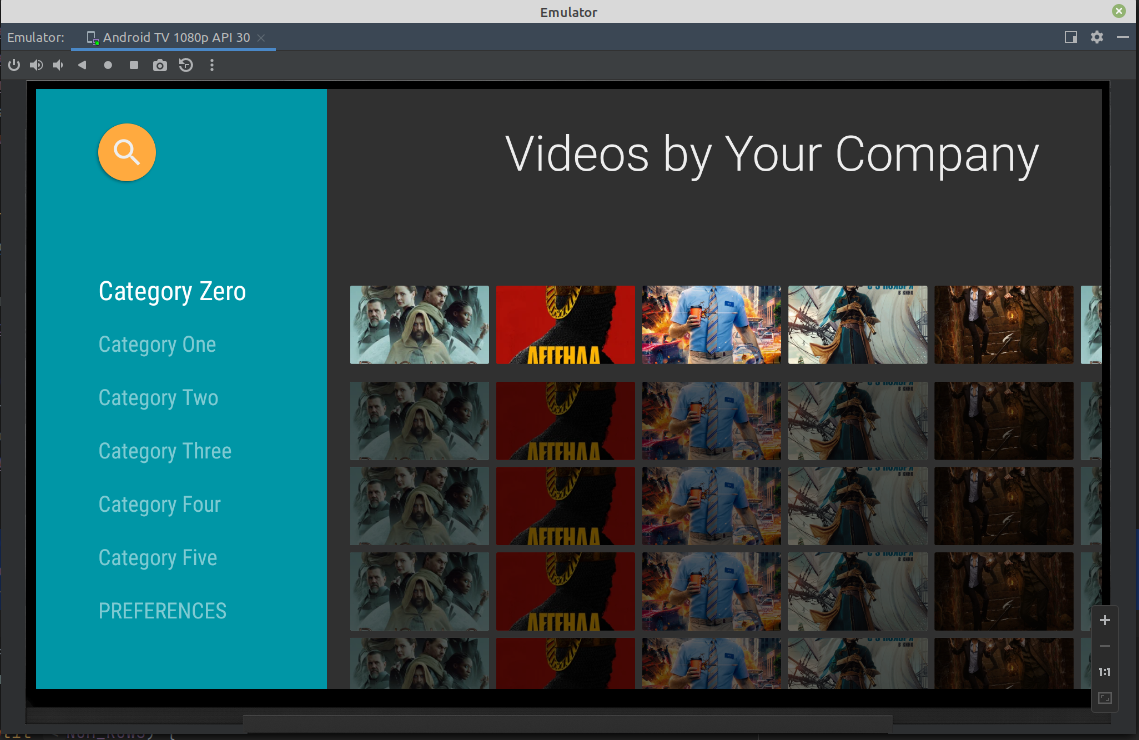
Запускаем проект и видим, что данные получены и отображаются верно (нужно только поправить вёрстку) и знакомые нам механизмы работы с классом приложения и сетевые запросы работают как надо:
Группировка по категориям
В АПИ в информацию о фильме я добавил категорию.
Добавим поле для категории в класс Movie
var category: String? = null
Не забываем заполнить его при получении данных:
app.movieList.add(Movie(
    id = item.getLong("movieId"),
    title = item.getString("name"),
    description = item.getString("description"),
    cardImageUrl = "http://cinema.kolei.ru/up/images/${item.getString("poster")}",
    category = item.getString("category")
))
В методе loadRows, перед формированием данных для отображения, получаем список уникальных названий категорий:
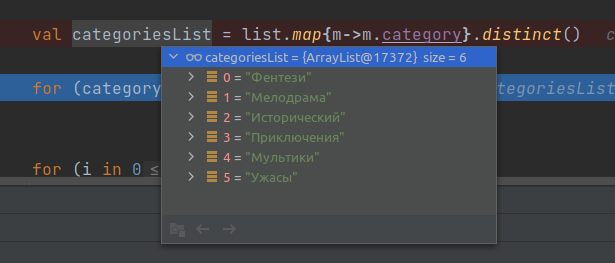
val categoriesList = list.map{m->m.category}.distinct()
С методом distinct вы уже знакомы, а метод map преобразует содержимое массива. В нашем случае мы выбираем только название категорий (в итоге получается массив строк).
Теперь перебираем список категорий, создавая для каждой свой listRowAdapter. Далее во вложенном цикле заполняем этот адаптер подходящими по категории фильмами. После заполнения одной категории заголовок (категория) и содержимое этой категории (listRowAdapter) записываются в общий
for (i in categoriesList.indices){
    val listRowAdapter = ArrayObjectAdapter(cardPresenter)

    // формируем элементы строки, фильтруя фильмы по категории
    for (j in list.indices) {
        if (list[j].category != null && list[j].category == categoriesList[i]) {
            listRowAdapter.add(list[j])
        }
    }

    // сформированную строку с заголовком пишем в rowsAdapter
    val header = HeaderItem(categoriesList[i])
    rowsAdapter.add(ListRow(header, listRowAdapter))
}